本文属于机器翻译版本。若本译文内容与英语原文存在差异,则一律以英文原文为准。
Amazon OpenSearch 服务中的代理聊天
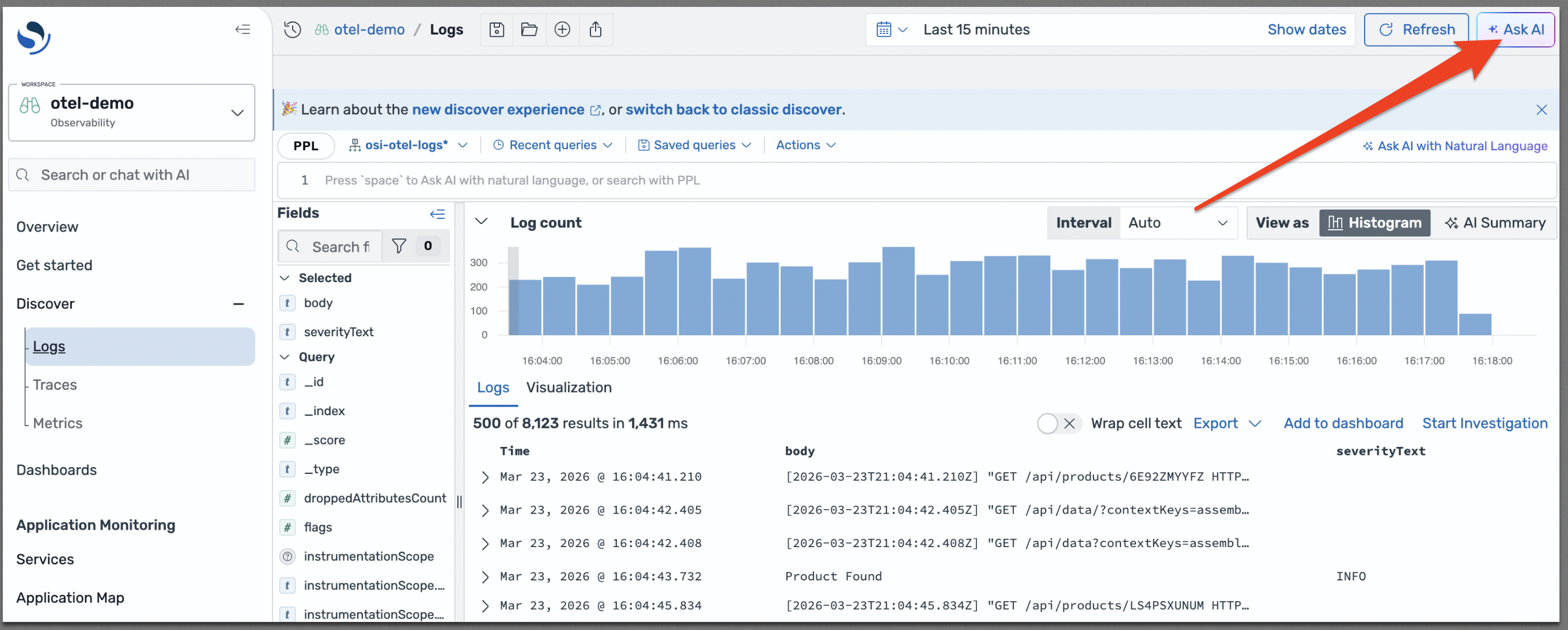
Agentic Chat 是一款嵌入在 OpenSearch 用户界面每个页面中的人工智能助手。选择 As k AI 按钮可打开聊天面板,您可以在其中询问有关您的数据的问题、生成查询并启动调查。Agentic Chat 了解你在 “发现和调查” 中查看的页面的上下文,并使用代理工具来分析基础数据。
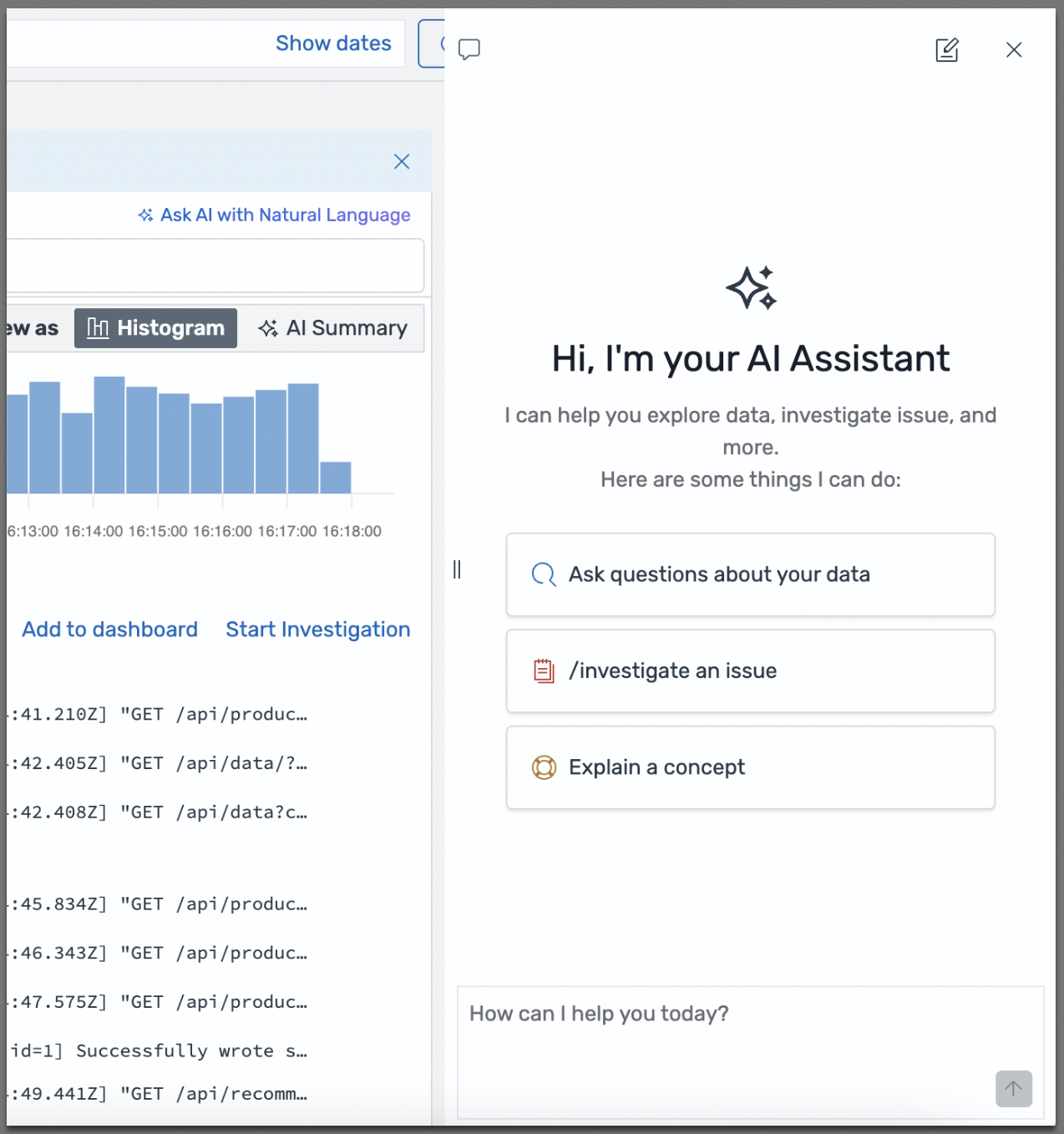
当您打开聊天面板时,Agentic Chat 会显示一些选项来帮助您入门:询问有关您的数据的问题、调查问题或解释概念。如果您之前开始了对话,则当您在页面之间导航时,对话仍会在聊天面板中可见,这样您就可以从上次中断的地方继续对话。或者,选择右上角的 “新建聊天” 按钮开始新的对话。
在 Discover 中使用代理聊天
在 Observability 工作区的 “发现” 页面上,你可以在聊天界面中输入自然语言来生成 PPL 查询。Agentic Chat 会将你的问题翻译成 PPL,执行查询,然后直接在 “发现” 视图中显示结果。您无需成为 PPL 专家即可从数据中获得切实可行的见解。
要完善生成的查询,请使用自然语言提问后续问题,例如 “为状态代码 500 添加筛选条件”。Agentic Chat 了解当前查询的上下文并对其进行相应的修改。您也可以要求调整聚合、更改时间范围或在结果中添加其他字段。每次迭代都会使用新的查询结果更新 Discover 视图。
使用带有可视化效果的代理聊天
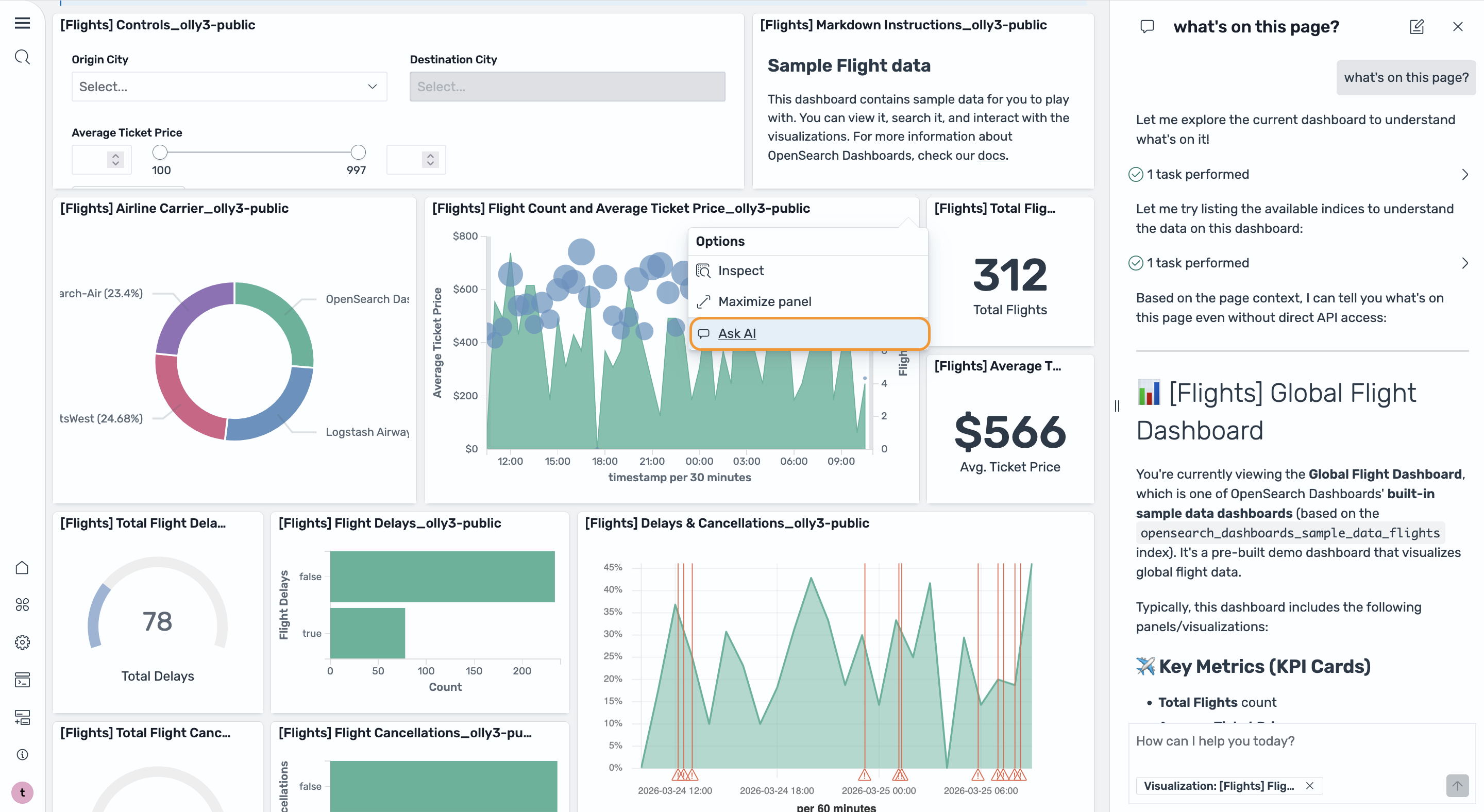
你可以直接从可视化中开始与 Agentic Chat 的对话。在可视化面板上打开快捷菜单,然后选择 As k AI。Agentic Chat 分析可视化,识别图表中的异常,与基础数据关联并生成分析。
通过聊天开始调查
当需要进行复杂的根本原因分析时,您可以直接从 Agentic Chat 启动调查代理。在聊天输入中使用/investigate斜杠命令,或在专题页面上选择 “开始调查” 按钮。
有关调查代理的更多信息,请参阅Amazon OpenSearch 服务中的调查代理。
支持的工具
Agentic Chat 使用以下工具来分析您的数据并回答问题。要查看可用工具的最多 up-to-date列表,请在聊天界面中键入 “您可以使用哪些工具”。
前端工具
这些工具更新了 OpenSearch 用户界面:
-
create_investigation— 创建新的机构调查笔记本,其中包含目标、症状、指数和时间范围等详细信息。 -
execute_ppl_query— 针对当前数据集运行 PPL 查询,并在 “发现” 页面中显示结果。 -
update_time_range— 更新当前 “发现” 页面上的全局时间范围筛选器(例如,“过去 24 小时” 或 “上周”)。
后端工具
这些工具直接与 OpenSearch 数据交互,并且 APIs:
-
SearchIndexTool— 使用 DSL 查询搜索索引。 -
MsearchTool— 在单个请求中执行多个搜索操作。 -
CountTool— 返回与查询相匹配的文档数。 -
ExplainTool— 解释为什么文档与查询匹配或不匹配。 -
ListIndexTool— 列出集群中的索引以及可选的详细信息。 -
IndexMappingTool— 检索索引映射和设置。 -
GetShardsTool— 获取索引的分片信息。 -
ClusterHealthTool— 返回集群运行状况信息。 -
LogPatternAnalysisTool— 分析日志模式、比较时间范围或执行跟踪序列分析。 -
MetricChangeAnalysisTool— 比较两个时间范围之间数值字段的百分位分布。 -
DataDistributionTool— 分析目标时间范围内的字段值分布,可以选择与基线进行比较。 -
GenericOpenSearchApiTool— 用于直接调用任何 OpenSearch API 端点的灵活工具。
