本文属于机器翻译版本。若本译文内容与英语原文存在差异,则一律以英文原文为准。
可信修复者与 Quick 集成
您可以将存储在 Amazon S3 中的可信修复者日志与 Quick 集成以生成自定义修复报告。快速集成是可选的。此功能允许您使用日志来构建自定义报告仪表板。要按要求获取可信修正者的报告,请联系您的 CSDM。有关可用的可信修正者报告的更多信息,请参阅可信修正者报告。
有关在 Quick 中可视化数据的更多信息,请参阅在 Quick 中可视化数据。
将数据集添加到 “快速修复” 项目日志
要将数据集添加到 Quick for the Rementions 项目日志,请执行以下步骤:
登录 Quick 控制台。您可以在 Quick 支持的任何版本 AWS 区域 中创建快速报告。但是,为了提高性能和降低成本,最佳做法是在 Trusted Remediator 日志存储桶所在的区域创建报告。
选择数据集。
选择 S3。
在新的 S3 数据源中,输入以下值:
数据源名称:
trusted-remediator-.delegated_administrator_account_id-account_region-remediation-items上传清单文件:创建包含以下内容的 JSON 文件并使用它。创建文件时,请在 uriprefi
logging_bucket_namexes 键中进行替换。{ "fileLocations": [ { "URIPrefixes": [ "s3://{logging_bucket_name}/remediation_items/" ] } ], "globalUploadSettings": { "format": "JSON", "delimiter": ",", "textqualifier": "'", "containsHeader": "true" } }选择连接。
在 “完成数据集创建” 窗口中,选择 “可视化”。
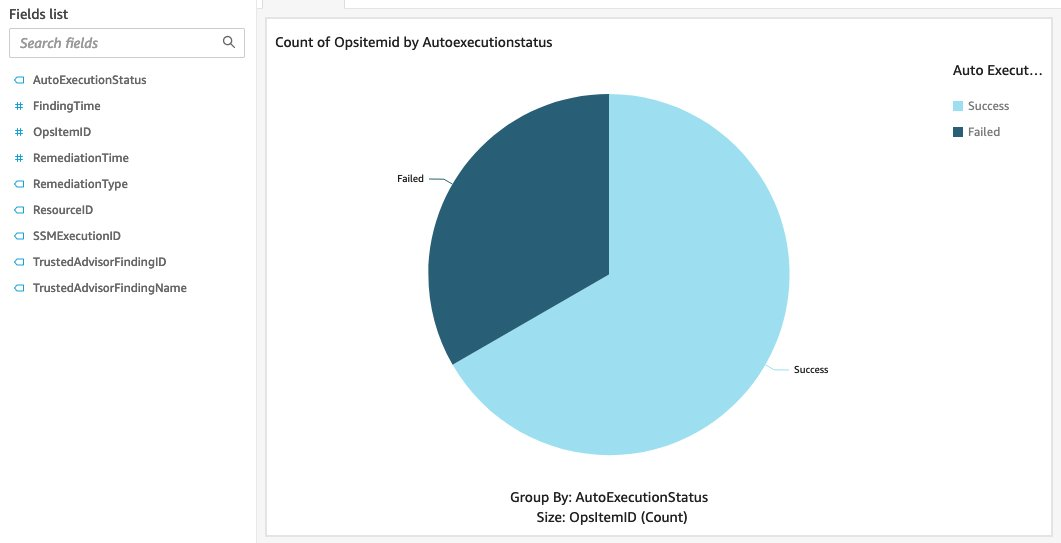
快速打开新的分析表页面。现在,您已准备好使用修复项目日志创建新的分析。
以下是样本分析:
将数据集添加到 Quick 以获取自动修复执行日志
登录 Quick 控制台。您可以在 Quick 支持的任何版本 AWS 区域 中创建快速报告。但是,为了提高性能和降低成本,最佳做法是在 Trusted Remediator 日志存储桶所在的区域创建报告。
选择数据集。
选择 S3。
在新的 S3 数据源中,输入以下值:
数据源名称:
trusted-remediator-.delegated_administrator_account_id-account_region-remediation-executions上传清单文件:创建包含以下内容的 JSON 文件,然后使用此文件。创建文件时,请在 uriprefi
logging_bucket_namexes 键中进行替换。{ "fileLocations": [ { "URIPrefixes": [ "s3://{logging_bucket_name}/remediation_executions/" ] } ], "globalUploadSettings": { "format": "JSON", "delimiter": ",", "textqualifier": "'", "containsHeader": "true" } }选择连接。
在 “完成数据集创建” 窗口中,选择 “可视化”。
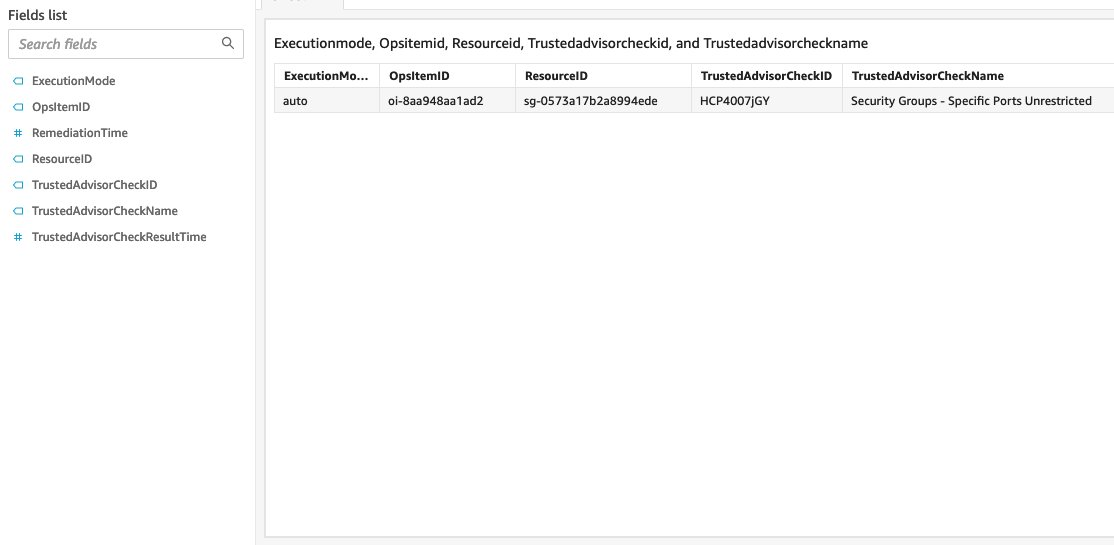
快速打开新的分析表页面。现在,您已准备好使用修复项目日志创建新的分析。
以下是样本分析: