本文属于机器翻译版本。若本译文内容与英语原文存在差异,则一律以英文原文为准。
禁用 Lightsail 的选择加入区域
如果您决定不需要在某个选择加入区域中运行资源,则可以将其禁用。在禁用该区域之前,您应评估该区域中是否有任何要删除的资源。为此,您可以在 Lightsail 控制台中查看您的资源或查看账单和成本管理控制台。通过 Billing and Cost Management 控制台查看您的费用可以帮助您确定该 AWS 服务 地区所有人使用的资源。有关使用区域的更多信息,请参阅AWS 区域 在您的账户中启用或禁用。
已禁用的选择加入区域中的资源行为
如果禁用仍包含资源的区域,则这些资源的费用(如果有)将继续按标准费率计算。此外,您将无法管理该区域中的资源,尽管这些资源仍将继续运行。因此,你将无法使用 Lightsail 控制台、Lightsail API 或使用这些资源。 AWS CLI SDKs要删除已禁用区域中的资源,您必须再次启用该区域,才能对其执行操作。
例如,如果您有一个正在运行的实例,并且在未事先删除该 WordPress 实例的情况下禁用了该实例所在的选择加入区域,则费用将继续累计。此外,该实例将继续运行并在互联网上可用。在此示例中,您将无法再管理禁用区域中的 WordPress 实例。
验证资源是否在该区域中
您可以使用以下步骤来验证您要禁用的区域中是否对 Lightsail 资源收费。若该区域存在资源费用,请先删除相关资源再继续操作。
按地区查看你的 Lightsail 费用
-
登录账单和成本管理控制台
。 -
在左侧导航窗格的账单和付款部分,选择账单。
-
在 “按服务收费” 选项卡中,在 Amazon Web Services, Inc. 按服务收费下,展开 Lightsail 的条目。
-
如果您打算禁用的区域中有 Lightsail 的费用,请选择区域名称旁边的展开图标。
-
查看该区域内产生费用的资源类型的列表。例如,亚马逊 Lightsail 捆绑包的费用表明您在该地区创建了 Lightsail 实例。
-
为避免继续产生费用,请在禁用区域前删除该区域内的所有资源。
禁用选择加入区域
此流程可用于禁用选择加入区域。操作前请务必先查阅 验证资源是否在该区域中 部分。
禁用 Lightsail 的选择加入区域
-
登录 Lightsail 控制台
。 -
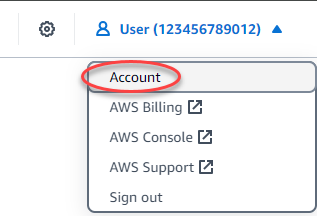
在 Lightsail 主页上,在顶部导航菜单上选择您的用户或角色。
-
在下拉菜单中选择账户。
-
在个人资料选项卡的受支持的选择加入区域部分,选择管理区域。

-
查看关于首先删除区域内资源的提示消息。如果您已准备好继续,请选择管理 AWS 个人资料。
-
查看所需步骤,然后选择管理您的 AWS 账户,以继续操作。AWS 账户管理
页面应已打开。 -
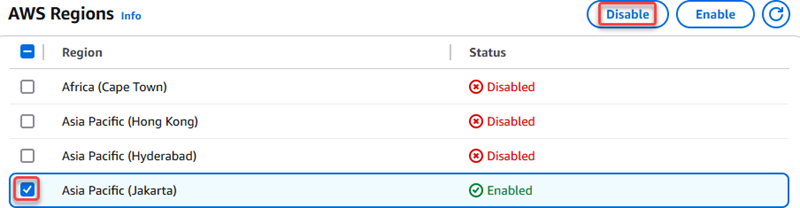
在该 AWS 区域 部分下,选择要禁用的区域,然后选择禁用。
注意
与其他服务中的区域名称相比,Lightsail 中的区域名称略有不同。 AWS 例如,Lig htsail控制台中的雅加达(ap-southeast-3)与控制台中的亚太地区(雅加达)相同。 AWS 账户管理
-
查看显示的任何其他信息,然后输入
disable并选择禁用区域,以继续操作。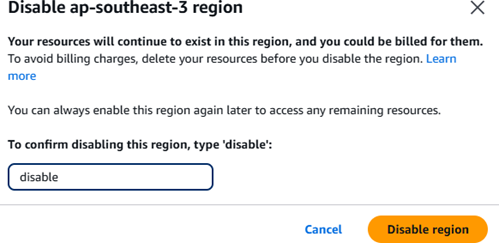
-
在 Lightsail 控制台中返回您的账户页面,定期检查该地区的选择加入状态值。选择加入状态应显示为禁用中,直至流程完成并更新为已禁用。

