本文属于机器翻译版本。若本译文内容与英语原文存在差异,则一律以英文原文为准。
为 Lightsail 设置 SSH 密钥
安全外壳 (SSH) 是一种协议,用于安全地连接到虚拟专用服务器 (或 Lightsail 实例)。SSH 工作时会创建公有密钥和私有密钥,以将远程服务器与授权用户匹配。使用该密钥对,您可以使用基于浏览器的 SSH 终端连接到您的 Lightsail 实例。
有关 SSH 的更多信息,请参阅了解 SSH。
当你创建 Lightsail 实例时,默认选项是让 Lightsail 为你管理你的 SSH 密钥。Lightsail 提供了一个基于浏览器的 SSH 客户端,用于安全地连接到您的实例。 Linux-based 它是一个功能完备的终端,您可以在其中输入命令和更改实例。
Windows-based 实例使用远程桌面 (RDP) 协议而不是 SSH。有关 Lightsail 中 Windows-based 实例的更多信息,请参阅 Lightsail 中的 Windows-based 实例入门。
重要
SSH 密钥管理是区域性的。在新建实例中创建实例时 AWS 区域,您可以选择使用该区域的默认密钥对。您也可以在该区域中使用自定义密钥。请记住,如果您上传自己的密钥,则必须为每个拥有 Lightsail 实例的区域执行此操作。
如果您使用默认密钥,则仍可以下载私有密钥以实现保护目的。可在创建您的实例时或之后下载私有密钥。如果您选择在创建实例之后下载密钥,可在 Account(账户)页上的 SSH keys(SSH 密钥)下执行此操作。
创建新密钥
如果您不选择使用默认密钥,则可以在创建 Lightsail 实例时创建新的密钥对。
-
如果您尚未创建密钥对,请选择 Create instance(创建实例)。
-
在 Create an instance(创建实例)页面上,选择 Create custom key(创建自定义密钥)。
-
Lightsail 会显示我们正在创建新密钥的区域。
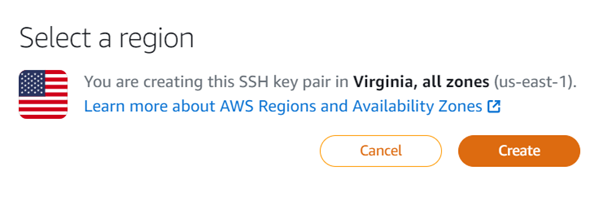
选择 Create(创建)。
-
为您的密钥对输入名称。
资源名称:
-
在你的 Lightsail 账户 AWS 区域 中,每个账户中必须是唯一的。
-
必须包含 2 到 255 个字符。
-
必须以字母数字字符或数字作为开头和结尾。
-
可以包括字母数字字符、数字、句点、连字符和下划线。
-
-
选择 Generate key pair(生成密钥对)。
重要
将您的密钥保存在方便找到的某个位置。此外,最好是确保设置权限以便他人无法读取。
-
继续创建您的实例。
上传现有密钥
您也可以选择在创建 Lightsail 实例时上传现有密钥。
-
如果您尚未创建密钥对,请选择 Create instance(创建实例)。
-
在 Create an instance(创建实例)页面上,选择 Upload key(上传密钥)。
-
选择上传。
-
Lightsail 会显示你要上传新密钥的区域。
-
选择 Choose File(选择文件),以在本地计算机上查找此密钥。
请务必上传公有密钥(而不是私有密钥)。例如
github_rsa.pub。 -
选择 Upload key(上传密钥)。
-
继续创建您的实例。
管理您的密钥
您可在 Account(账户)页的 SSH keys(SSH 密钥)选项卡上管理您的密钥。您将看到每个区域中使用的每个密钥对。
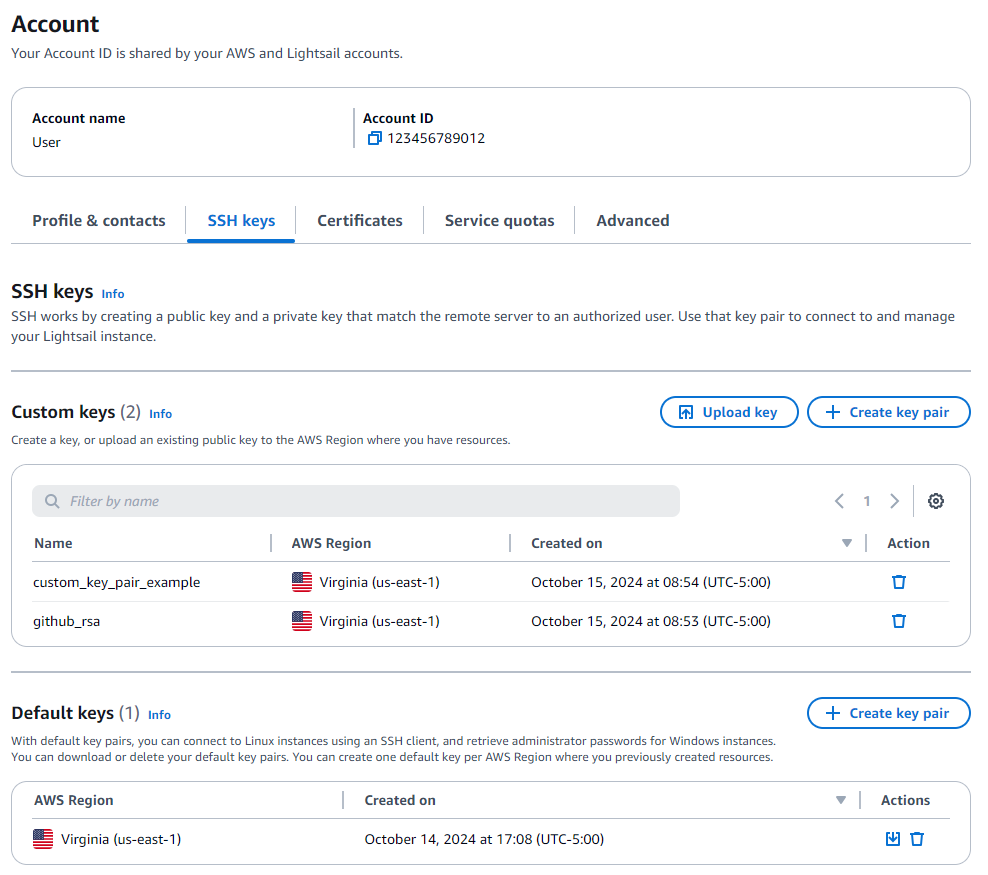
在此页面上,您可以创建新密钥、删除现有密钥、上传现有密钥或下载私有密钥。您可能想使用 SSH 客户端(如 PuTTY)进行连接,这需要您具有密钥的私有密钥部分。您可以在 Account(账户)页面上下载密钥。了解有关设置 PuTTY 以连接到 Lightsail 实例的更多信息。
