本文属于机器翻译版本。若本译文内容与英语原文存在差异,则一律以英文原文为准。
# 使用 Putty 连接到你的 Lightsail Linux 实例
你可以使用像 Putty 这样的 SSH 客户端连接到你的 Amazon Lightsail 实例。PuTTY 需要您的私有 SSH 密钥的副本。你可能已经有了密钥,或者你可能想使用 Lightsail 创建的密钥对。无论怎样,我们都能满足您的需求。有关 SSH 的更多信息,请参阅 [SSH 密钥对](understanding-ssh-in-amazon-lightsail.md)。本主题将引导您完成下载密钥对并将 PuTTY 设置为连接到您的实例的步骤。
本指南中介绍的连接实例的方法是众多方法之一。有关其他方法的更多信息,请参阅 [SSH 密钥对](understanding-ssh-in-amazon-lightsail.md)。
在 Lightsail 中连接你的 Linux 或 Unix 实例的最简单方法是使用 Lightsail 控制台中提供的基于浏览器的 SSH 客户端。有关更多信息,请参阅在 [Amazon Lightsail 中连接您的 Linux 或 Unix 实例](lightsail-how-to-connect-to-your-instance-virtual-private-server.md)。
## 先决条件
+ 你需要在 Lightsail 中运行一个正在运行的实例。有关更多信息,请参阅[在 Amazon Lightsail 中创建实例](getting-started-with-amazon-lightsail.md)。
+ 建议您创建一个静态 IP 地址并将其附加到实例,这样,如果您的公有 IP 地址稍后发生更改,您就不必重新配置 PuTTY。有关更多信息,请参阅[创建静态 IP 并将其附加到实例](lightsail-create-static-ip.md)。
## 步骤 1:下载并安装 PuTTY
PuTTY 是适用于 Windows 的 SSH 的免费实现形式。在 [PuTTY 网站](http://www.chiark.greenend.org.uk/~sgtatham/putty/)上详细了解 PuTTY,包括与不允许加密的国家/地区相关的限制。如果您已经有 PuTTY,则可跳至**步骤 2**。
1. 通过以下链接下载 PuTTY 安装程序或可执行文件:[下载 PuTTY](http://www.chiark.greenend.org.uk/~sgtatham/putty/download.html)。
如果您在决定要选择的下载内容方面需要帮助,请参阅 [PuTTY 文档](http://www.chiark.greenend.org.uk/~sgtatham/putty/docs.html)。建议使用最新 版本。
1. 在配置 PuTTY 之前,请转到**步骤 2** 以获取您的私有密钥。
## 步骤 2:准备好您的私有密钥
您有多个用于获取私有密钥的选项。你可能想使用 Lightsail 生成的默认私钥,你可能想让 Lightsail 为你创建一个新的私钥,或者你可能已经有来自其他服务的私钥。每个选项的步骤如以下过程中所述:
1. 登录 [Lightsail 控制台](https://lightsail.aws.amazon.com/)。
1. 在 Lightsail 主页上,在顶部导航菜单上选择您的用户或角色。
1. 在下拉菜单中选择**账户**。
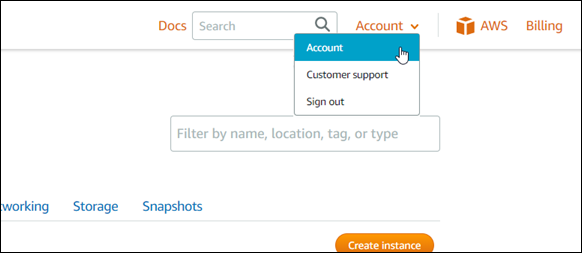
1. 选择 **SSH Keys**(SSH 密钥)选项卡。
1. 根据您想要使用的私有密钥,选择以下选项之一:
+ **要使用 Lightsail 生成的默认私钥****,请在页面的默认密钥**部分,选择您的实例 AWS 区域 所在位置的默认私钥旁边的下载图标。

+ **要在 Lightsail 中创建新的密钥对**,请在页面的**自定义密钥**部分,选择**创建密钥**对。选择您的实例 AWS 区域 所在的位置,然后选择**创建**。输入名称,然后选择 **Generate key pair**(生成密钥对)。您可以选择下载私有密钥。
**重要**
您只能下载一次私有密钥。请将其保存在安全位置。
+ **要使用您自己的密钥对**,请选择 **Upload New**(上传新项)。选择您的实例 AWS 区域 所在的位置,然后选择**上传**。选择 **Upload key**(上传文件),然后在本地驱动器中找到该文件。当您准备好将公**钥文件上传**到 Lightsail 时,请选择上传密钥。
1. 如果您下载了私钥,或者在 Lightsail 中创建了新的私钥,请确保将`.pem`密钥文件保存在可以轻松找到的地方。
我们还建议您为该文件设置权限以使他人无法读取。
## 第 3 步:TTYgen 使用你的 Lightsail 私钥配置 Pu
现在你已经有了`.pem`密钥文件的副本,你可以使用 PuTTY 密钥生成器 (Pu) 来设置 PuTTY。TTYgen
1. 启动 PuTTYgen (例如,从 “**开始**” 菜单中选择 “**所有程序**”、“P **utty**”、“**Pu TTYgen**”)。
1. 选择 **Load**(加载)。
默认情况下,Pu 仅TTYgen 显示`.ppk`扩展名为的文件。要找到您的 `.pem` 文件,请选择显示所有类型的文件的选项。
1. 选择 `lightsailDefaultKey.pem`,然后按 **Open**(打开)。
Pu TTYgen 确认您已成功导入密钥,然后您可以选择 “**确定”**。
1. 选择 **Save private key**(保存私有密钥),然后确认您不想使用密码保存它。
如果您选择创建密码来作为一项额外的安全措施,请记住,您每次使用 PuTTY 连接到您的实例时都需要输入密码。
1. 指定名称和用于保存私有密钥的位置,然后选择 **Save**(保存)。
1. 近距离观察TTYgen。
## 步骤 4:使用您的私有密钥和实例信息完成配置 PuTTY
您就要成功了!坚持一下,我们将进行最后一个更改。
1. 打开 PuTTY。
1. 从 Lightsail 中,从实例管理页面获取公[有 IP 地址(希望你使用的是静态 IP 地址](understanding-static-ip-addresses-in-amazon-lightsail.md))。
您可以从 Lightsail 主页获取公有 IP 地址,也可以选择您的实例以查看有关它的更多详细信息。
1. 将公有 IP 地址键入(或粘贴)到 **Host Name**(主机名称)(或 IP address(IP 地址))字段。
**注意**
您的 Lightsail 实例上的端口 22 已开放给 SSH,因此请接受默认端口。
1. 在**连接**下,展开 **SSH** 和**身份验证**,然后选择**凭证**。

1. 选择 **Browse**(浏览)以导航到您在上一步中创建的 `.ppk` 文件,然后选择 **Open**(打开)。
1. 再次选择**打开**,然后选择**接受**以在将来信任此连接。
1. 根据您的实例操作系统,使用以下默认用户名称之一登录:
+ AlmaLinux、Amazon Linux 2、Amazon Linux 2023、CentOS Stream 9、FreeBSD 和 openSUSE 实例:`ec2-user`
+ Debian 实例:`admin`
+ Ubuntu 实例:`ubuntu`
+ Bitnami 实例:`bitnami`
+ Plesk 实例:`ubuntu`
+ cPanel 和 WHM 实例:`centos`
有关实例操作系统的更多信息,请参阅[选择映像](compare-options-choose-lightsail-instance-image.md)。
1. 请务必保存您的连接以供将来使用。
## 后续步骤
如果您需要再次连接,请参阅[使用 PuTTY 连接到您基于 Linux/Unix 的实例](lightsail-how-to-ssh-connect-to-instance-virtual-private-server-using-putty.md)。