本文属于机器翻译版本。若本译文内容与英语原文存在差异,则一律以英文原文为准。
在 Lightsail 上启动和配置 WordPress 实例
Amazon Lightsail 是开始使用亚马逊网络服务 ()AWS的最简单方法。Lightsail 以低廉
通过本教程,您将学习如何在 Lightsail 上启动和配置 WordPress 实例。它包括配置自定义域名、使用 HTTPS 保护互联网流量、使用 SSH 连接到您的实例以及登录 WordPress 网站的步骤。完成本教程后,你就具备了在 Lightsail 上启动和运行实例的基础知识。
注意
作为 AWS 免费套餐的一部分,您可以免费开始使用特定实例捆绑包的 Amazon Lightsail。有关更多信息,请参阅亚马逊 Lightsail 定价
第 1 步:注册 AWS
亚马逊 Lightsail 需要。 AWS 账户注册 AWS
步骤 2:创建 WordPress 实例
完成以下步骤以启动并运行您的 WordPress 实例。有关更多信息,请参阅 创建 Lightsail 实例。
为创建 Lightsail 实例 WordPress
-
登录 Lightsail 控制台
。 -
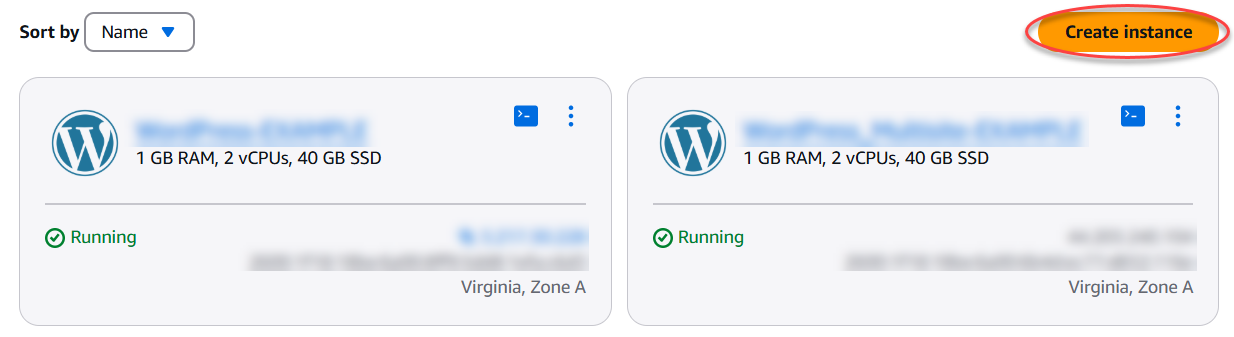
在 Lightsail 主页的 “实例” 部分,选择创建实例。
-
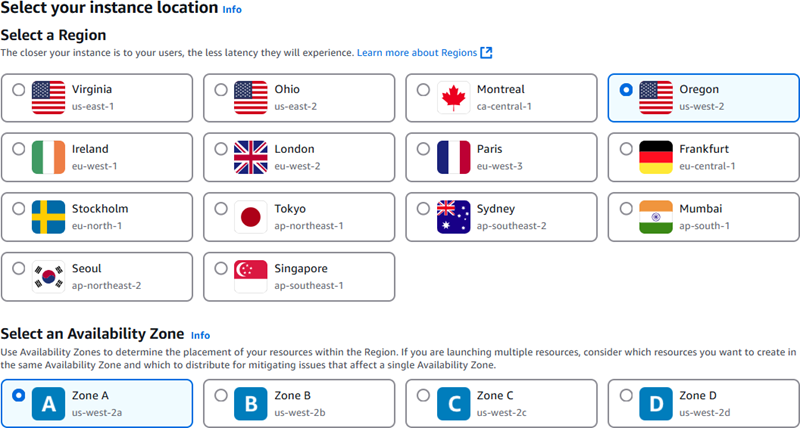
为您的实例选择 AWS 区域 和可用区。
-
为您的实例选择映像,如下所示:
-
在 “选择平台” 中,选择Linux/Unix。
-
选择WordPress蓝图。
-
选择您的蓝图提供商。我们建议使用 Light sail。
-
-
选择实例计划。
计划包括采用可预测低成本的计算机配置(RAM、SSD、vCPU)以及数据传输限额。
-
输入实例的名称。资源名称:
-
在你的 Lightsail 账户 AWS 区域 中,每个账户中必须是唯一的。
-
必须包含 2 到 255 个字符。
-
必须以字母数字字符或数字作为开头和结尾。
-
可以包括字母数字字符、数字、句点、连字符和下划线。
-
-
选择创建实例。
-
要查看测试博客文章,请访问实例管理页面并复制页面右上角显示的公有 IPv4 地址。将该地址粘贴到已连接 Internet 的 Web 浏览器的地址栏中。浏览器显示测试博客文章。
步骤 3:配置您的 WordPress 实例
您可以使用指导式分步工作流程配置您的 WordPress 实例,该工作流程将配置以下内容:
-
注册域名-您的 WordPress 网站需要一个易于记忆的域名。用户将指定此域名来访问您的 WordPress 网站。有关更多信息,请参阅 在 Lightsail 中注册和管理您网站的域。
-
DNS 管理 – 您必须决定如何管理域的 DNS 记录。DNS 记录将域(或子域)所关联的 IP 地址或主机名告知 DNS 服务器。DNS 区域包含域的 DNS 记录。有关更多信息,请参阅 了解 Lightsail 中的 DNS。
-
静态 IP 地址-如果您停止并启动实例,则 WordPress 实例的默认公有 IP 地址会发生变化。当您向实例附加静态 IP 地址时,即使您停止和启动实例,该 IP 地址也会保持不变。有关更多信息,请参阅 查看和管理 Lightsail 资源的 IP 地址。
-
SSL/TLS 证书-创建经过验证的证书并将其安装在实例上后,您可以为您的 WordPress 网站启用 HTTPS,以便使用 HTTPS 加密通过您的注册域路由到实例的流量。有关更多信息,请参阅 在 Lightsail 上使用 HTTPS 保护你的 WordPress 网站。
提示
在开始之前,请查看以下提示。有关疑难解答信息,请参阅故障排除 WordPress 设置。
-
该实例必须处于运行中状态。如果实例刚刚启动,请等待几分钟,让 SSH 连接准备就绪。
-
在设定运行期间,实例防火墙上的端口 22、80 和 443 必须允许来自任何 IP 地址的 TCP 连接。有关更多信息,请参阅实例防火墙。
-
当您添加或更新指向来自顶级域(
example.com)及其www子域(www.example.com)的流量的 DNS 记录时,它们需要在整个 Internet 中传播。您可以使用诸如 nslookup 或 DNS 查找之类的工具来验证您的 DNS 更改是否已生效。MxToolbox -
Let's Encrypt 证书将每 60 到 90 天自动续订一次。
-
在设置过程中,请勿停止或更改您的实例。配置您的实例可能最多需要 15 分钟。您可以在“实例连接”选项卡中查看每个步骤的进度。
要使用网站设置向导配置您的实例
-
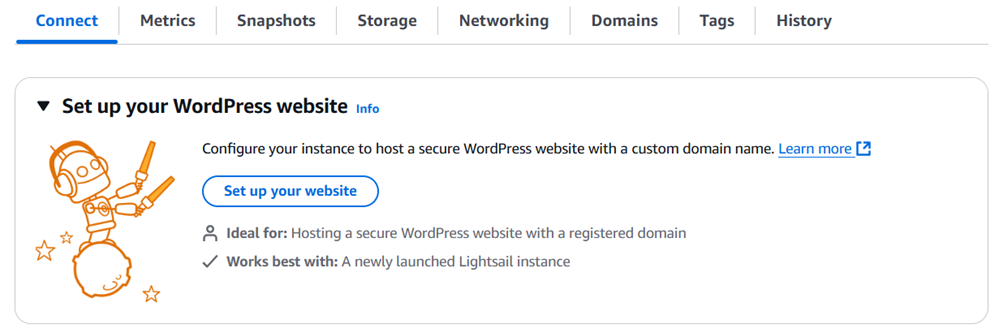
在实例管理页面的连接选项卡上,选择设置网站。
-
对于指定域名,请使用现有的 Lightsail 托管域,向 Lightsail 注册新域名,或者使用您通过其他域名注册商注册的域名。选择使用此域进入下一步。
-
对于配置 DNS,请执行以下操作之一:
-
选择 Lightsail 托管域以使用 Lightsail DNS 区域。选择使用此 DNS 区域进入下一步。
-
选择Third-party 域名即可使用管理您域名的 DNS 记录的托管服务。请注意,我们会在您的 Lightsail 账户中创建一个匹配的 DNS 区域,以备您以后决定使用该区域时使用。选择使用第三方 DNS 进入下一步。
-
-
在创建静态 IP 地址中,输入静态 IP 地址的名称,然后选择创建静态 IP。
-
在管理域分配中,选择添加分配,选择域类型,然后选择添加。选择继续进入下一步。
-
在创建 SSL/TLS 证书中,选择您的域名和子域名,输入电子邮件地址,选择我授权 Lightsail 在我的实例上配置 Let's Encrypt 证书,然后选择创建证书。我们开始配置 Lightsail 资源。
在设置过程中,请勿停止或更改您的实例。配置您的实例可能最多需要 15 分钟。您可以在“实例连接”选项卡中查看每个步骤的进度。
-
网站设置完成后,请验证您在域名分配步骤中指定的网址是否打开了您的 WordPress 网站。
第 4 步:获取 WordPress 网站的管理员密码
登录 WordPress 网站管理仪表板的默认密码存储在实例上。完成以下步骤以获取密码。
获取 WordPress 管理员的默认密码
-
打开您的实例的 WordPress 实例管理页面。
-
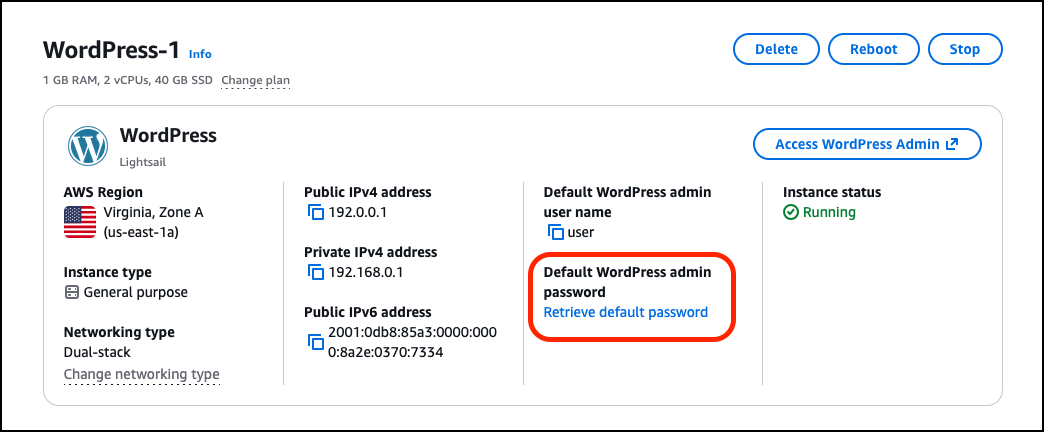
在WordPress面板上,选择 “找回默认密码”。这将在页面底部展开访问默认密码。
-
选择启动 CloudShell。这将在页面底部打开面板。
-
选择 “复制”,然后将内容粘贴到 CloudShell窗口中。您可以将光标放在 CloudShell 提示符处并按 Ctrl+V,也可以右键单击打开菜单,然后选择 “粘贴”。
-
记下 CloudShell 窗口中显示的密码。您需要使用它来登录 WordPress 网站的管理控制面板。

第 5 步:登录 WordPress 网站的管理控制面板
现在您已经有了 WordPress 网站管理仪表板的密码,就可以登录了。在管理控制面板中,您可以更改用户密码、安装插件、更改网站的主题等等。
完成以下步骤登录到您 WordPress网站的管理控制面板。
要登录管理控制面板
-
打开您的实例的 WordPress 实例管理页面。
-
在WordPress面板上,选择访问 WordPress 管理员。
-
在 “访问您的 WordPress 管理员控制面板” 面板的 “使用公有 IP 地址” 下,选择以下格式的链接:
http://
public-ipv4-address。 /wp-admin -
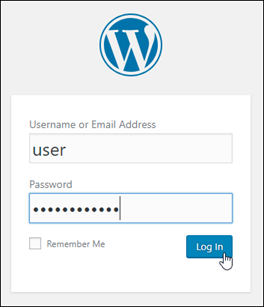
在用户名或电子邮件地址中,输入
user。 -
在密码中,输入在上一步中获得的密码。
-
选择登录。
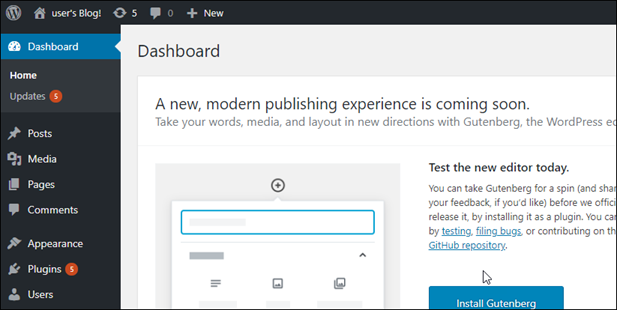
现在,您已登录 WordPress 网站的管理控制面板,可以在其中执行管理操作。有关管理 WordPress 网站的更多信息,请参阅 WordPress 文档中的 WordPressCodex
。 
附加信息
以下是在 Amazon Lightsail 中启动 WordPress 实例后可以执行的一些其他步骤:
