本文属于机器翻译版本。若本译文内容与英语原文存在差异,则一律以英文原文为准。
# 在 Lightsa PrestaShop il 上建立一个网站
**你知道吗?**
Lightsail 存储七张每日快照,当您为实例启用自动快照时,会自动将最旧的快照替换为最新的快照。有关更多信息,请参阅[为 Lightsail 实例和磁盘配置自动快照](https://docs.aws.amazon.com/lightsail/latest/userguide/amazon-lightsail-configuring-automatic-snapshots.html)。
在您的 PrestaShop 实例在 Amazon Lightsail 上启动并运行后,您需要完成以下几个步骤才能开始使用。
**内容**
+ [第 1 步:获取 PrestaShop 网站的默认应用程序密码](#amazon-lightsail-prestashop-get-the-default-user-password)
+ [步骤 2:将静态 IP 地址附加到您的 PrestaShop 实例](#amazon-lightsail-prestashop-attach-static-ip)
+ [第 3 步:登录 PrestaShop 网站的管理控制面板](#amazon-lightsail-prestashop-sign-in)
+ [第 4 步:将您注册域名的流量路由到您的 PrestaShop网站](#amazon-lightsail-prestashop-map-your-domain-to-your-instance)
+ [第 5 步:为您的 PrestaShop 网站配置 HTTPS](#amazon-lightsail-prestashop-https)
+ [步骤 6:配置电子邮件通知的 SMTP](#amazon-lightsail-prestashop-smtp)
+ [第 7 步:阅读 Bitnami 和文档 PrestaShop ](#amazon-lightsail-prestashop-read-the-bitnami-documentation)
+ [步骤 8:为您的 PrestaShop 实例创建快照](#amazon-lightsail-prestashop-create-a-snapshot)
## 第 1 步:获取 PrestaShop 网站的默认应用程序密码
完成以下步骤以获取您 PrestaShop网站的默认应用程序密码。
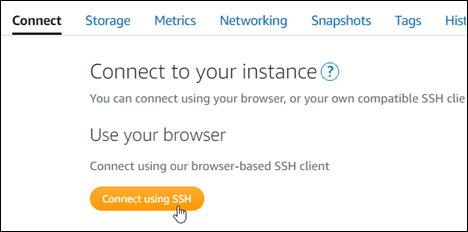
1. 在实例管理页面上的 **Connect (连接)** 选项卡下,选择**使用 SSH 连接**。
1. 连接后,请输入以下命令来获取默认应用程序密码:
```
cat $HOME/bitnami_application_password
```
您应该会看到与以下示例类似的响应,其中包含默认应用程序密码。将此密码保存在安全位置。在本教程的下一节中,您将使用它来登录 PrestaShop网站的管理控制面板。

有关更多信息,请参阅[在 Amazon Lightsail 中获取 Bitnami 实例的应用程序用户名和密码](log-in-to-your-bitnami-application-running-on-amazon-lightsail.md)。
## 步骤 2:将静态 IP 地址附加到您的 PrestaShop 实例
附加到实例的默认动态公有 IP 地址会在您每次停止和启动实例时发生变化。您可以创建一个静态 IP 地址并将其附加到您的实例,以防止公有 IP 地址发生变化。稍后,当您对实例使用自己的域名时,就无需在每次停止和启动该实例时更新域的 DNS 记录。您只能将一个静态 IP 地址附加到每个实例。
在实例管理页面上的**联网**选项卡下,选择**创建静态 IP**或**附加静态 IP**(如果您之前创建了可附加到实例的静态 IP),然后按照页面上的说明进行操作。有关更多信息,请参阅[创建静态 IP 并将其附加到实例](lightsail-create-static-ip.md)。

将新的静态 IP 地址附加到您的实例后,您必须完成以下步骤才能使 PrestaShop 软件知道新的静态 IP 地址。
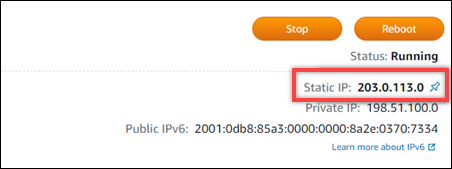
1. 记下实例的静态 IP 地址。它列在实例管理页面的标题部分。
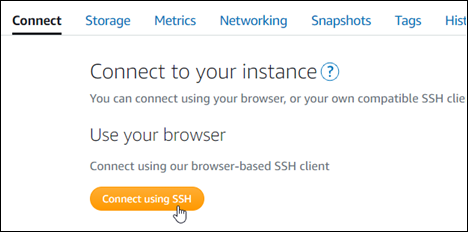
1. 在实例管理页面上的 **Connect (连接)** 选项卡下,选择**使用 SSH 连接**。
1. 连接后,请输入以下命令。请务必{{}}使用您的实例的新静态 IP 地址替换。
```
sudo /opt/bitnami/configure_app_domain --domain {{}}
```
**示例**:
```
sudo /opt/bitnami/configure_app_domain --domain {{203.0.113.0}}
```
您应看到类似于以下示例的响应。 PrestaShop 软件现在应该知道新的静态 IP 地址了。

**注意**
PrestaShop 目前不支持 IPv6 地址。您可以为实例启用 IPv6,但该 PrestaShop 软件不会响应通过 IPv6 网络发送的请求。
## 第 3 步:登录 PrestaShop 网站的管理控制面板
完成以下步骤即可访问您的 PrestaShop 网站并登录其管理控制面板。要进行登录,请使用默认用户名 (`user@example.com`)和您之前在本指南中获取的默认应用程序密码。
1. 在 Lightsail 控制台中,记下实例管理页面标题区域中列出的公共或静态 IP 地址。

1. 浏览到以下地址以访问您 PrestaShop 网站的管理控制面板的登录页面。请务必{{}}替换为您的实例的公有或静态 IP 地址。
```
http://{{}}/administration
```
**示例:**
```
http://{{203.0.113.0}}/administration
```
1. 输入默认用户名 (`user@example.com`)和您之前在本指南中获取的默认应用程序密码,然后选择**登录**。
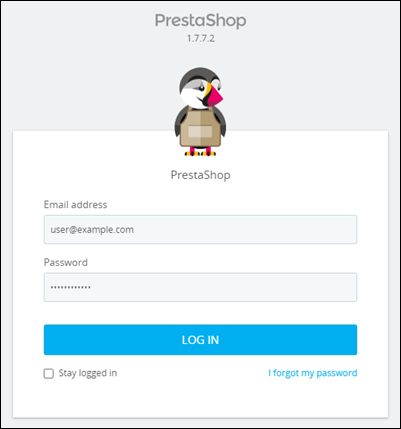
将出现 PrestaShop 管理控制面板。
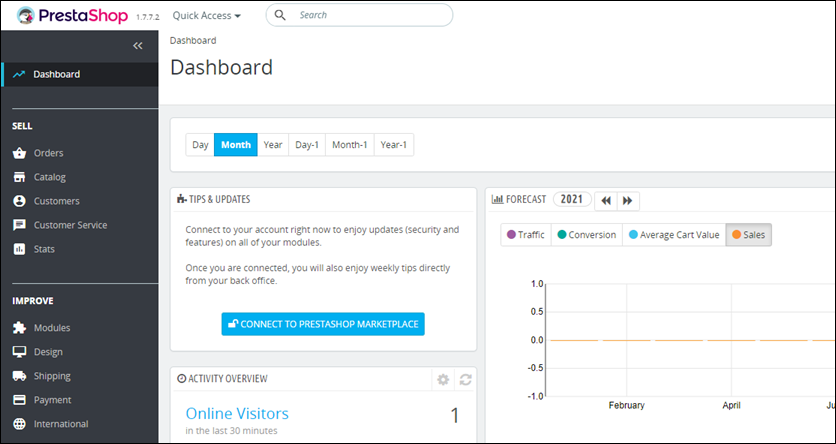
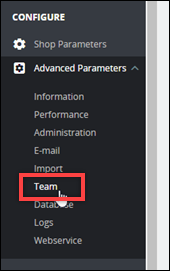
要更改用于登录 PrestaShop 网站管理仪表板的默认用户名或密码,请在导航窗格中选择 “**高级参数**”,然后选择 “**团队**”。有关更多信息,请参阅*PrestaShop 文档 PrestaShop*中的[用户指南](https://docs.prestashop-project.org/1.7-documentation/user-guide)。
有关管理仪表板的更多信息,请参阅*PrestaShop 文档 PrestaShop*中的[用户指南](https://docs.prestashop-project.org/1.7-documentation/user-guide)。
## 第 4 步:将您注册域名的流量路由到您的 PrestaShop 网站
要将您的注册域名的流量(例如`example.com`您的网站)路由到您的 PrestaShop 网站,您需要在域名的域名系统 (DNS) 中添加一条记录。DNS 记录通常由您注册域的注册商进行托管和管理。但是,我们建议您将域名的 DNS 记录的管理权转移到 Lightsail,以便您可以使用 Lightsail 控制台对其进行管理。
在 Lightsail 控制台主页的 “**域名和 DNS**” 选项卡下,选择 “**创建 DNS 区域**”,然后按照页面上的说明进行操作。
有关更多信息,请参阅在 [Lightsail 中创建 DNS 区域来管理您的域名的 DNS 记录](lightsail-how-to-create-dns-entry.md)。
在您的域名将流量路由到您的实例后,您必须完成以下步骤以使 PrestaShop 软件知道该域名。
1. 在实例管理页面上的 **Connect (连接)** 选项卡下,选择**使用 SSH 连接**。

1. 连接后,请输入以下命令。请务必{{}}替换为将流量路由到您的实例的域名。
```
sudo /opt/bitnami/configure_app_domain --domain {{}}
```
**示例**:
```
sudo /opt/bitnami/configure_app_domain --domain {{www.example.com}}
```
您应看到类似于以下示例的响应。该 PrestaShop 软件现在应该知道域名了。

## 第 5 步:为您的 PrestaShop 网站配置 HTTPS
完成以下步骤,在您的 PrestaShop 网站上配置 HTTPS。这些步骤向您展示了如何使用 Bitnami HTTPS 配置工具 (bncert),该工具是一个用于请求 SSL/TLS 证书、设置重定向(例如 HTTP 到 HTTPS)和续订证书的命令行工具。
**重要**
bncert 工具将仅为当前将流量路由到您的 PrestaShop 实例的公有 IP 地址的域名颁发证书。在开始这些步骤之前,请确保将 DNS 记录添加到要用于 PrestaShop 网站的所有域名的 DNS 中。
1. 在实例管理页面上的 Connect (连接) 选项卡下,选择**使用 SSH 连接**。

1. 连接后,请输入以下命令来启动 bncert 工具。
```
sudo /opt/bitnami/bncert-tool
```
您会看到类似于以下示例的响应:

1. 输入用空格分隔的主域名和备用域名,如以下示例所示。
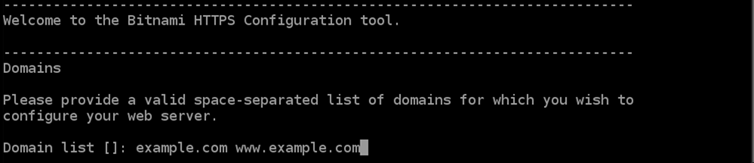
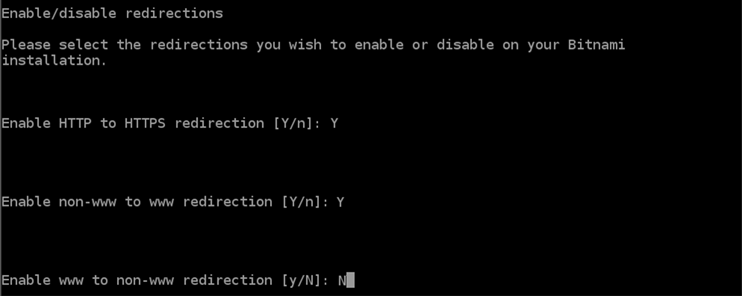
1. bncert 工具会询问您希望如何配置网站的重新导向。以下是可用的选项:
+ **启用 HTTP 重新导向到 HTTPS** - 指定是否将浏览网站 HTTP 版本(即 `http://example.com`)的用户自动重新导向到 HTTPS 版本(即 `https://example.com`)。我们建议启用此选项,因为它会强制所有访问者使用加密连接。输入 `Y` 然后按 **Enter** 以启用它。
+ **启用非 www 重新导向到 www** - 指定是否将浏览顶级域(即 `https://example.com`)的用户自动重新导向到域的 `www` 子域(即 `https://www.example.com`)。我们建议启用此选项。但如果您在搜索引擎工具(如 Google 站点管理员工具)中指定了顶级域作为首选网站地址,或者顶级域直接指向您的 IP 且 `www` 子域通过别名记录引用您的顶级域,则您可能希望禁用它并启用其他选项(启用 `www` 重新导向到非 `www`)。输入 `Y` 然后按 **Enter** 以启用它。
+ **启用 www 到非 www 重新导向** - 指定是否将浏览域的 `www` 子域(即 `https://www.example.com`)的用户自动重新导向到顶级域(即 `https://example.com`)。如果您启用了非 `www` 重新导向到 `www`,建议禁用此选项。输入 `N` 然后按 **Enter** 以禁用它。
您的选择应类似于以下示例:
1. 将列出要进行的更改。输入 `Y` 然后按 **Enter** 以确认并继续。
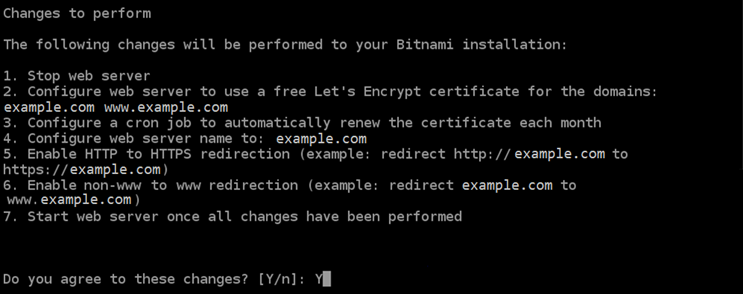
1. 输入要与 Let's Encrypt 证书关联的电子邮件地址,然后按 **Enter(确定键)**。
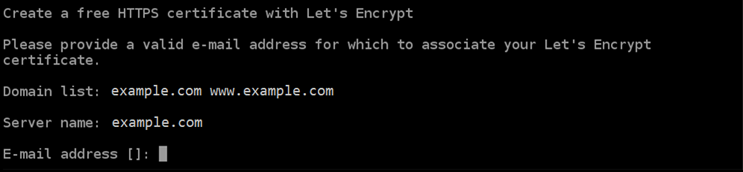
1. 查看 Let's Encrypt 的加密用户协议 输入 `Y` 然后按 **Enter** 接受协议并继续。

将执行这些操作以在您的实例上启用 HTTPS,包括请求证书和配置您指定的重新导向。

您的证书已成功颁发和验证,如果您看到类似于以下示例的消息,则表示在实例上成功配置了重新导向。
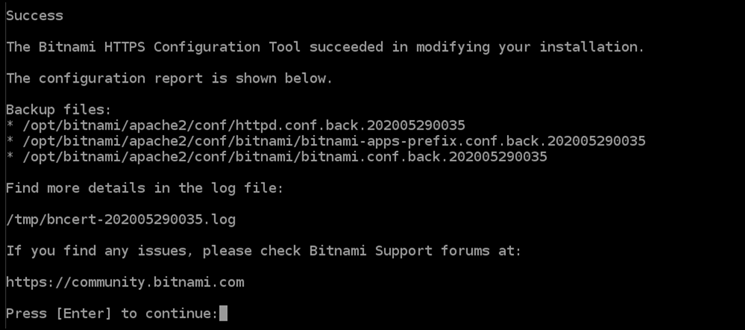
`bncert` 工具将在证书过期前每 80 天执行一次自动续订。继续执行下一组步骤,完成在您的 PrestaShop 网站上启用 HTTPS。
1. 浏览到以下地址以访问您 PrestaShop 网站的管理控制面板的登录页面。请务必{{}}替换为将流量路由到您的实例的注册域名。
```
http://{{}}/administration
```
**示例:**
```
http://{{www.example.com}}/administration
```
1. 输入默认用户名 (`user@example.com`)和您之前在本指南中获取的默认应用程序密码,然后选择**登录**。

将出现 PrestaShop 管理控制面板。

1. 在导航窗格中选择** Shop 参数**,然后选择**常规**。
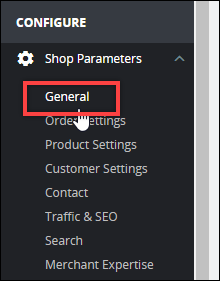
1. 选择**启用 SSL** 旁边的**是**。
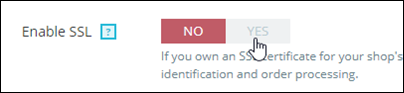
1. 滚动到页面底部并选择 **Save (保存)**。
1. **常规**页面重新加载后,选择**在所有页面上启用 SSL** 旁边的**是**。
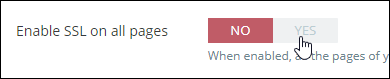
1. 滚动到页面底部并选择 **Save (保存)**。
您的 PrestaShop 网站现在已经配置好了 HTTPS。当客户浏览您的 PrestaShop 网站的 HTTP 版本(例如`http://www.example.com`)时,他们将被自动重定向到 HTTPS 版本(例如`https://www.example.com`)。
## 步骤 6:配置电子邮件通知的 SMTP
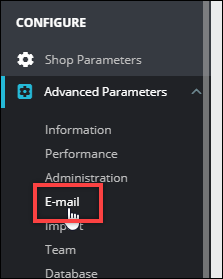
配置 PrestaShop 网站的 SMTP 设置以为其启用电子邮件通知。为此,请登录您 PrestaShop 网站的管理控制面板。在导航窗格中选择 “**高级参数**”,然后选择**E-mail**。您还应相应地调整电子邮件联系人。要执行此操作,请在导航窗格中选择 **Shop Parameters**(Shop 参数),然后选择 **Contact**(联系人)。
有关更多信息,有关更多信息,请参阅文档 PrestaShop中的[用户指南](https://docs.prestashop-project.org/1.7-documentation/user-guide)和 Bitnami *PrestaShop 文档*中的[为出站电子邮件配置 SMTP](https://docs.bitnami.com/aws/apps/prestashop/configuration/configure-smtp/)。
**重要**
如果您将 SMTP 配置为使用端口 25、465 或 587,则必须在 Lightsail 控制台中打开实例防火墙中的这些端口。有关更多信息,请参阅[在 Amazon Lightsail 中添加和编辑实例防火墙规则](amazon-lightsail-editing-firewall-rules.md)。
如果您将 Gmail 帐户配置为在 PrestaShop 网站上发送电子邮件,则必须使用应用程序密码,而不是使用登录 Gmail 时使用的标准密码。有关更多信息,请参阅[使用应用程序密码登录](https://support.google.com/accounts/answer/185833?hl=en)。
## 第 7 步:阅读 Bitnami 和文档 PrestaShop
阅读 Bitnami 文档,了解如何在您的 PrestaShop 实例和网站上执行管理任务,例如安装插件和自定义主题。有关更多信息,请参阅 [Bitnami 文档中的 AWS 云版 *Bit* nami PrestaShop 堆栈](https://docs.bitnami.com/aws/apps/prestashop/)。
您还应该阅读 PrestaShop 文档,了解如何管理您的 PrestaShop 网站。有关更多信息,请参阅*PrestaShop 文档 PrestaShop*中的[用户指南](https://docs.prestashop-project.org/1.7-documentation/user-guide)。
## 步骤 8:为您的 PrestaShop 实例创建快照
按照您所需的方式配置您的网站后,创建实例的定期快照以进行备份。快照是系统磁盘和实例初始配置的副本。快照包含恢复实例所需的所有数据(从拍摄快照的那一刻开始)。
您可以[手动创建快照](https://docs.aws.amazon.com/lightsail/latest/userguide/understanding-snapshots-in-amazon-lightsail.html#manual-snapshots),也可以[启用自动快照](https://docs.aws.amazon.com/lightsail/latest/userguide/understanding-snapshots-in-amazon-lightsail.html#automatic-snapshots),让 Lightsail 为您创建每日快照。如果实例出现错误,则可使用快照来创建新的替代实例。
您可在您实例管理页面**快照**选项卡中对快照进行操作。有关更多信息,请参阅 [Amazon Lightsail 中的快照](understanding-snapshots-in-amazon-lightsail.md)。
