本文属于机器翻译版本。若本译文内容与英语原文存在差异,则一律以英文原文为准。
# 使用 Lightsail SSH 密钥控制安全的实例连接
您可以使用密钥对与您的 Amazon Lightsail 实例建立安全连接。首次创建 Amazon Lightsail 实例时,您可以选择使用 Lightsail 为您创建的密钥对(Lightsail 默认密钥对),也可以选择使用您创建的自定义密钥对。有关更多信息,请参阅 [Amazon Lightsail 中的密钥对和连接实例](understanding-ssh-in-amazon-lightsail.md)。
在 Linux 和 Unix 实例上,私有密钥用来建立到实例的安全 SSH 连接。在 Windows 实例上,私有密钥会解密在建立到实例的安全 RDP 连接时所用的默认管理员密码。
在本指南中,我们将向您展示如何管理可用于 Lightsail 实例的密钥。您可以查看密钥、删除现有的密钥以及创建或上传新密钥。
**内容**
+ [查看默认密钥和自定义密钥](#view-default-and-custom-keys)
+ [从 Lightsail 控制台下载默认密钥的私钥](#download-the-private-key)
+ [在 Lightsail 控制台中删除自定义密钥](#delete-a-custom-key)
+ [在 Lightsail 控制台中删除默认密钥并创建一个新密钥](#delete-default-key-create-new-one)
+ [使用 Lightsail 控制台创建自定义密钥](#create-a-custom-key-console)
+ [使用 ssh-keygen 创建自定义密钥并上传到 Lightsail](#create-a-custom-key-ssh-keygen)
## 查看默认密钥和自定义密钥
完成以下步骤,从 Lightsail 控制台查看您的默认密钥和自定义密钥。
1. 登录 [Lightsail 控制台](https://lightsail.aws.amazon.com/)。
1. 在 Lightsail 主页上,在顶部导航菜单上选择您的用户或角色。
1. 在下拉菜单中选择**账户**。
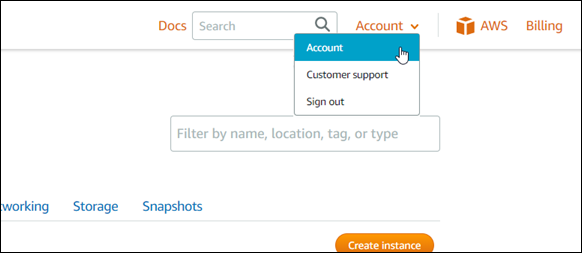
1. 选择 **SSH 密钥**选项卡。
**SSH keys**(SSH 密钥)页面将会列出:
+ **自定义密钥** — 这些密钥是您使用 Lightsail 控制台或第三方工具(例如 ssh-keygen)创建的密钥。每个密钥中可以有许多自定义密钥 AWS 区域。
+ **默认密钥** — 这些是 Lightsail 为您创建的密钥。每个 AWS 区域只能有一个默认密钥。

自定义密钥和默认密钥都是区域性的。例如,美国西部(俄勒冈州) AWS 区域 中的密钥只能在该区域中创建的实例上配置。有关密钥的更多信息,请参阅 [Amazon Lightsail 中的密钥对和连接到实例](understanding-ssh-in-amazon-lightsail.md)。
在 **SSH 密钥**页面上,您可以创建密钥对、上传密钥、删除密钥以及下载 Lightsail 默认密钥对的私钥。
**注意**
您无法下载自定义密钥对的私钥,因为 Lightsail 不会为您存储该密钥。如果您丢失了自定义密钥对的私有密钥,则应创建一个新密钥,然后在实例上进行配置。然后删除已经丢失的密钥。有关更多信息,请参阅本指南后面的使用 [Lightsail 控制台创建自定义密钥或使用](#create-a-custom-key-console) ssh [-keygen 创建自定义密钥并上传到 Lightsa](#create-a-custom-key-ssh-keygen) il。
## 从 Lightsail 控制台下载默认密钥的私钥
完成以下步骤,从 Lightsail 控制台下载默认密钥对的私钥。
1. 登录 [Lightsail 控制台](https://lightsail.aws.amazon.com/)。
1. 在 Lightsail 主页上,在顶部导航菜单上选择您的用户或角色。
1. 在下拉菜单中选择**账户**。

1. 选择 **SSH 密钥**选项卡。
1. 在此页的 **Default keys**(默认密钥)部分,选择要下载的密钥的下载图标。

**重要**
将私有密钥存储在安全的位置。不要公开分享此密钥,因为它可以用来连接到您的实例。
您可以配置 SSH 客户端以使用私有密钥连接到您的实例。有关更多信息,请参阅[连接到实例](understanding-ssh-in-amazon-lightsail.md#connecting-to-your-instances)。
## 在 Lightsail 控制台中删除自定义密钥
完成以下步骤,在 Lightsail 控制台中删除自定义密钥。这样可以防止在您在 Lightsail 中创建的新实例上配置自定义密钥。
1. 登录 [Lightsail 控制台](https://lightsail.aws.amazon.com/)。
1. 在 Lightsail 主页上,在顶部导航菜单上选择您的用户或角色。
1. 在下拉菜单中选择**账户**。

1. 选择 **SSH 密钥**选项卡。
1. 在此页的 **Custom keys**(自定义密钥)部分,选择要删除的密钥的删除图标。

这不会从先前创建并且当前正在运行的实例中删除自定义密钥对的公有密钥。要移除存储在正在运行的实例上的先前配置的公[钥,请参阅在 Amazon Lightsail 中管理存储在实例上的](amazon-lightsail-remove-ssh-key-on-instance.md)密钥。
## 在 Lightsail 控制台中删除默认密钥并创建一个新密钥
完成以下步骤以删除 Lightsail 控制台中的默认密钥。这样可以防止在您在 Lightsail 中创建的新实例上配置该默认密钥。然后,您可以创建一个新的默认密钥来替换已删除的密钥。您将能够在您在 Lightsail 中创建的新实例上配置新的默认密钥。
1. 登录 [Lightsail 控制台](https://lightsail.aws.amazon.com/)。
1. 在 Lightsail 主页上,在顶部导航菜单上选择您的用户或角色。
1. 在下拉菜单中选择**账户**。

1. 选择 **SSH 密钥**选项卡。
1. 在此页的 **Default keys**(默认密钥)部分,选择要删除的默认密钥的删除图标。

**重要**
删除默认密钥不会从先前创建并且当前正在运行的实例中删除自定义密钥对的公有密钥。有关更多信息,请参阅在 [Amazon Lightsail 中管理存储在实例上的密钥](amazon-lightsail-remove-ssh-key-on-instance.md)。
1. 默认密钥用于生成 Windows 实例的管理员密码。在删除默认密钥之前,对于使用要删除的默认密钥的任何 Windows 实例,您应检索并保存其管理员密码。
1. 选择 **Continue**(继续)以删除默认密钥。

1. 您必须首先下载默认密钥,然后才能将其删除。在下载默认密钥后,您可以选择 **Yes, delete**(是的,请删除)以永久删除默认密钥。

1. 默认密钥已被删除。选择 **Okay (确定)**。

以下步骤是可选的,仅应在需要替换已删除的默认密钥对时使用。
1. 在此页的 **Default keys**(默认密钥)部分,选择 **Create key pair**(创建密钥对)。
1. 在出现**的 “选择区域**” 提示中,选择要 AWS 区域 在其中创建新默认密钥的。您将能够在您在同一 AWS 区域中创建的新实例上配置新的默认密钥。
**注意**
使用这些步骤,您只能在已创建 Light AWS 区域 sail 资源的地方创建默认密钥对。要在新区域中创建默认密钥对,必须在该区域创建 Lightsail 资源。创建资源还会创建默认密钥对。
1. 下载私有密钥并将其存储在安全的位置。
1. 选择 **Ok, got it\!**(好,明白了!)以继续。

1. 在 Lightsail 控制台 SSH 密钥页面上确认新的默认密钥。

您可以在 Lightsail 中创建的新实例上配置新的默认密钥。要在之前创建且当前正在运行的实例上配置新的默认密钥,请参阅在 [Amazon Lightsail 中管理存储在实例上的密钥](amazon-lightsail-remove-ssh-key-on-instance.md)。
## 使用 Lightsail 控制台创建自定义密钥
完成以下过程,使用 Lightsail 控制台创建自定义密钥对。您将能够在您在 Lightsail 中创建的新实例上配置新的自定义密钥。
1. 登录 [Lightsail 控制台](https://lightsail.aws.amazon.com/)。
1. 在 Lightsail 主页上,在顶部导航菜单上选择您的用户或角色。
1. 在下拉菜单中选择**账户**。

1. 选择 **SSH 密钥**选项卡。
1. 在此页的 **Custom keys**(自定义密钥)部分下选择 **Create key pair**(创建密钥对)。

1. 在显示的 **Select a region**(选择一个区域)提示框中,选择您要在其中创建新的自定义密钥的 AWS 区域 。您将能够在您在同一 AWS 区域中创建的新实例上配置新的自定义密钥。

1. 在显示的 **Create a new SSH key pair**(创建新的 SSH 密钥对)提示框中,提供自定义密钥的名称,然后选择 **Generate key pair**(生成密钥对)。

1. 在显示的 **Key pair created\!**(已创建密钥对!)提示框中,选择 **Download private key**(下载私有密钥)以将私有密钥保存到本地电脑。
**重要**
将私有密钥存储在安全的位置。不要公开分享此密钥,因为它可以用来连接到您的实例。
这是您可以下载自定义密钥对的私有密钥的唯一机会。Lightsail 不存储自定义密钥对的私钥。在您关闭此提示框后,您将无法再次下载它。

1. 选择 **Ok, got it\!**(好,明白了!)以关闭提示框。

1. 您的新自定义密钥将在此页的自定义密钥部分列出。

您可以在 Lightsail 中创建的新实例上配置新的自定义密钥。要在之前创建且当前正在运行的实例上配置新的自定义密钥,请参阅在 [Amazon Lightsail 中管理存储在实例上的密钥](amazon-lightsail-remove-ssh-key-on-instance.md)。
## 使用 ssh-keygen 创建自定义密钥并上传到 Lightsail
完成以下过程以使用第三方工具(例如 ssh-keygen)在本地电脑上创建自定义密钥对。创建密钥后,您可以将其上传到 Lightsail 控制台。您将能够在您在 Lightsail 中创建的新实例上配置新的自定义密钥。
1. 在本地电脑上打开命令提示符或终端。
1. 输入以下命令以创建密钥对。
```
ssh-keygen -t rsa
```
1. 在电脑上指定用于保存密钥对的目录位置。
例如,您可以指定以下目录中的一个:
1. 在 Windows 上:`C:\Users\{{}}\.ssh\{{}}`
1. Linux、macOS 或 Unix:`/home/{{}}/.ssh/{{}}`
将 `{{}}` 替换为您当前登录的用户名称,并将 `{{}}` 替换为新密钥对的名称。
在以下示例中,我们指定了 Windows 电脑上的 `C:\Keys` 目录,并将新密钥命名为 `MyNewLightsailCustomKey`。

1. 输入密钥的密码短语然后按 **Enter** 键。输入密码短语时您不会看到它。
稍后在 SSH 客户端上配置密钥对的私有密钥以连接到已配置密钥对的公有密钥的实例时,您将需要此密码短语。

1. 再次输入密码短语以进行确认,然后按下 **Enter** 键。输入密码短语时您不会看到它。

1. 提示消息将会确认您的私有密钥和公有密钥已保存到指定目录中。

接下来,您将密钥对的公钥上传到 Lightsail 控制台。
1. 登录 [Lightsail 控制台](https://lightsail.aws.amazon.com/)。
1. 在 Lightsail 主页上,在顶部导航菜单上选择您的用户或角色。
1. 在下拉菜单中选择**账户**。

1. 选择 **SSH 密钥**选项卡。
1. 在此页的 **Custom keys**(自定义密钥)部分下选择 **Upload key**(上传密钥)。

1. 在出现**的 “选择区域**” 提示 AWS 区域 中,选择要在其中上传新的自定义密钥。您将能够在您在同一 AWS 区域中创建的新实例上配置新的自定义密钥。

1. 选择**上传**。
1. 在显示的 **Upload a public key**(上传公有密钥)提示框中单击 **Choose File**(选择文件)。

1. 在本地电脑上查找您在此过程之前创建的密钥对的公有密钥,然后选择 **Open**(打开)。密钥对的公有密钥是使用 .PUB 文件扩展名的文件。

1. 选择 **Upload key**(上传密钥)。

1. 您的新自定义密钥将在此页的 **Custom keys**(自定义密钥)部分列出。

在您上传了密钥的亚马逊云科技区域,您可以在您创建的新实例上配置新的自定义密钥。要在之前创建且当前正在运行的实例上配置新的自定义密钥,请参阅在 [Amazon Lightsail 中管理存储在实例上的密钥](amazon-lightsail-remove-ssh-key-on-instance.md)。