本文属于机器翻译版本。若本译文内容与英语原文存在差异,则一律以英文原文为准。
使用 AI 驱动的机器人分析器优化机器人
使用人工智能驱动的建议,根据 AWS 最佳实践分析您的 Amazon Lex V2 机器人配置。Bot Analyzer 使用 Amazon Bedrock 的生成人工智能功能来识别配置问题,并提供可行的指导,以改善意图分类和插槽解析性能。
Bot Analyzer 会自动评估你的机器人的意图配置,并为以下方面提供建议:
-
改善意图分离-识别和解析将多个概念分组的通用意图
-
消除意图重叠 ——检测意图之间导致路由错误的相似含义和措辞
-
优化插槽使用-建议正确使用插槽以组合相似的意图并改善实体提取
-
提高话语质量-分析样本话语的覆盖范围和多样性,以便更好地进行意图分类
先决条件
在使用机器人分析器之前,请确保:
您可以将 Bot Analyzer 与控制台或 API 一起使用。
- Console
-
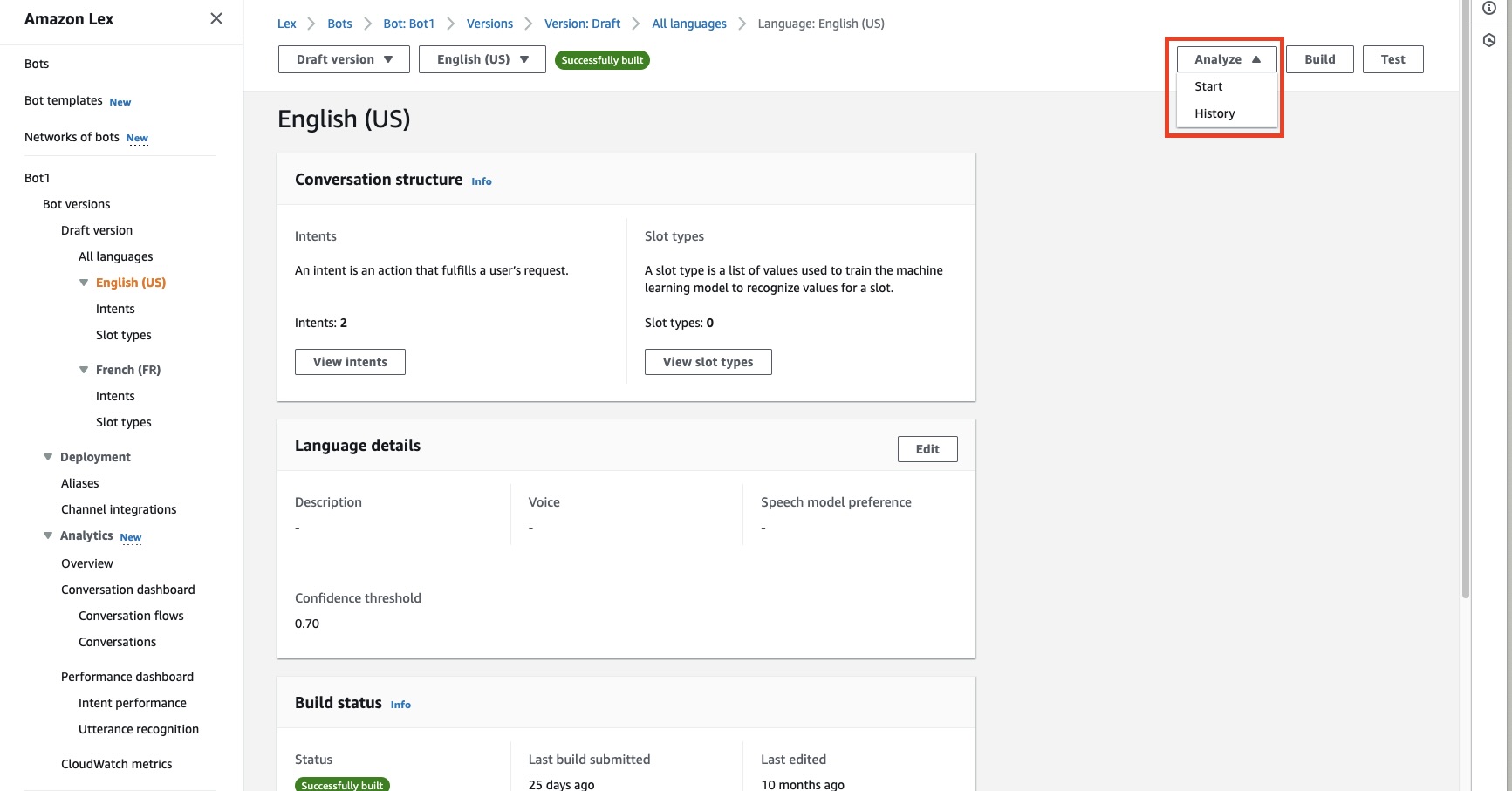
开始分析
分析通常会在几分钟内完成。在分析过程中,如果您需要取消,“开始” 按钮将更改为 “停止分析”。
查看推荐
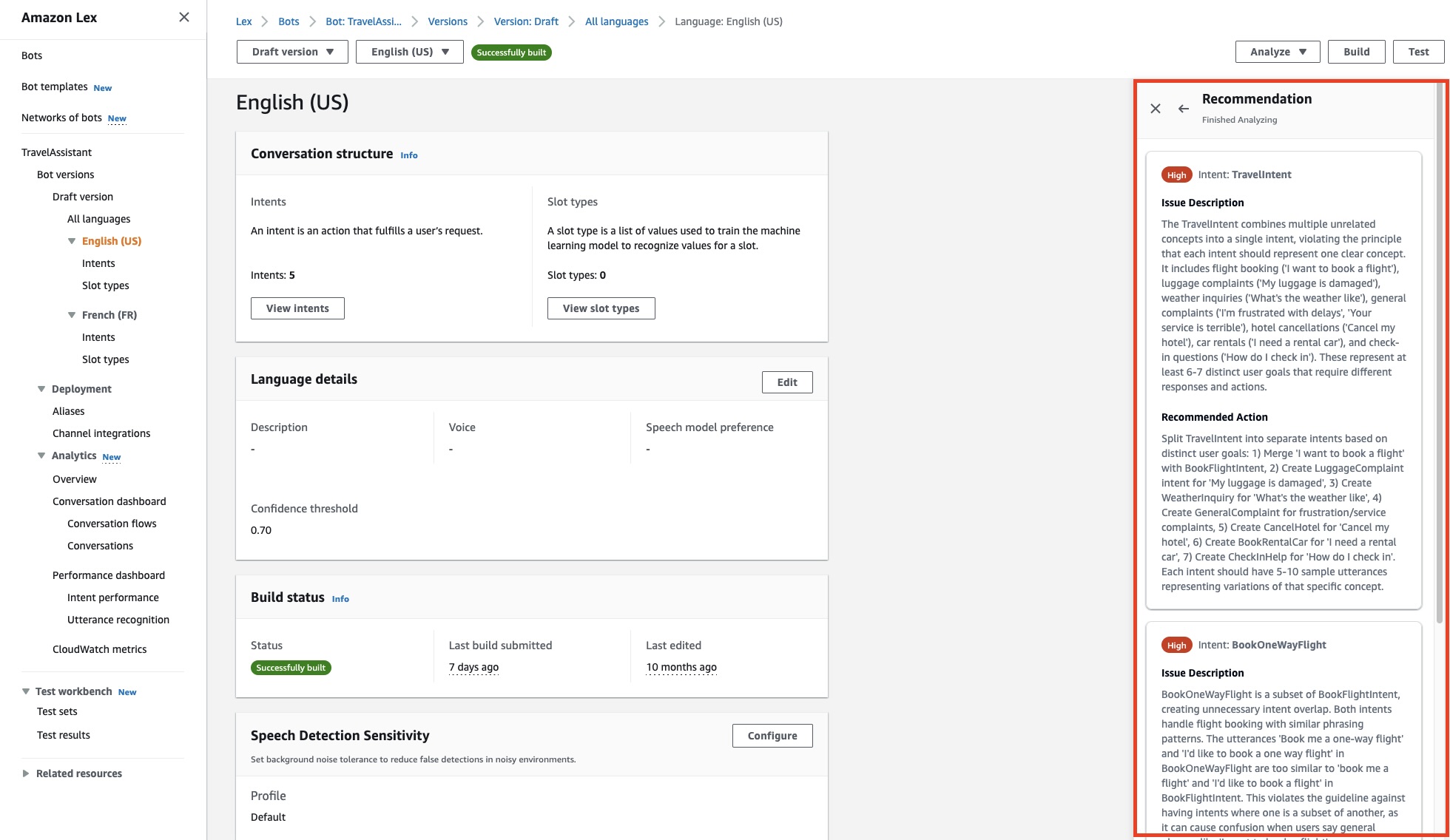
分析完成后,建议将显示在右侧的 “推荐” 面板中。
每项建议包括:
-
优先级-“高”、“中” 或 “低” 严重性
-
问题地点-受影响的具体意图
-
问题描述-检测到什么配置问题
-
建议的修复-解决问题的可行步骤
查看分析历史记录
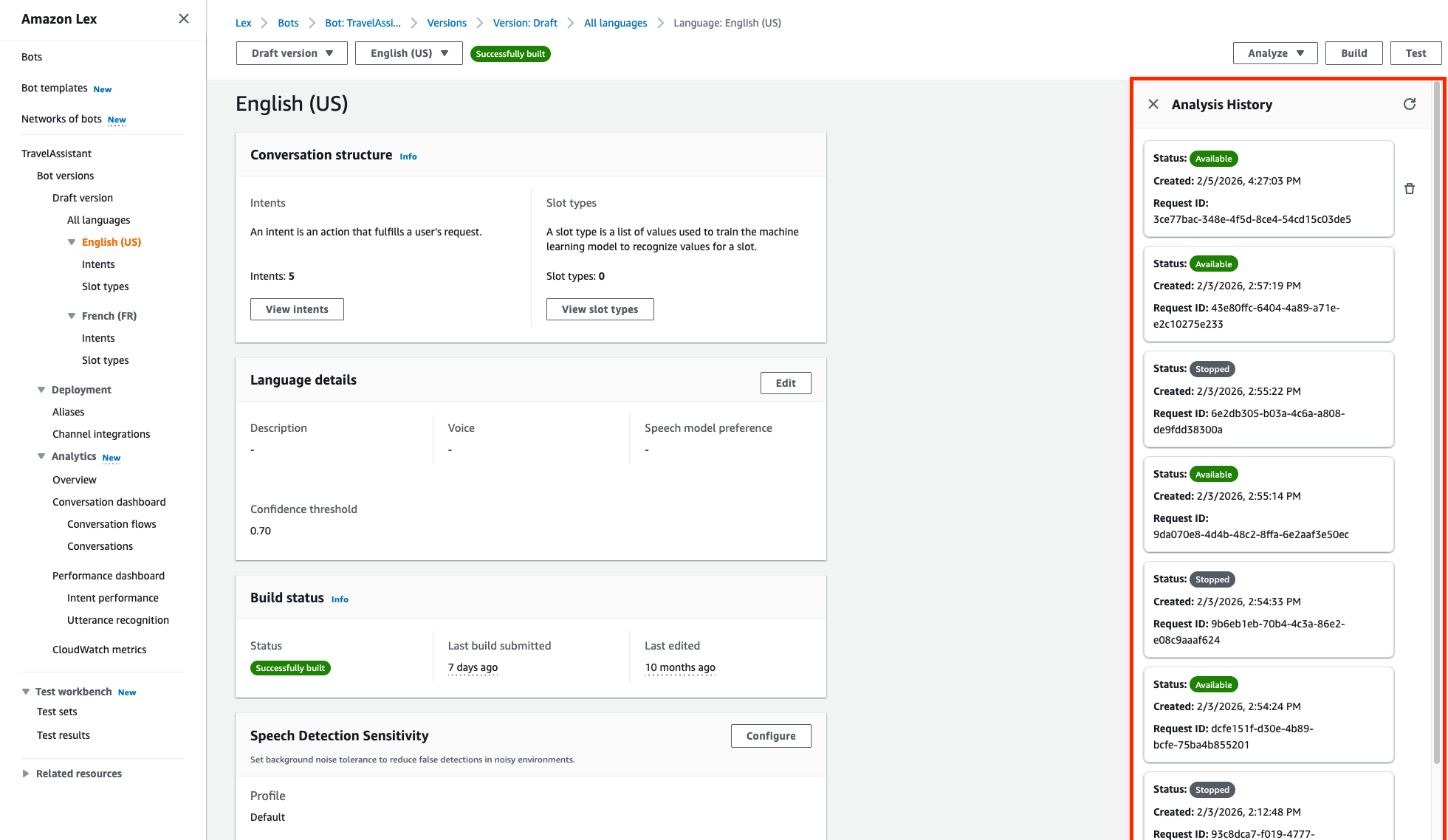
要查看之前的分析,请执行以下操作:
-
单击 “分析” 下拉菜单。
-
选择 “历史记录”。
-
“分析历史记录” 面板显示过去的分析请求及其状态和时间戳。
删除推荐
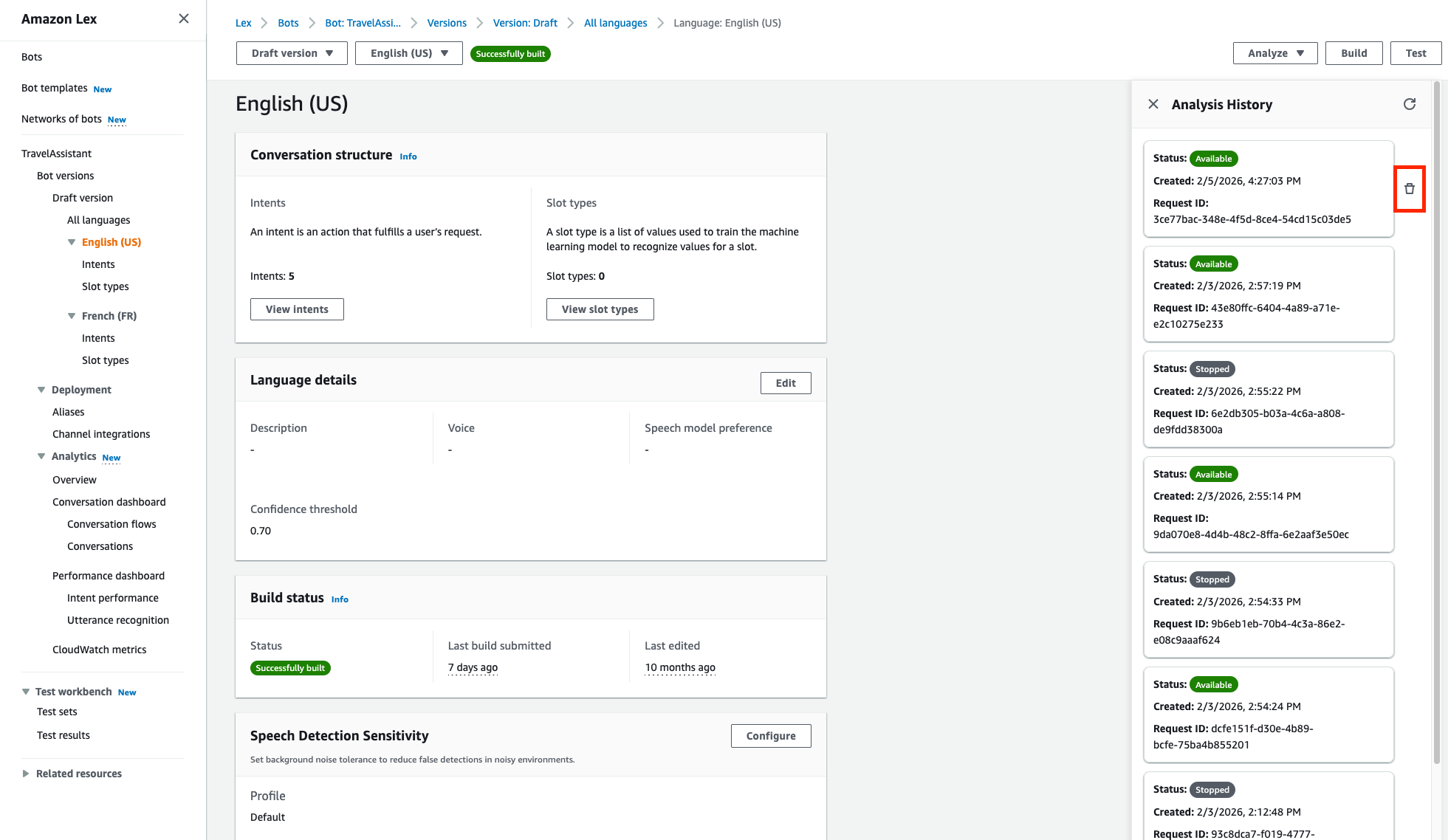
要移除分析结果,请执行以下操作:
-
单击 “分析” 下拉菜单。
-
选择删除。
-
确认删除当前推荐。
- API
-
开始分析
发送StartBotAnalyzer请求以启动对您的机器人区域的分析。该响应会返回一个 HTTP 202 状态,其中包含一个botAnalyzerRequestId。记下此 ID,您将需要它来检查分析状态和检索推荐。
检查分析状态并检索建议
使用上一步botAnalyzerRequestId中的发送DescribeBotAnalyzerRecommendation请求。botId在请求路径中包括。
如果响应botAnalyzerStatus中的是Available,则分析已完成,botAnalyzerRecommendationList字段中将填充建议。每项建议包括:
停止正在进行的分析
如果您需要取消正在进行的分析,StopBotAnalyzer请使用botId和发送请求botAnalyzerRequestId。
查看分析历史记录
要检索机器人区域的先前分析列表,ListBotAnalyzerHistory请发送请求。指定botId和localeId可查看所有过去的分析请求及其状态和时间戳。
删除推荐
要移除分析结果,DeleteBotAnalyzerRecommendation请使用botId和发送请求botAnalyzerRequestId。这将永久删除与该分析相关的推荐。
相关主题