终止支持通知:2025年9月15日, AWS 我们将停止对Amazon Lex V1的支持。2025 年 9 月 15 日之后,您将无法再访问 Amazon Lex V1 控制台或 Amazon Lex V1 资源。如果您使用的是 Amazon Lex V2,请改为参阅 Amazon Lex V2 指南。
本文属于机器翻译版本。若本译文内容与英语原文存在差异,则一律以英文原文为准。
步骤 2:创建 Amazon Lex 机器人
在本节中,您将创建一个 Amazon Lex 机器人 (BookTrip)。
-
登录 AWS 管理控制台 并打开 Amazon Lex 控制台,网址为https://console.aws.amazon.com/lex/
。 -
在 Bots 页面上,选择 Create。
-
在 Create your Lex bot 页面上,
-
选择 BookTrip 蓝图。
-
保留默认的机器人名称 (BookTrip)。
-
-
选择创建。控制台会向 Amazon Lex 发送一系列请求以便创建机器人。注意以下几点:
-
控制台显示 BookTrip 机器人。在编辑器选项卡上,查看预配置意图的详细信息(BookCar 和)。 BookHotel
-
在测试窗口中测试机器人。使用以下内容与您的自动程序进行测试会话:
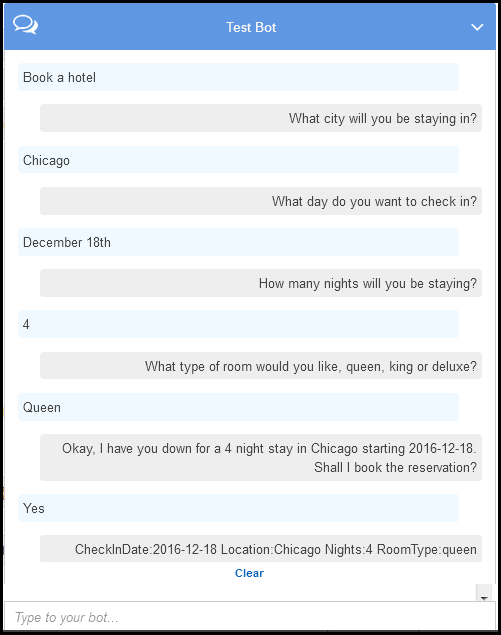
根据用户的初始输入(“预订酒店”),Amazon Lex 推断出意图 (BookHotel)。然后,自动程序使用在本目的中预配置的提示来引导用户提供槽数据。用户提供所有插槽数据之后,Amazon Lex 会向客户端返回一条包含所有用户输入的消息作为响应。客户端会显示响应中的消息,如下所示。
CheckInDate:2016-12-18 Location:Chicago Nights:5 RoomType:queen现在,您继续进行对话并尝试在接下来的对话中预订汽车。
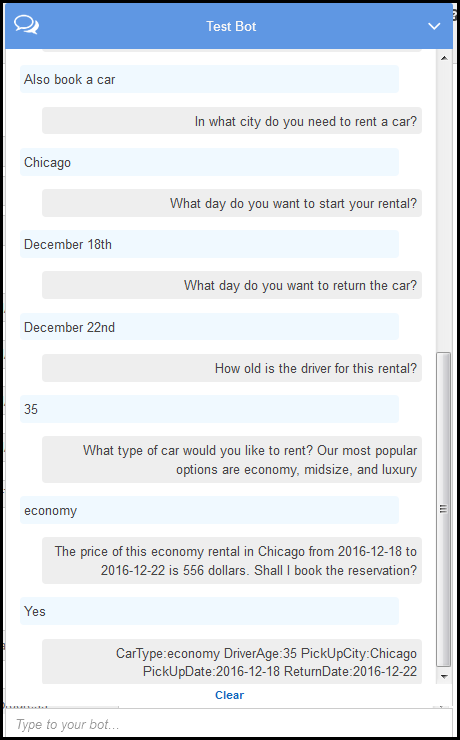
请注意,
-
此时不进行用户数据验证。例如,您可以提供任何城市来预订酒店。
-
您会再次提供一些相同的信息 (目的地、提车城市、提车日期及归还日期) 来预订汽车。在动态会话中,您的自动程序应该根据用户之前为预订酒店而提供的输入来初始化一些信息。
在下一部分,您会创建一个 Lambda 函数,以便通过会话属性利用跨目的信息共享来进行一些用户数据验证和初始化工作。然后,您可以通过添加 Lambda 函数作为代码挂钩来更新意图配置,以执行 initialization/validation 用户输入和实现意图。
-
下一个步骤
