本文属于机器翻译版本。若本译文内容与英语原文存在差异,则一律以英文原文为准。
使用 Robocopy 将现有文件迁移到 FSx for Windows File Server
Amazon FSx for Windows File Server 构建于 Microsoft Windows Server 之上,使您能够将现有数据集完全迁移到 Amazon FSx 文件系统。您可以迁移每个文件的数据。您还可以迁移所有相关的文件元数据,包括属性、时间戳、访问控制列表(ACL)、所有者信息和审计信息。有了这种全面的迁移支持,Amazon FSx 可以将依赖这些文件数据集 Windows-based 的工作负载和应用程序迁移到亚马逊云科技云。
使用以下主题引导您完成复制现有文件数据的过程。执行此复制时,将保留本地数据中心或 Amazon EC2 上自行管理的文件服务器的所有文件元数据。
使用 Robocopy 进行文件迁移的先决条件
在开始之前,请确保完成了以下操作:
-
在您的本地 Active Directory 和要在其中创建 Amazon FSx 文件系统的 VPC 之间建立网络连接(使用 Direct Connect 或 VPN)。
-
在 Active Directory 上创建具有将计算机加入域的委派权限的服务账户。有关更多信息,请参阅《AWS Directory Service 管理指南》中的向您的服务账户委派权限。
-
创建一个 Amazon FSx 文件系统,并将其加入了自行管理的(本地)Microsoft AD 目录。
-
记下包含要传输到 Amazon FSx 的现有文件的文件共享(本地或内部 AWS)的位置(例如)。
\\Source\Share -
记下要将现有文件传输到的 Amazon FSx 文件系统上文件共享的位置(例如
\\Target\Share)。
下表汇总了三种迁移用户访问模式的源文件系统和目标文件系统可访问性要求。
| 迁移用户访问模式 | 源文件系统可访问性要求 | 目标 FSx 文件服务器可访问性要求 |
|---|---|---|
| 直接 read/write 权限模型 | 用户至少需要对要迁移的文件和文件夹具有读取权限(NTFS ACL)。 | 用户至少需要对要迁移的文件和文件夹具有写入权限(NTFS ACL)。 |
| Backup/restore 覆盖访问权限的权限模型 | 用户需要是本地 Active Directory 的 Backup Operators 组的成员,并使用 /b 标志。 RoboCopy | 用户必须是 Amazon FSx 文件系统管理员组* 的成员,并使用 /b 标志。 RoboCopy |
| 覆盖访问权限的域管理员(完全)权限模式 | 用户需要是本地 Active Directory 中域管理员组的成员。 | 用户必须是 Amazon FSx 文件系统管理员组的成员*,并使用 /b 标志 RoboCopy |
注意
* 对于加入 AWS 托管 Microsoft AD 的文件系统,Amazon FSx 文件系统管理员组是委托 AWS FSx 管理员。在自行管理的 Microsoft AD 中,Amazon FSx 文件系统管理员组是域管理员或是在您创建文件系统时为管理指定的自定义组。
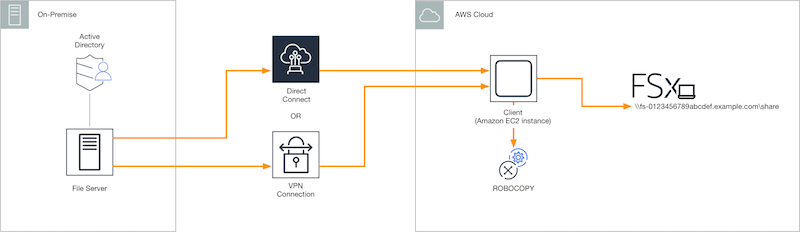
使用 Robocopy 迁移文件
可以使用以下过程,将现有文件从本地文件系统迁移到 FSx for Windows File Server 文件系统。
使用 Robocopy 将现有文件迁移到 Amazon FSx
-
在 Amazon FSx 文件系统所在的 Amazon VPC 中启动 Windows Server 2016 Amazon EC2 实例。
-
连接到 Amazon EC2 实例。有关更多信息,请参阅《适用于 Windows 实例的 Amazon EC2 用户指南》中的连接到 Windows 实例。
-
打开 Command Prompt,将现有文件服务器(本地或内部 AWS)上的源文件共享映射到驱动器号(例如
Y:),如下所示。在此操作过程中,您需要为本地 Active Directory 域管理员组的成员提供凭证。C:\>net useY:\\fileserver1.mydata.com\localdata/user:mydata.com\Administrator Enter the password for ‘fileserver1.mydata.com’: _ Drive Y: is now connected to \\fileserver1.mydata.com\localdata. The command completed successfully. -
将 Amazon FSx 文件系统上的目标文件共享映射到 Amazon EC2 实例上的其他驱动器号(例如
Z:),如下所示。在此操作过程中,您需要属于本地 Active Directory 域管理员组和 Amazon FSx 文件系统管理员组成员的用户账户提供凭证。对于加入 AWS 托管 Microsoft AD 的文件系统,该组是AWS Delegated FSxAdministrators。在自行管理的 Microsoft AD 中,该组是Domain Admins或是在您创建文件系统时为管理指定的自定义组。有关更多信息,请参阅 使用 Robocopy 进行文件迁移的先决条件 中的源文件系统和目标文件系统可访问性要求表。
C:\>net useZ:\\amznfsxabcdef1.mydata.com\share/user:mydata.com\Administrator Enter the password for 'amznfsxabcdef1.mydata.com': _ Drive Z: is now connected to \\amznfsxabcdef1.mydata.com\share. The command completed successfully. -
从上下文菜单中选择以管理员身份运行。以管理员身份打开命令提示符或 Windows PowerShell,然后运行以下 Robocopy 命令将文件从源共享复制到目标共享。
ROBOCOPY命令是一个灵活的文件传输实用程序,具有多个用于控制数据传输进程的选项。执行此ROBOCOPY命令进程后,源共享中的所有文件和目录都将复制到 Amazon FSx 目标共享。该复制将保留文件和文件夹的 NTFS ACL、属性、时间戳、所有者信息和审计信息。robocopy Y:\ Z:\ /copy:DATSOU /secfix /e /b /MT:8上面的示例命令使用了以下元素和选项:
-
Y – 指的是位于本地 Active Directory 林 mydata.com 中的源共享。
-
Z – 指的是 Amazon FSx 上的目标共享 \\amznfsxabcdef1.mydata.com\share。
-
/copy – 指定要复制的以下文件属性:
-
D – 数据
-
A – 属性
-
T – 时间戳
-
S – NTFS ACL
-
O – 所有者信息
-
U – 审计信息。
-
-
/secfix – 修复所有文件的文件安全性,甚至包括跳过的文件。
-
/e – 复制子目录,包括空目录。
-
/b – 使用 Windows 中的备份和还原权限复制文件,即使其 NTFS ACL 拒绝向当前用户授予权限。
-
/MT:8 — 指定用于执行多线程复制的线程数。
-
注意
如果要通过慢速或不可靠的连接复制大型文件,可以在 robocopy 中使用 /zb 选项代替 /b 选项,启用可重启模式。在可重启模式下,如果大型文件的传输中断,则可以在传输过程中继续执行后续的 Robocopy 操作,而不必从头开始重新复制整个文件。启用可重启模式会降低数据传输速度。
