本文属于机器翻译版本。若本译文内容与英语原文存在差异,则一律以英文原文为准。
针对 Omnissa 云桌面优化 Amazon Connect 音频
当您的座席使用 Omnissa 虚拟桌面基础架构(VDI)环境时,Amazon Connect 使其可以更轻松地提供高质量的语音体验。您的座席可以利用其 Omnissa 远程桌面应用程序(例如 Omnissa Horizon Client),将音频处理任务卸载到座席的本地设备,并自动将音频重定向到 Amazon Connect,从而在具有挑战性的网络条件下也能实现音频质量的提升。
首先,您可以使用 Amazon Connect 开源库
系统要求
本节描述将 Omnissa Horizon SDK 与 Amazon Connect 结合使用时的系统要求。
-
Omnissa Horizon 客户端版本
-
最低要求版本:座席和客户端均需 8.15.0(Horizon 2503)
-
目前,Omnissa 仅支持运行 Windows 的座席工作站使用此功能。
-
下载最新的 Omnissa 客户端
重要
-
2503 版本将是首个支持 ICE 重启功能的版本。早期版本不支持此功能。
-
Omnissa Horizon Client 版本 2503 将通过 Omnissa Customer Connect
提供。请查看 Customer Connect 以获取最新版本。
-
-
-
Omnissa 扩展程序和 SDK 要求
-
Horizon WebRTC Web App 同时支持扩展程序和 SDK 8.15.0 或更高版本。
-
此浏览器扩展程序使网页应用能够支持 Horizon Agent 内部的 WebRTC SDK,可在此处
从 Chrome 应用商店下载该程序。
-
-
浏览器支持(最新 3 个版本)
-
Google Chrome
-
Microsoft Edge (Chromium)
-
-
Omnissa 服务器设置:Omnissa Horizon SDK 默认情况下不启用。系统管理员需要在 Omnissa Horizon Agent 虚拟机内部配置以下注册表设置 [建议通过注册表编辑器(regedit)配置]。
-
打开注册表编辑器
-
对于 Windows:
-
按 Windows + R
-
键入 regedit 并按 Enter。
-
-
-
创建/导航到以下注册表路径:
Key Path: Computer\HKLM\SOFTWARE\Policies\Omnissa\Horizon\WebRTCRedirSDKWebApp
Key Names and Values:
chrome_enabled (REG_DWORD) = 1
edge_chrome_enabled (REG_DWORD) = 1
enabled (REG_DWORD) = 1
Key Path: Computer\HKLM\SOFTWARE\Policies\Omnissa\Horizon\WebRTCRedirSDKWebApp\UrlAllowList Key Name: https://*.connect.aws/* Key Name: https://*.connect.aws.a2z.com/* Key Type: REG_SZ
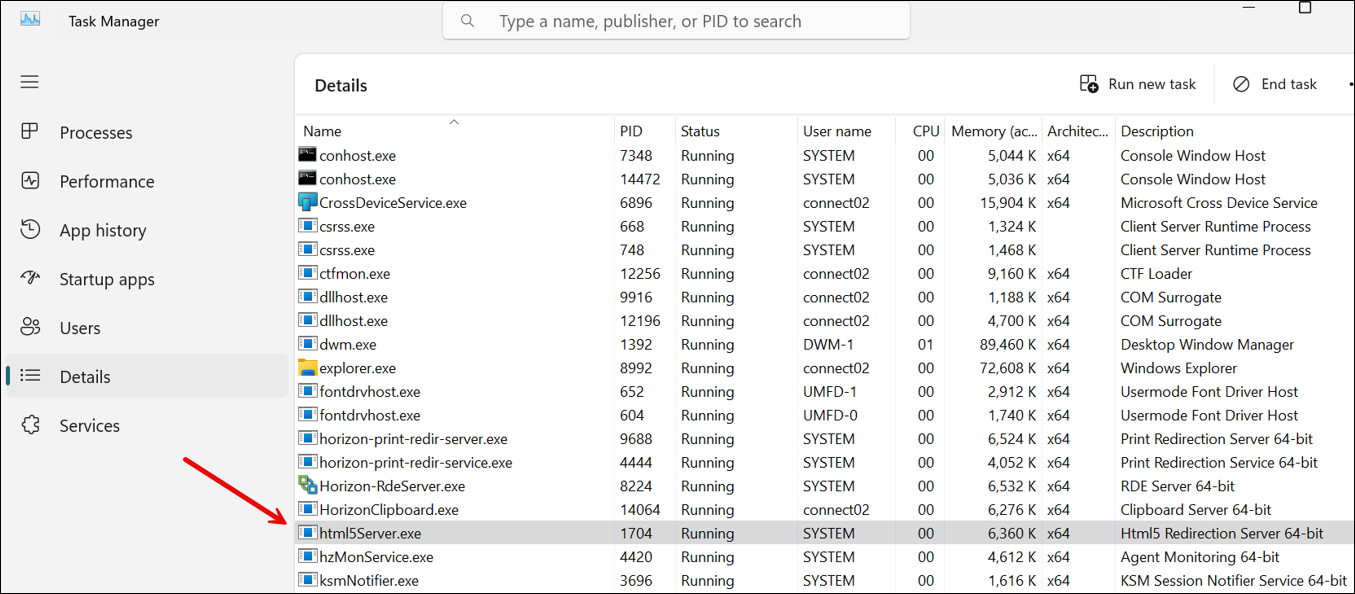
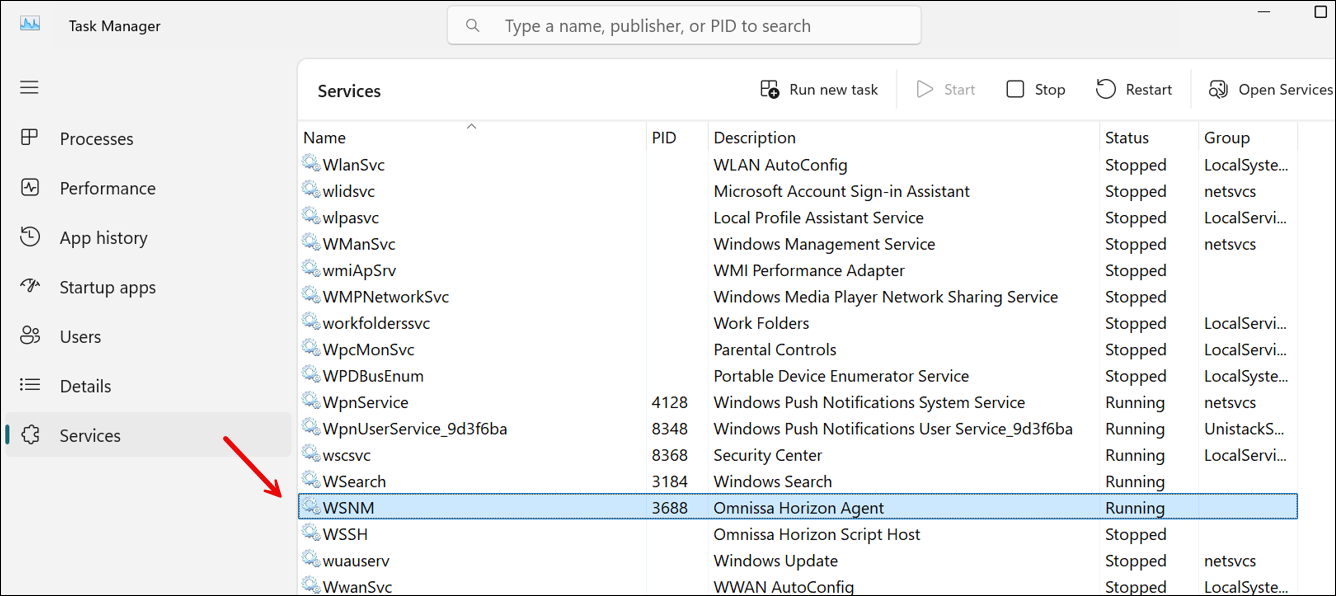
在安装 Omnissa Agent 之后,无论 SDK 启用状态如何,html5server.exe 和 wsnm.exe 进程将始终在任务管理器中运行。下图显示正在任务管理器中运行的 html5server.exe 进程。
下图显示正在任务管理器中运行的 wsnm.exe 进程。
-
-
故障排查
-
可从以下位置找到 Omnissa 日志文件:
%tmp%\omnissa-{username}\horizon-html5Client-{pid}.log注意
{pid}指 Horizon 客户端“horizon-protocol.exe”进程 ID,可以在任务管理器中找到该 ID。 -
用于增强日志记录的注册表设置
要为故障排查启用详细日志记录,请添加以下注册表项:
HKEY_LOCAL_MACHINE\SOFTWARE\Omnissa\Horizon\Html5mmr: - "html5mmr.log.noThrottle" = dword:00000001HKEY_LOCAL_MACHINE\SOFTWARE\Omnissa\Horizon\Html5mmr\WebrtcRedir: - "html5mmr.log.webrtc.allowFullText" = dword:00000001 - "html5mmr.log.webrtc.allowThrottle" = dword:00000000 - "html5mmr.log.webrtc.sharedlib.internal" = dword:00000001 - "html5mmr.log.webrtc.sharedlib.network" = dword:00000001 - "html5mmr.log.webrtc.sharedlib.media" = dword:00000001 - "html5mmr.log.webrtc.shim.logToConsole" = dword:00000001 - "html5mmr.log.webrtc.sharedlib.signal" = dword:00000001 - "html5mmr.log.noThrottle" = dword:00000001 - "html5mmr.log.webrtc.tracelevel" = dword:00000001这些注册表设置能够启用详细日志记录,这有助于诊断与 Omnissa VDI 集成相关的问题。
-
-
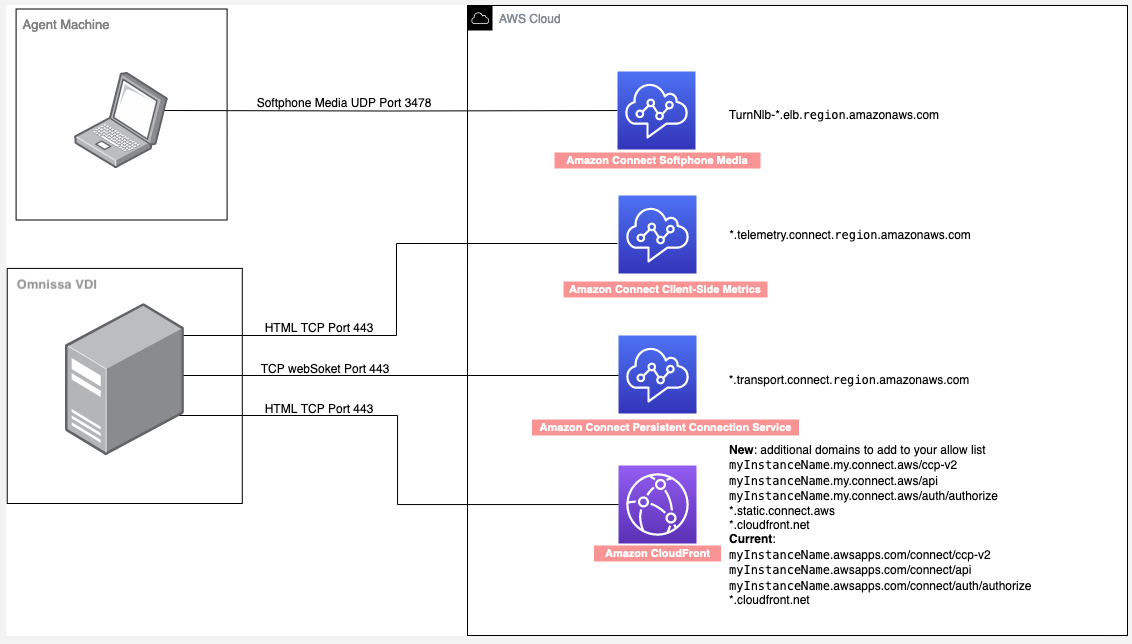
网络/防火墙配置
您的自定义 CCP 上必要的代码更改
要在 Omnissa VDI 环境中启用音频优化,您必须使用以下更改配置您的自定义 CCP。
-
在 CCP 初始化之前添加以下代码片段。它有助于管理 CCP 的窗口标识,这在座席打开多个窗口时尤其重要。它添加了一个时间戳和“Active Softphone Tab”标记,以帮助识别活动的 CCP 窗口。
const ACTIVE_SOFTPHONE_TAB = "Active Softphone Tab"; window.addEventListener('message', (event) => { if (event.data.type === 'get_horizon_window_title') { let title = document.title; const currentTime = new Date(); if (!title.endsWith(ACTIVE_SOFTPHONE_TAB)) { title += ` ${currentTime.getHours()}${currentTime.getMinutes()}${currentTime.getSeconds()} ` + ACTIVE_SOFTPHONE_TAB; document.title += ` ${currentTime.getHours()}${currentTime.getMinutes()}${currentTime.getSeconds()} ` + ACTIVE_SOFTPHONE_TAB; } event.source.postMessage( { type: 'horizon_window_title_response', title: title, source: 'parent' }, event.origin ); } }); -
在您的 initCCP 配置中添加 VDI 平台参数。这是为了启用音频重定向功能。
softphone: {
    allowFramedSoftphone: true,
    VDIPlatform: "OMNISSA"
}
重要
设置
VDIPlatform: "OMNISSA"后,如果 Omnissa 音频优化失败,CCP 将不会回退到标准的 Web 浏览器音频。这意味着:-
如果座席在 Omnissa 虚拟机之外访问 CCP,则呼叫将失败。
-
在设置此参数之前,CCP 开发人员必须确定 CCP 是否正在 Omnissa 虚拟机内运行。
实施选项:
-
使用单独的 URL 路径访问 Omnissa 和非 Omnissa。
-
使用 URL 参数来确定环境。
-
实现一个 API 以根据用户上下文确定正确的配置。
-
在通话期间如何确认瘦客户端和 Amazon Connect 之间的媒体流
-
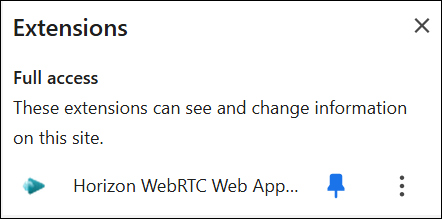
确保 Omnissa Horizon WebRTC 扩展程序已启用并处于“就绪”状态。
-
检查浏览器工具栏中的扩展程序图标:
-
蓝色图标表示“就绪”状态且功能正常。
-
灰色图标表示“未就绪”状态且存在潜在问题。
下图显示 Omnissa Horizon WebRTC 浏览器扩展程序处于启用及“就绪”状态时的样子。
-
-
查看进程状态:
-
打开任务管理器。
-
验证 html5server.exe 和 wsnm.exe 进程是否正在运行。
-
确保这些进程在呼叫期间保持运行。如果任一进程崩溃,VDI 功能都将失败。
-
-
测试音频流:
-
拨打测试电话
-
通过在虚拟机的浏览器中禁用麦克风访问来验证音频优化 - 在本地处理音频时,呼叫应继续工作
-
检查是否存在任何音频延迟或质量问题。
-
-
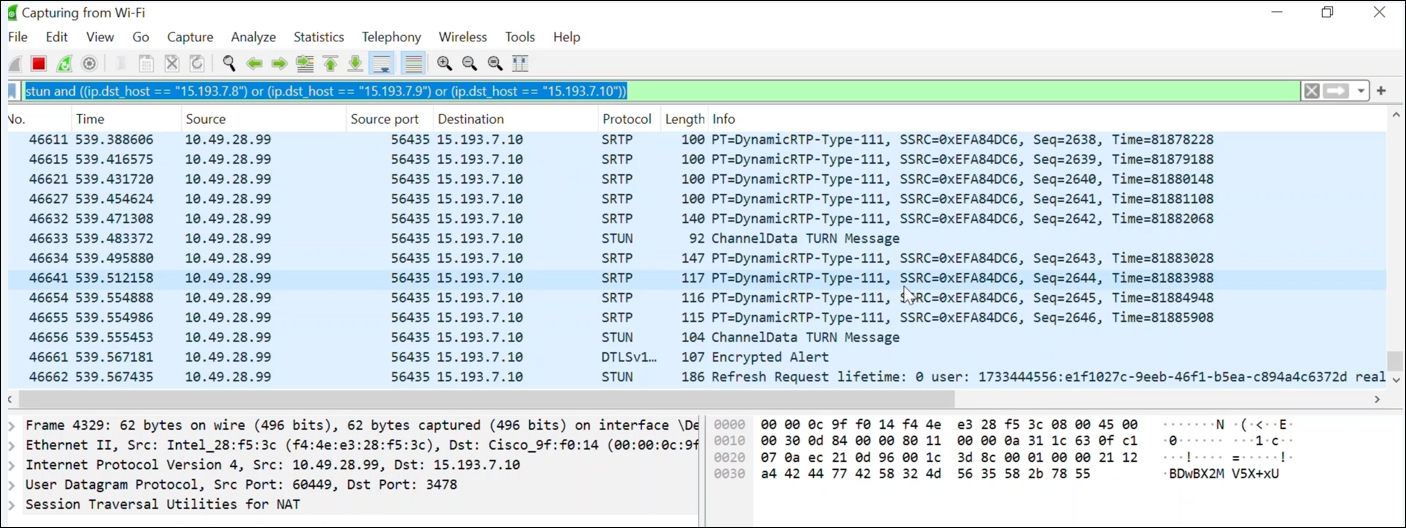
使用 Wireshark 来验证:
Wireshark 是一款免费的开源网络数据包分析器。有关更多信息,请访问 Wireshark 网站
。 -
从此处
下载 Wireshark。 -
安装 Wireshark 后,在瘦客户端上打开 Wireshark,开始监控您的本地网络。
-
连接到呼叫,在顶部的筛选栏中输入以下过滤器:
(udp.srcport == 3478 or udp.dstport == 3478) and ((ip.dst_host = "15.193.6.0/24")) -
确认您能看到座席计算机和 Amazon Connect 之间的媒体数据包流。
-
如果看不到任何数据包:
-
检查网络连接和防火墙规则。
-
验证音频优化设置。
-
注意
-
-
控制台日志记录
-
对于 Windows:打开浏览器开发者工具(按 F12)。
-
查找以下与 WebRTC 相关的用来确认 Omnissa 初始化的消息:R
TC.js is using
                                        OmnissaVDIStrategy
配置消息类似如下示例。
{
        "component": "softphone",
        "level": "LOG",
        "text": " RTC.js is using OmnissaVDIStrategy",
        "time": "2025-04-03T20:47:40.460Z",
        "exception": null,
        "objects": [],
        "line": 64,
        "agentResourceId": "20c6b5a3-259e-4e18-a8a7-b962d54a6344",
        "loggerId": "1743713238678-pz6yp1q4n9s",
        "contextLayer": "CRM"
    },
-
限制
不支持以下 CCP 配置:
-
原生 CCP:原生 CCP 不支持音频优化功能。使用原生 CCP 处理的通话,其媒体流将继续通过虚拟机内部的浏览器进行传输。
-
Salesforce CTI 适配器:不支持 VDI 平台检测,这导致媒体流通过虚拟机的浏览器进行路由,而不是经过优化的客户端音频处理。
