本文属于机器翻译版本。若本译文内容与英语原文存在差异,则一律以英文原文为准。
直接在座席工作区访问表现控制面板
您可以让用户通过座席工作区查看队列和座席表现指标。座席可以查看自己处理的队列和联系人的指标。例如:
座席无法自定义表现指标控制面板的视图,也无法采取任何其他操作,例如保存或下载等。
您可以自定义座席控制面板上显示的指标和小组件。然后,您可以将您的自定义控制面板作为第三方应用程序集成到座席工作区中。关于步骤概述,请参阅将已发布的控制面板集成到座席工作区中。
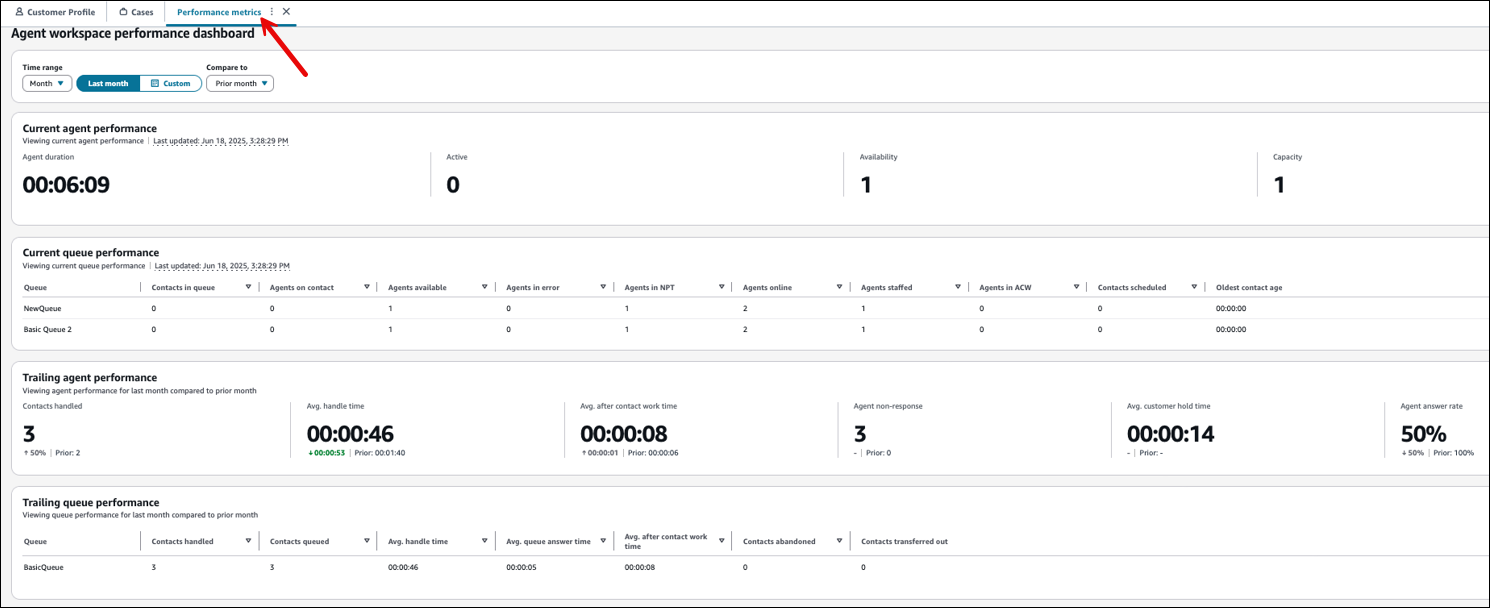
下图是座席工作区中所示的座席工作区表现控制面板示例。请注意,它显示在性能指标选项卡上。
分配权限
为用户分配以下安全配置文件权限,以便他们可以访问座席工作区表现控制面板:
-
为座席分配:
-
座席应用程序 - 性能指标 - 访问:在座席工作区的应用程序下拉菜单中显示性能指标选项。
-
分析和优化 - 在控制面板中查看我自己的数据 - 查看:授予访问控制板的权限,以查看座席路由配置文件中的各项座席表现指标和队列指标。
-
-
如果主管或经理想要在座席工作区中查看控制面板,请为其分配座席应用程序 - 性能指标 - 访问权限和以下权限之一:
-
分析和优化 - 控制面板 - 访问:仅授予对控制面板选项卡的访问权限。
-
或者,分析和优化 - 访问指标 - 访问:授予对控制面板和报告页面上所有选项卡的访问权限。
-
查看座席工作区表现控制面板
-
请使用以下 URL 访问座席工作区:
-
https://
instance
                                    name
.my.connect aws/agent-app-v2/ -
如果您使用 awsapps.com 域访问您的实例,请使用以下 URL:https: //.awsapps。
instance
                                        name
com/connect/agent-app-v2/
在
instance name哪里,由您的 IT 部门或为您的企业设置 Connect Customer 的人员提供。 -
-
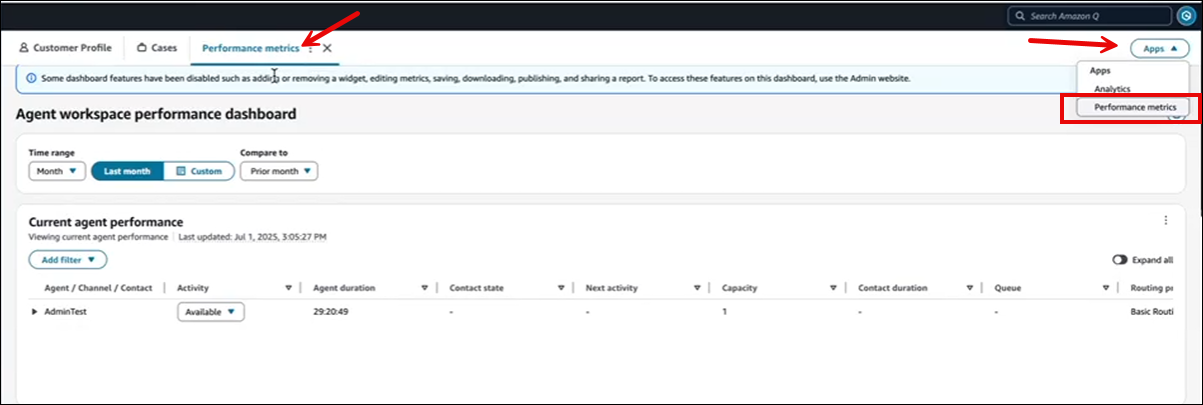
在座席工作区中,选择应用程序下拉菜单,然后选择性能指标以显示座席工作区表现控制面板。
下图显示了座席工作区上的应用程序选项和性能指标选项卡。
限制
在座席工作区中访问座席工作区表现控制面板时,存在以下限制:
-
座席无法自定义控制面板。例如,他们无法添加或删除小组件或指标,也无法将控制面板另存为已保存的报告。
-
座席无法在控制面板上执行操作。例如,他们无法下载或共享控制面板。
