本文属于机器翻译版本。若本译文内容与英语原文存在差异,则一律以英文原文为准。
# 使用亚马逊为 Zendesk 设置应用程序集成 EventBridge
## 第 1 步:为 Amazon 启用事件连接器 EventBridge
如果您尚未启用 Zendesk 的 EventBridge 连接器,则需要先对其进行设置。否则,请转到[第 2 步:将 Zendesk 与 Amazon Connect 集成以创建任务](#steps-integrate-zendesk)。
1. 复制您的 AWS 账号:
1. 在 Amazon EventBridge 控制台中,前往**合作伙伴事件源**。
1. 搜索或滚动到 **Zendesk**,然后选择**设置**。
1. 选择 “**复制**” 以复制您的 AWS 账户信息。
1. 前往 Zendesk 帮助 EventBridge中的 [“为亚马逊设置事件连接器](https://support.zendesk.com/hc/en-us/articles/360043496933-Setting-up-the-events-connector-for-Amazon-EventBridge)”,然后按照说明进行操作。
## 第 2 步:将 Zendesk 与 Amazon Connect 集成以创建任务
**注意**
如果您使用自定义 AWS Identity and Access Management (IAM) 策略,有关设置 Amazon Connect 任务所需的 IAM 权限列表,请参阅[“任务”页面](security-iam-amazon-connect-permissions.md#tasks-page)。
1. 打开 Amazon Connect 控制台,网址为[https://console.aws.amazon.com/connect/](https://console.aws.amazon.com/connect/)。
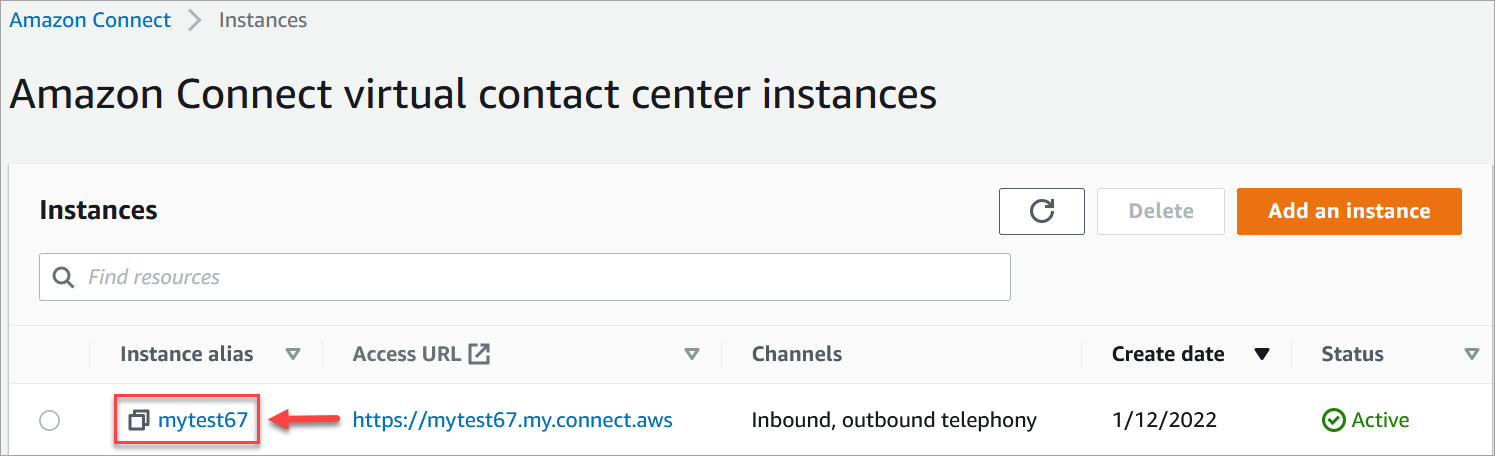
1. 在“实例”页面上,选择实例别名。实例别名也是您的**实例名称**,该名称显示在您的 Amazon Connect URL 中。下图显示了 **Amazon Connect 虚拟联系中心实例**页面,其中,实例别名周围有一个方框。
1. 选择**任务**,然后选择**添加应用程序**。

1. 在**选择应用程序**页面,选择 **Zendesk**。
1. 在您选择与 Zendesk 集成后,页面上会列出应用程序要求。
下图显示了 Zendesk 的要求。在此过程中,我们将引导您完成在 Zendesk 中选择“支持工单”事件类型的步骤。确认步骤并选择**下一步**。

1. 在**建立连接**页面上,选择以下选项之一:
+ **使用现有连接**。这使您可以重复使用您可能在 AWS 账户中创建的现有 EventBridge 资源。
+ **创建新连接**:输入外部应用程序所需的信息。
1. 输入您的应用程序实例 URL。此 URL 用于深度链接到在外部应用程序中创建的任务。
1. 为您的连接提供一个易记的名称,例如 **Zendesk - 测试实例**。稍后,当您[添加规则](add-rules-task-creation.md)时,您会引用这个易记的名称。

1. 选择 “**复制**” 以复制您的 AWS 账户 ID,然后选择 “**登录到 Zendesk**”。这会暂时将您从**建立连接**页面移开,但您很快就会返回该页面。
1. 登录 Zendesk 后,选择 **Connect** 以连接适用于亚马逊 EventBridge的事件连接器。

1. 在 Zendesk 中,在 **Amazon Web Services** 页面上,粘贴您的 Amazon Web Services 账户 ID,选择您所在的区域,选择**支持工单**,确认使用条款,然后选择**连接**。Zendesk 在亚马逊 EventBridge上创建了一个资源。

1. 返回 Amazon Connect 中的**建立连接**页面,选择**下一步**。
1. 在**建立连接**页面,您会看到一条消息,提示 Amazon Connect 已成功连接到 Zendesk。选择**下一步**。

1. 在**查看和集成**页面,检查**连接状态**是否显示为**已连接**,然后选择**完成集成**。
这将创建一个连接,将 Zendesk 的 EventBridge 资源关联到 Amazon Connect。

1. 在**任务**页面,将列出新的 Zendesk 连接,如下图所示。

完成了!接下来,添加规则,告诉 Amazon Connect 何时创建任务以及如何路由任务。有关说明,请参阅[为 Amazon Connect 中的第三方集成生成任务创建规则](add-rules-task-creation.md)。
## 连接未成功建立时该怎么办
如果您在 Zendesk 中设置连接时未正确选择**支持工单**事件类型,在流中提示您这样做之后,连接可能无法创建任务。要修复此问题,请登录 Zendesk,然后更新该设置,如下图所示。

还有一种情况是,您在设置时可能没有选择 Amazon Connect 实例所在的正确 AWS 区域 EventBridge。修复方法:
1. 转到 EventBridge 控制台,网址为[https://console.aws.amazon.com/events/](https://console.aws.amazon.com/events/)。
1. 断开 EventBridge 连接。
1. 在 Amazon Connect 控制台中,重启流。