本文属于机器翻译版本。若本译文内容与英语原文存在差异,则一律以英文原文为准。
# 为 Shopify 设置集成,以便定期更新 Amazon Connect Customer Profiles
要定期更新 Amazon Connect 客户资料,您可以使用亚马逊与 Shopify 集成 AppIntegrations。您首先在 Amazon Connect 和 Shopify 中设置连接,然后验证 Shopify 集成。
## 在 Amazon Connect 和 Shopify 中设置连接
1. 打开 Amazon Connect 控制台,网址为[https://console.aws.amazon.com/connect/](https://console.aws.amazon.com/connect/)。
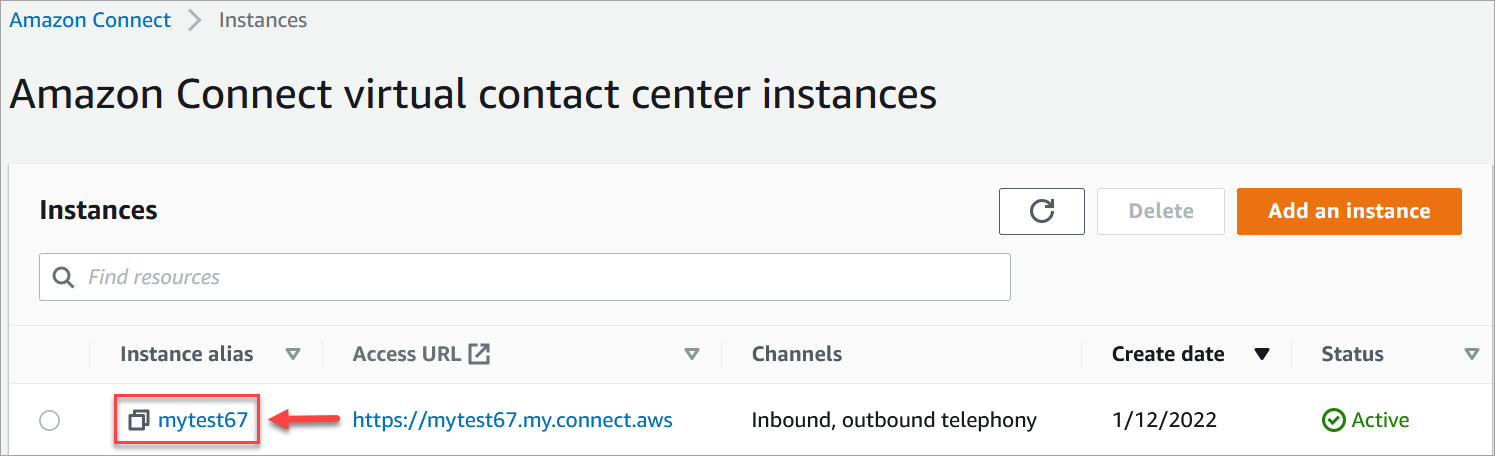
1. 在“实例”页面上,选择实例别名。实例别名也是您的**实例名称**,该名称显示在您的 Amazon Connect URL 中。下图显示了 **Amazon Connect 虚拟联系中心实例**页面,其中,实例别名周围有一个方框。
1. 在导航窗格中,选择 **Customer Profiles**。
1. 在 **Customer Profiles 配置**页面上,选择**添加集成**。

1. 在**选择源**页面上,选择 **Shopify**。查看**选择应用程序**页面上列出的应用程序要求。

1. 在**建立连接**页面上,选择以下选项之一:
+ **使用现有连接**:这允许您重复使用您可能在中创建的现有 Amazon EventBridge 资源 AWS 账户。
+ **创建新连接**:输入外部应用程序所需的信息。

+ **连接名称**:提供您的连接的名称。连接名称由使用此连接的集成引用。
+ **连接 URL**:输入您的应用程序连接 URL。此 URL 用于深度链接到在外部应用程序中创建的对象。连接 URL 是应用程序网站上提供的 Shopify Partner 应用程序 URL。
查找您的 Shopify Partner 应用程序 URL:
+ 登录您的 partners.shopify.com 账户。
+ 转至您的应用程序。
+ 从浏览器中复制 URL。
+ **客户端 ID**:输入您的应用程序客户端 ID。这是一个字符串,用于唯一区分外部应用程序中的客户端。此客户端 ID 是应用程序网站上提供的源名称。您可以使用此处指定的 ID 来标识您希望 Customer Profiles 从中摄取对象的客户端。按照源设置步骤操作后,您的客户端 ID 可能可用。
查找您的源名称:
+ 登录您的 partners.shopify.com 账户。
+ 转至您的应用程序。
+ 从您的 Amazon EventBridge 事件源中复制源名称。
1. 在**来源设置**页面上,将您的 AWS 账户 身份证复制到剪贴板,然后选择**登录 Shopify**。
1. 按照以下说明设置 Shopify:
1. 登录 partners.shopify.com。
1. 在 Amazon 下 EventBridge,选择**创建来源**。
1. 粘贴您的 AWS 账户 ID 并选择您所在 AWS 的地区。
1. 设置事件源目标后,返回 Customer Profiles。您将会看到一条提示,指示 Amazon Connect 已成功连接到 Shopify。
1. 在**集成选项**页面上,选择要摄取的源对象并选择其对象类型。
对象类型可存储您摄取的数据。它们还可定义来自集成的对象在摄取时如何映射到资料。Customer Profiles 提供了默认的对象类型模板,您可以使用这些模板来定义如何将源对象中的属性映射到 Customer Profiles 中的标准对象。您也可以使用从中创建的对象映射。[PutProfileObjectType](https://docs.aws.amazon.com/customerprofiles/latest/APIReference/API_PutProfileObjectType.html)

1. 对于**摄取开始日期**,Customer Profiles 开始摄取在添加集成之后创建的记录。
**注意**
如果您需要历史记录,可以[使用 Amazon S3 作为集成源来导入历史记录](customer-profiles-object-type-mappings.md)。
1. 在**查看和集成**页面上,检查**连接状态**是否显示**已连接**,然后选择**添加集成**。
**注意**
添加此集成后,您需要[设置 webhook 订阅](#shopify-webhook-subscriptions)以允许事件开始流入此集成。

1. 设置集成后,返回 **Customer Profiles 配置**页面,**集成**分区将显示当前设置的集成。**上次运行**和**集成运行状况**目前不适用于此类集成。

要查看正在发送哪些数据,请选择“集成”,然后选择**查看对象**。
1. 转到下一步,使用 API 设置 **webhook 订阅**,以便事件可以开始流入此集成。
## 设置 webhook 订阅
1. 使用以下 URL 确保您的应用程序具有所需的权限:
```
https://{shop}.myshopify.com/admin/oauth/authorize?client_id={api_key}&scope={scopes}&redirect_uri={redirect_uri}&state={nonce}
```
其中:
+ `shop` 是您的 Shopify 商店的名称。
+ `api_key` 是您的 Shopify 应用程序的 API 密钥。您可以在 Shopify **应用程序**详细信息页面上找到此信息。
+ `scopes` 的值应为 `read_customers,read_orders,read_draft_orders`。
+ `redirect_uri` 是您在创建应用程序时为其指定的重定向 URI。出于我们的目的,它可以是任何有效的 URL。
+ `nonce` 可以是任何唯一值,用于标识来自其他人的给定授权请求。建议使用时间戳。
构建 URL 后,将其粘贴到浏览器中。将显示一个与下图类似的 installation/authorization 页面,要求商店所有者为定义的范围提供权限。

1. 选择**安装未列出的应用程序**,以代表您的商店安装和授权应用程序。
您将进入您输入的重定向 URI,并将授权代码附加到重定向 URI 中作为查询参数。例如:
```
https://example.org/some/redirect/uri?code={authorization_code}&hmac=da9d83c171400a41f8db91a950508985&host={base64_encoded_hostname}×tamp=1409617544&state={nonce}&shop={shop_origin}&host={host}
```
1. 从此 URI 中复制 `authorization_code`。在后续步骤中,您将使用它来获取永久访问令牌。
1. 转到您用于进行 API 调用的任何工具。例如 [CURL](https://curl.se/) 或 [POSTMAN](https://www.postman.com/)。
1. 要获取永久访问令牌,向此端点发出对 Shopify `Admin` API 的 POST 请求:
```
https://{shop}.myshopify.com/admin/oauth/access_token
```
请求正文如下:
```
{
"code": "authorization_code_received_from_redirect_uri",
"client_id": "your_app_api_key",
"client_secret": "your_app_api_secret"
}
```
此请求返回以下响应:
```
{
"access_token": "permanent_access_token",
"scope": "read_customers,read_orders,read_draft_orders"
}
```
1. 记下 `access_token`。这是一个永久令牌,具有上一步中提供的范围。现在,您已准备好创建 webhook 订阅。
1. 对于以下 API 调用,请务必将 HTTP 标头键 `X-Shopify-Access-Token` 设置为从先前调用的响应中收到的 `access_token`。
1. 要设置 webhook 订阅,请对下一步中列出的每个 `topic` 值发出以下 POST 请求:
端点:`https://{shop}.myshopify.com/admin/api/2021-04/webhooks.json`
请求正文:
```
{
"webhook": {
"topic": "replace_this_with_one_of_the_topics_in_the_list_below",
"address": "this_is_the_event_source_arn_generated_when_you_created_the_event_integration",
"format": "json"
}
}
```
1. 对于每个订阅,将 `topic` 的值替换为以下值:
+ `customers/create`
+ `customers/enable`
+ `customers/update`
+ `draft_orders/create`
+ `draft_orders/update`
+ `orders/cancelled`
+ `orders/create`
+ `orders/fulfilled`
+ `orders/paid`
+ `orders/partially_fulfilled`
+ `orders/updated`
现在,您已经准备好接收来自您的 Shopify 商店的事件。接下来,验证您的 Shopify 集成。
## 验证您的 Shopify 集成
1. 以管理员身份登录您的 Shopify 商店。
1. 在左侧导航菜单中,选择**客户**。
1. 选择**添加客户**。
1. 输入您的客户详细信息。请务必输入电话号码和电子邮件。这些信息不一定属于真实的客户。验证集成后,您将删除此客户输入条目。
1. 保存客户对象。
1. 事件传送应该几乎可以在瞬间完成,但要等一分钟才能传送并创建客户资料。
1. 打开 Amazon Connect 座席体验,然后通过您在 Shopify 商店中输入的电子邮件或电话号码查找用户。您应该能够看到具有相同电子邮件或电话号码的客户资料。
1. 如果您看不到客户资料,则说明您的集成存在问题。故障排除:
1. 前往 Amazon EventBridge 控制台。
1. 检查是否 EventSource 处于活动状态,匹配项是否 EventBus 存在且正在运行。
如果这些方法奏效,请联系 支持 寻求帮助以调查问题。
## 监控您的 Customer Profiles 集成
建立连接后,如果连接停止运行,请删除集成,然后重新建立集成。
## 如果没有发送对象该怎么办
如果对象发送失败,请选择**流详细信息**以详细了解出了什么问题。
您可能需要删除配置并重新连接到外部应用程序。