本文属于机器翻译版本。若本译文内容与英语原文存在差异,则一律以英文原文为准。
确定需要改写标准营业时间的日期
对于将来的日期,您可以改写标准营业时间,因为这些日期的运营将关闭、缩短工作时间或营业时间将比正常时间长。
注意
每小时的工序资源最多可以创建 50 个改写。此限额不可调整。
创建覆盖
定位至 “工艺路线” 菜单并打开 “工时”。
通过选择记录的名称来打开记录。
在 “覆盖” 部分中,选择 “创建”。
注意
如果您拥有 “仅限查看” 权限,则不会看到此操作。
在以下选项中进行选择,即可建立您的替代项列表:
添加定期活动-用于节假日和其他遵循重复模式的日期(例如,每个月的最后一个星期五提前关闭)。
创建临时工时-用于具有非标准工时且不重复的日期,并且配置的工时必须取代所有其他设置。 date/range
从其他营业时间复制-在汇总其他记录上已配置的改写很有帮助,但您希望可以选择进行更改(例如,删除某些日期)时使用。
注意
您可以链接到在不同工时资源上设置的优先选项,而不必直接设置日期和时间列表。如果您希望共享保存在一个位置的主列表,请使用此方法。
按照打开的窗口中的说明进行操作。
选择 “应用” 以提交您选择的日期和时间。
选择工时资源页面右上角的 “保存”。

重复发生的事件
如果您选择定期活动:
为此改写提供一个有意义的名称。
选择此改写的有效日期。
注意
Flows 使用这些日期来确定是否应考虑此重写。如果今天的日期在此范围之前或之后,则该覆盖将被忽略。
指明操作是 “已关闭” 还是 “打开”。
选择重复模式。根据您的选择,您将能够提供更多详细信息。
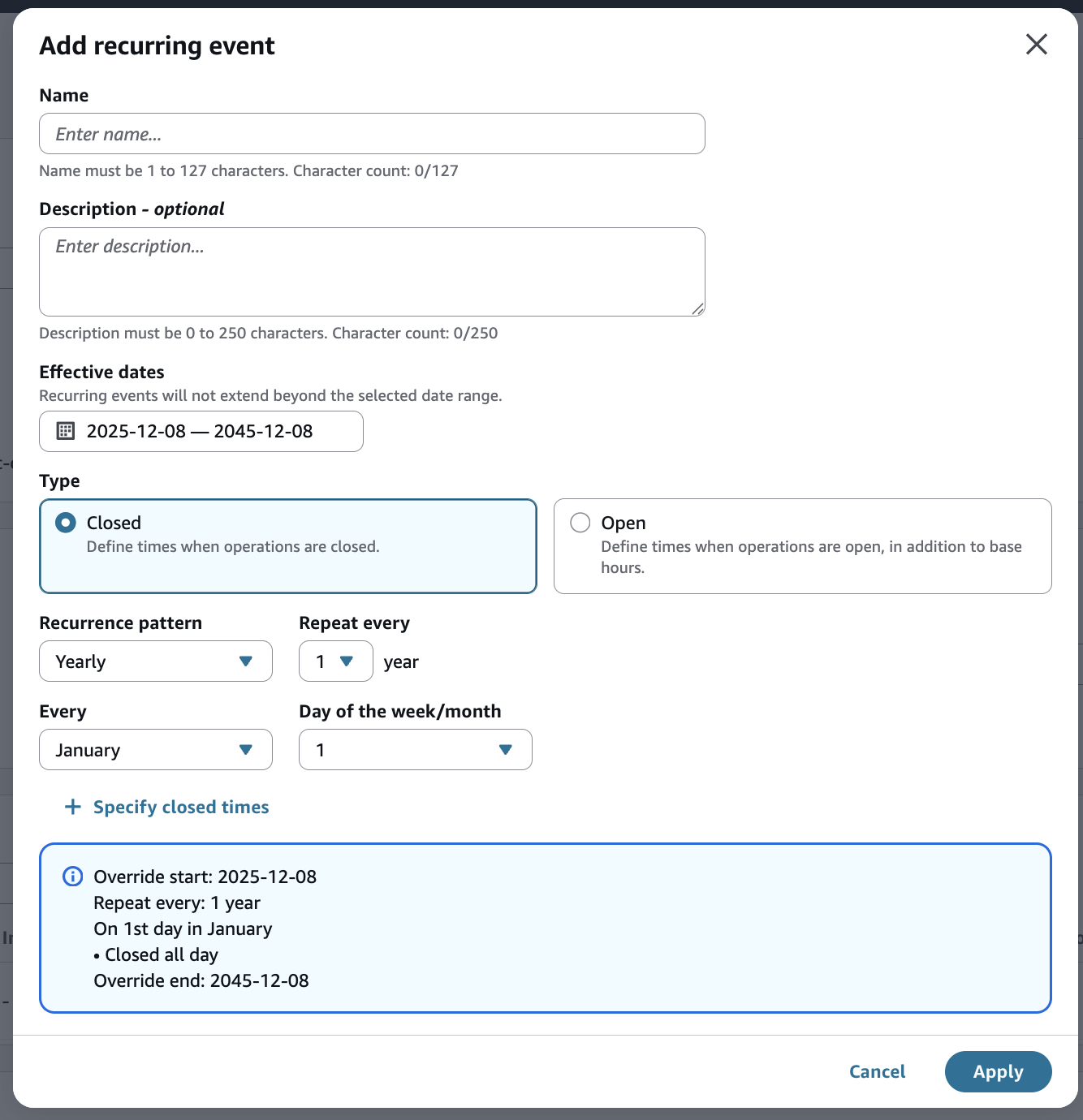
在此示例中,每年的运营都是在特定的日期关闭,无论是在一周中的哪一天:
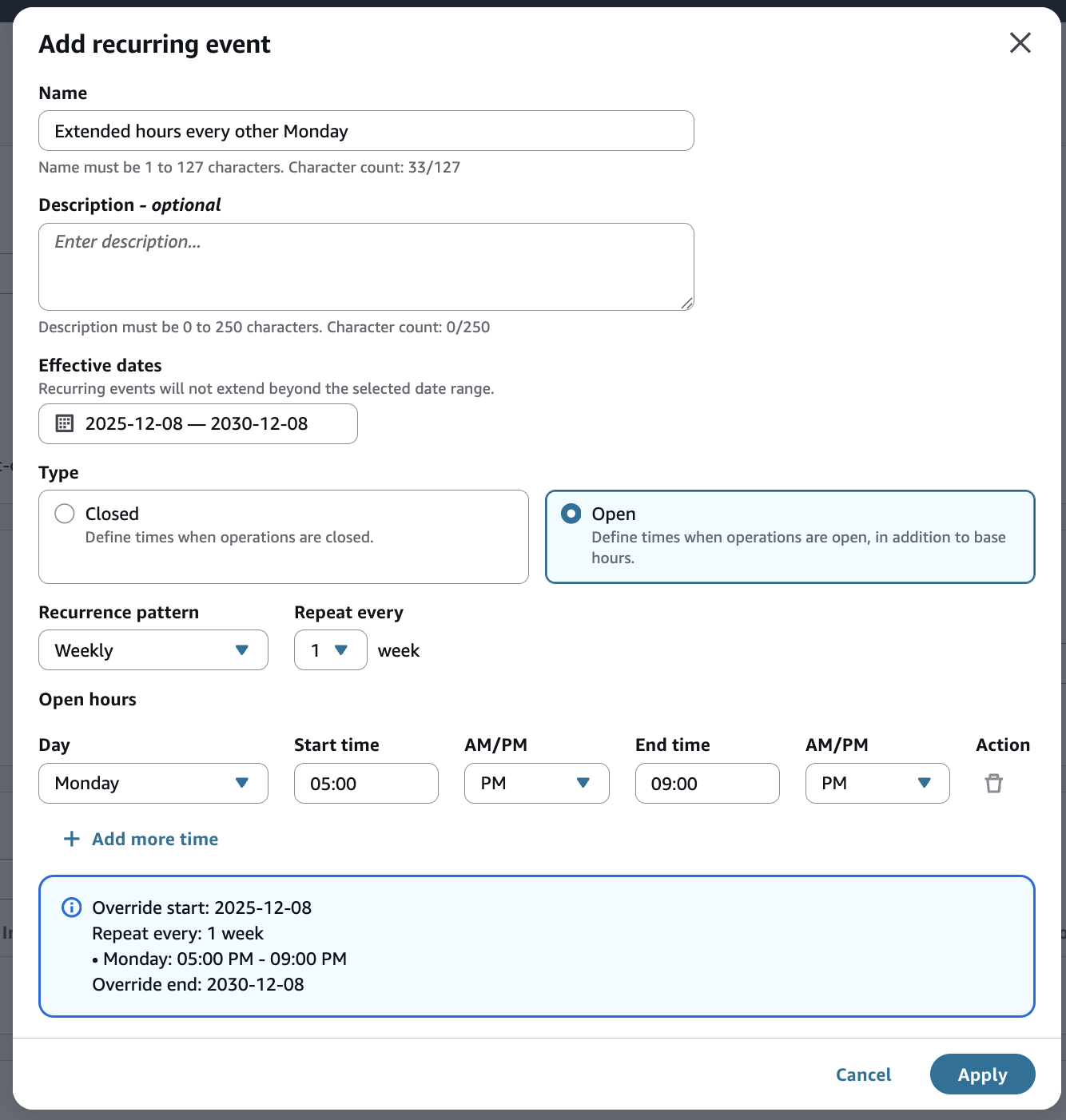
在此示例中,设置了每隔一周的延长工作时间:
临时时间
如果您选择临时工作时间:
为此改写提供一个有意义的名称。
选择此改写的有效日期。
注意
Flows 使用这些日期来确定是否应考虑此重写。如果今天的日期在此范围之前或之后,则该覆盖将被忽略。
为指定日期选择小时数,这将取代标准的一周日程安排。
注意
重复 open/closed 改写优先于临时工时。
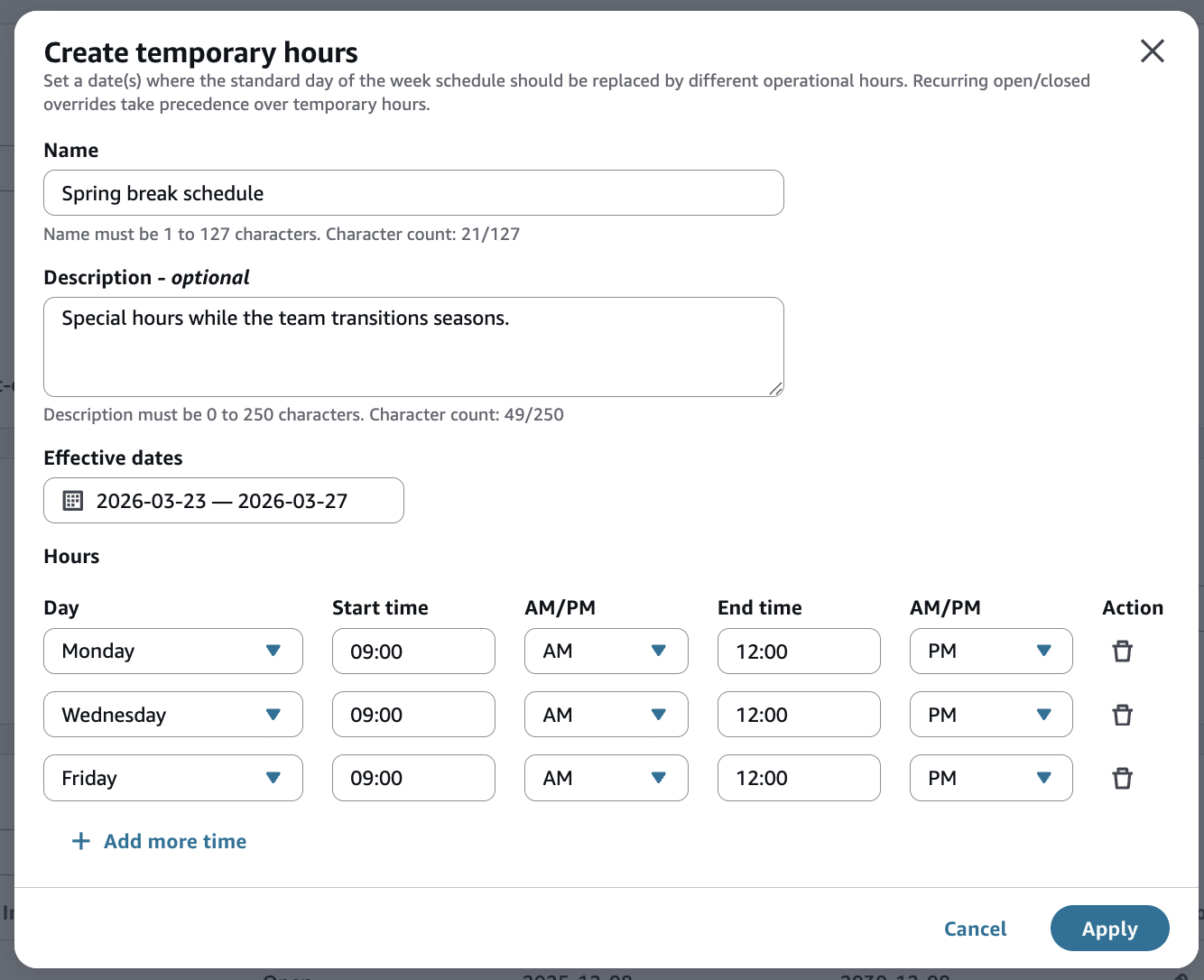
在此示例中,操作仅每隔一天开放一次,并且仅持续部分时间:
复制覆盖
如果您选择从其他营业时间复制:
找到父资源并将其选中。
接下来,选择保存链接。
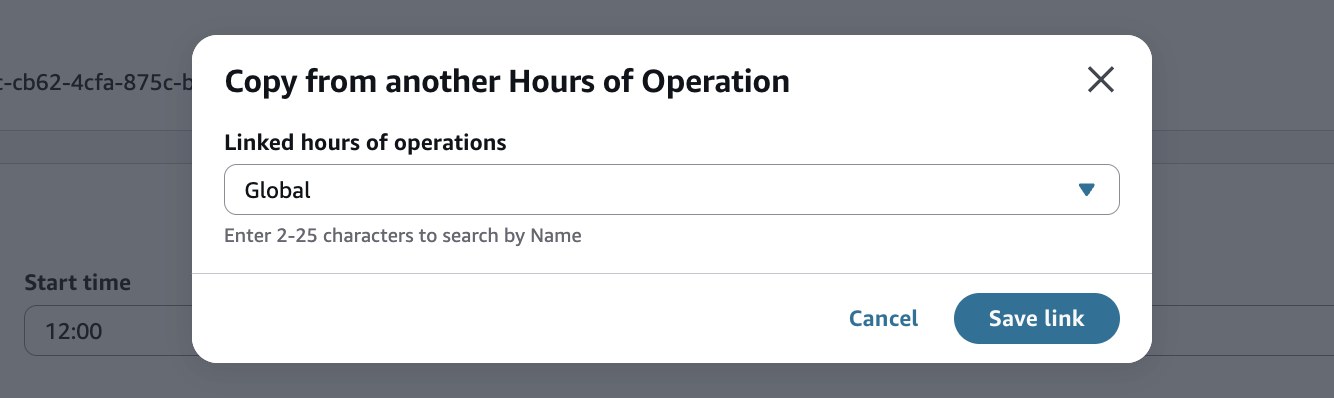
复制列表后,覆盖记录与其来源不同。他们不受对原始列表所做的更改的影响(例如,如果劳动节从闭馆改为半天)。
注意
复制的覆盖计入 50 个改写服务配额。
注意
如果您想改为依赖全局列表并确保您的覆盖日期和时间自动保持同步,请按照说明进行链接而不是复制。
链接覆盖
除了在操作记录一小时内设置改写列表之外,另一种方法是链接到包含主列表的另一个资源。例如,您可以设置一个 “父级” 营业时间来存放全球公司假日清单,并设置另一个用于区域封锁日期的营业时间,依此类推。链接到父记录的每个 “子项” 都会继承其覆盖项。当父母发生变化时,孩子无需额外努力即可自动受益。

要创建链接,以便从接下来的几个小时的操作中继承覆盖,请执行以下操作:
打开记录并导航至 “关联的营业时间” 部分。
选择 “添加链接” 按钮。
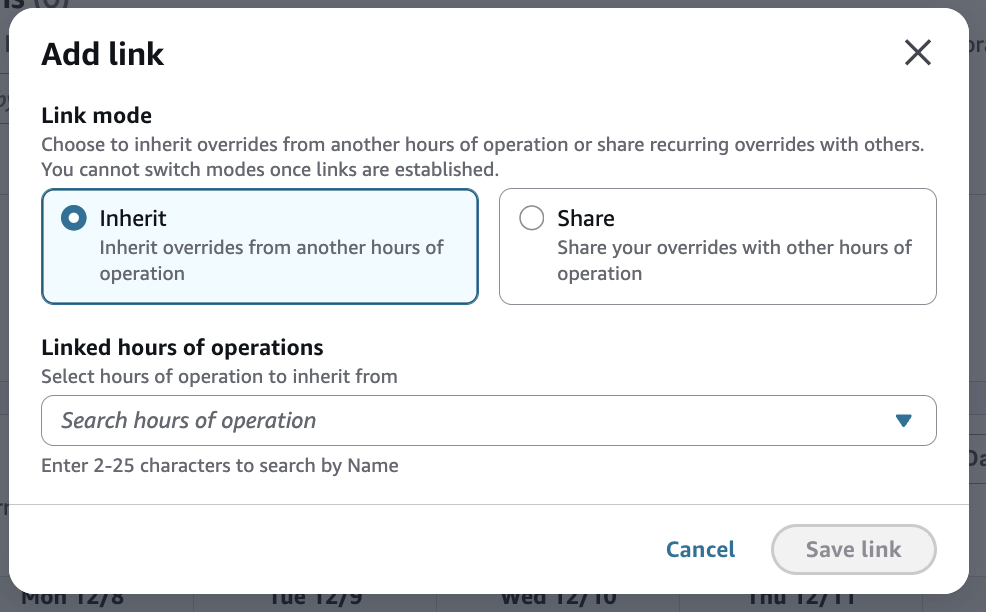
选择标题为 “继承” 的链接模式。
搜索将提供来源覆盖列表的营业时间。
选择 “保存链接” 按钮。
根据需要重复上述步骤。
注意
父代替不计入 50 个改写服务配额。
注意
一个孩子最多可以与 3 位家长建立联系。此限额不可调整。
注意
一个小时的手术记录变成孩子后,它本身就不能生孩子。
要创建共享覆盖的链接,请执行以下操作:
打开记录并导航至 “关联的营业时间” 部分。
选择 “添加链接” 按钮。
选择标题为 “共享” 的链接模式。
搜索您希望为其提供改写的工时。
选择 “保存链接” 按钮。
根据需要重复上述步骤。
注意
可以引用同一个父母的孩子的数量不受限制。实例中的所有操作时间都可以共享同一个父代替列表。
注意
一个小时的操作记录成为父项后,它本身就不能有父项。
不能以任何方式从子记录中修改链表中的覆盖列表。只能从父记录中进行更改。如果链接有误,则可以将其删除。
如果只有一部分有权编辑操作时间的用户有权访问父记录,则可以设置精细的访问控制。有关更多信息,请参阅 在 Connect Customer 中应用基于标签的访问控制。
有竞争优先权的日期
有时候,给定操作时段的重写资源可能会相互冲突。Connect 按以下方式对各种类型进行优先排序:
首先考虑已关闭的重复覆盖。
接下来将考虑开放的重复覆盖。
接下来将考虑临时工作时间。
一周中的标准工作时间被视为最后一天。
在以下示例中,有许多相互竞争的配置,但是由于重复的关闭时间涵盖一整天,因此其他覆盖和运行时间将被忽略。联络中心全天关闭。

在另一个例子中,标准营业时间通常不在星期日开放。但是,这是一个特殊的例外,因为该公司以在一年中最繁忙的购物日之一为客户提供支持而感到自豪。在这种情况下,联络中心的开放时间为上午 10 点至晚上 10 点。

最后一个例子是,联络中心在上午 8 点开放,然后从中午到下午 4 点关闭,然后重新开放两个小时,然后在晚上 8 点关闭。

注意
测试任何会影响客户的配置,确保他们产生预期的结果。
查看改写的审计历史记录
覆盖规则的审计历史会显示在营业时间页面上,与标准营业时间的审计历史分开。每条审计记录均指相关工时记录的 ID。
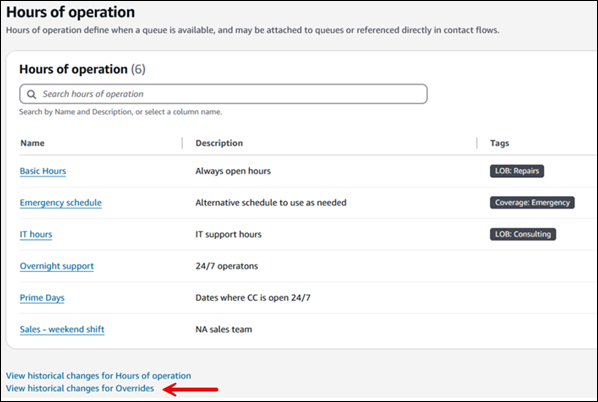
注意
AWS 会 CloudTrail 跟踪所有资源变更的历史记录。有关更多信息,请参阅使用 AWS 记录 Amazon Connect API 调用 CloudTrail。
