本文属于机器翻译版本。若本译文内容与英语原文存在差异,则一律以英文原文为准。
在 Connect Customer 中将基于标签的访问控制应用于仪表板和报告
您可以使用资源标签和访问控制标签对分析用户界面上的用户、队列、路由配置文件、流程、流程模块、评估表和测试用例应用精细访问权限。
Tag-based 访问控制使您能够根据分配的资源标签配置对特定资源的精细访问权限。您可以使用 API 或 Connect Customer 管理网站为支持的资源配置基于标签的访问控制。在将基于标签的访问控制应用于分析页面上的用户、队列、路由配置文件、流程、流程模块、评估表单和测试用例之前,必须配置资源标签和访问控制标签。有关更多信息,请参阅 在 Connect Customer 中为资源添加标签 和 在 Connect Customer 中应用基于标签的访问控制。
如何为仪表板和报告启用基于标签的访问控制
要应用标签来控制对仪表板和报告中的用户、队列、路由配置文件、流程、流程模块、评估表和测试用例指标的访问权限,请执行以下操作:
-
将标签应用于您将在仪表板和报告中使用的资源,例如用户、队列、路由配置文件、流程、流程模块、评估表和测试用例。有关更多信息,请参阅 在 Connect Customer 中为资源添加标签。
-
您需要分配一个安全配置文件,专门授予您访问已标记资源的权限。在安全配置文件页面上,选择显示高级选项以分配这些权限。
-
您需要以下权限之一才能在启用了基于标签的访问控制的同一个安全配置文件中查看报告和控制面板:
-
分析和优化-访问量度-访问权限:如果选择此选项,则会授予对 Real-time 指标、历史指标报告、仪表板和代理活动审计的访问权限。
或
-
分析和优化- Real-time 指标-访问权限
或
-
分析和优化 - 历史指标 - 访问
或
-
分析和优化-仪表板-访问
或
-
分析和优化-代理活动审计-访问
或
-
分析和优化- Login/Logout 报告-查看
-
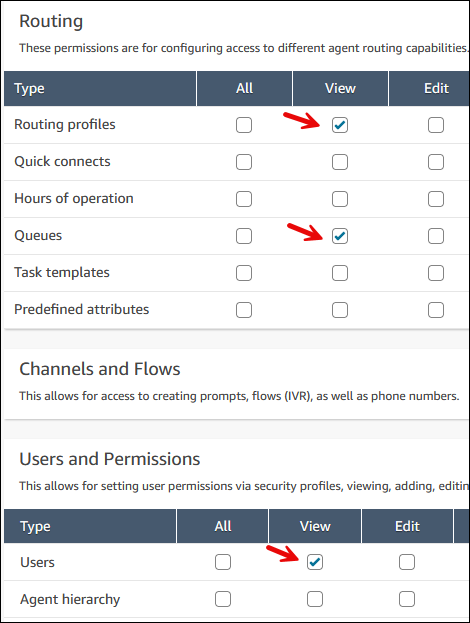
此外,您还需要一个或多个相关权限才能查看仪表板和报告上的特定资源数据:路由配置文件-查看、队列-查看、用户-查看、测试用例-查看、评估表单-管理表单定义-查看、流程-查看、流程模块-查看,以及机器人-查看。下图显示了安全配置文件权限的示例,该权限允许用户查看路由配置文件、队列和 Connect Customer 用户帐户。
使用基于标签的访问控制时需要了解的重要事项
-
控制面板支持对用户、队列、路由配置文件、流程、流程模块、评估表和测试用例的访问控制。
-
Real-time 指标和历史指标支持对用户、队列和路由配置文件的访问控制。
-
“代理活动审计” 报告仅支持对用户的访问控制。
-
该 Login/Logout 报告支持对用户和路由配置文件的访问控制。
-
对于在 2026 年 1 月 15 日之前在其安全配置文件中启用了基于标签的访问控制的用户,此次发布后,指标、历史指标和代理活动审核页面上基于标签的访问控制体验保持不变。Real-time它将继续以同样的方式运作。但是,如果您想在历史指标、实时指标和座席活动审计报告中获得增强的基于标签的访问控制体验,请联系 Connect 客户服务团队以协助迁移。当您迁移到新的基于标签的访问控制体验时,请注意,从 2026 年 1 月 15 日起,历史指标和座席活动审计报告将显示 2 个月的历史数据。保留期将每天增加 1 天。
-
已禁用查看座席队列的权限。
-
不支持预设报告。
-
对资源标签的更改最终是一致的。数据更新后,在系统反映最新值之前,可能会出现短暂的延迟。
-
当您应用带有基于标签的访问控制的资源筛选器时,您只能查看安全配置文件中资源的数据。例如,如果您按队列 Q1、Q2 和 Q3 筛选小组件,但您的安全配置文件仅授予对第 1 季和第 2 季度的访问权限,则该小组件仅显示第 1 季和第 2 季度的数据。
-
仪表板和报告会自动应用基于标签的访问控制,仅显示与您的安全配置文件中的标签相匹配的资源的数据。
-
当您按您无权访问的资源标签筛选指标时,仪表板和报告将显示访问限制错误。
-
从 2026 年 1 月 15 日起,带有基于标签的访问控制的仪表板将显示 2 个月的历史数据。保留期将每天增加 1 天,直到 2026 年 2 月 15 日达到 3 个月。
-
当您按标签筛选指标并选择 “所有可访问的标签” 时,系统会将数据限制为所选资源类型的允许标签。
-
如果您的安全配置文件中启用了基于标签的访问控制,并且想要与其他具有不同安全配置文件的用户共享报告,请在保存报告之前使用标签筛选器选择资源并选择 “所有可访问的标签”,请参阅下图中的示例。这样可以确保使用其他安全配置文件打开已保存报告的用户只能根据其安全配置文件中配置的资源标签查看同一报告上的指标。

-
没有默认分组的仪表板小组件由默认资源标签筛选器进行筛选。下表显示了作为每个小组件的默认过滤器应用的资源类型:
控件名称 资源类型 代理协助 AI 性能摘要
排队
代理评估性能概述
AGENT
代理性能概述
AGENT
AI 代理性能趋势
排队
平均执行时间
测试案例
平均处理时间
AGENT
平均队列应答时间和排队的联系人趋势
排队
平均回答速度
排队
联系人绩效摘要
AGENT
联系人音量
排队
通过对话分析分析对联系人进行分析
AGENT
已处理的联系和平均处理时间趋势
排队
当前队列概览
排队
评估分数趋势
AGENT
流量持续时间随时间变化的比较
流动
一段时间内的流量结果率比较
流动
流量性能摘要
流动
盘中表现概述
排队
队列性能摘要
排队
自助服务 AI 性能摘要
排队
测试执行摘要
测试案例
如何过渡到基于标签的访问控制
如果您打开的已保存报告由于基于标签的访问控制而不再具有访问权限,或者将不再具有访问权限的分组或筛选器应用于小组件或表格,则您将看不到这些小组件或表格中的数据。
要查看数据,请执行以下步骤之一:
-
如果您的小组件或报告未配置任何分组,请添加相关的授权分组,例如用户、队列、路由配置文件、流程、流程模块、评估表和测试用例。
-
要在 “控制面板” 的 “摘要” 小组件上查看指标,请使用标签筛选器选择您有权访问的资源和标签,方法是选择第一个筛选值 “所有可访问的标签”。这使您可以根据安全配置文件中配置的所有资源标签访问指标。
-
创建一个包含您有权访问的资源的新报告。
