本文属于机器翻译版本。若本译文内容与英语原文存在差异,则一律以英文原文为准。
自定义指标
如果您的 Connect Customer 实例启用了 Unlimited AI 定价,则您可以使用指标基元上的高级筛选器和函数创建和管理自定义指标,并将其用于仪表板。
管理您的自定义指标
管理您的自定义指标
-
导航至 “控制面板和报告” 页面。
-
选择 “仪表板” 选项卡。
-
选择自定义指标。
-
查看您的实例中所有自定义指标的列表。
通过自定义仪表板创建的任何自定义服务级别指标都将在此处列出,也可以在此处进行管理。
通过在搜索文本框中输入,可以对指标名称或描述进行字符匹配快速搜索。
您可以选择要编辑、删除或克隆的指标。在列表页面选择指标名称后,您将看到自定义指标的完整视图。

创建或编辑自定义指标
创建或编辑自定义指标
-
导航至 “控制面板和报告” 页面。
-
选择 “仪表板” 选项卡。
-
选择自定义指标。
-
请执行以下操作之一:
-
选择 “创建指标” 按钮来创建指标。
-
选择现有指标,然后选择 “编辑” 按钮。
-
创建自定义指标时,您需要选择该指标是用于服务级别配置还是使用指标生成器的高级指标。
-
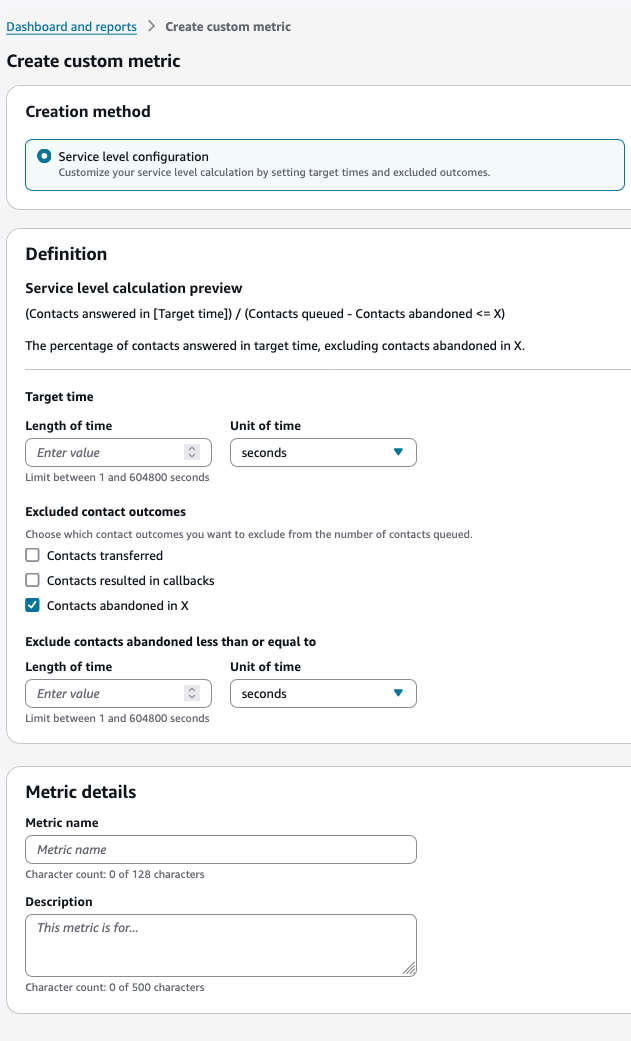
服务级别配置-设置排除标准并定义应答时间,放弃服务级别计算的时间阈值
-
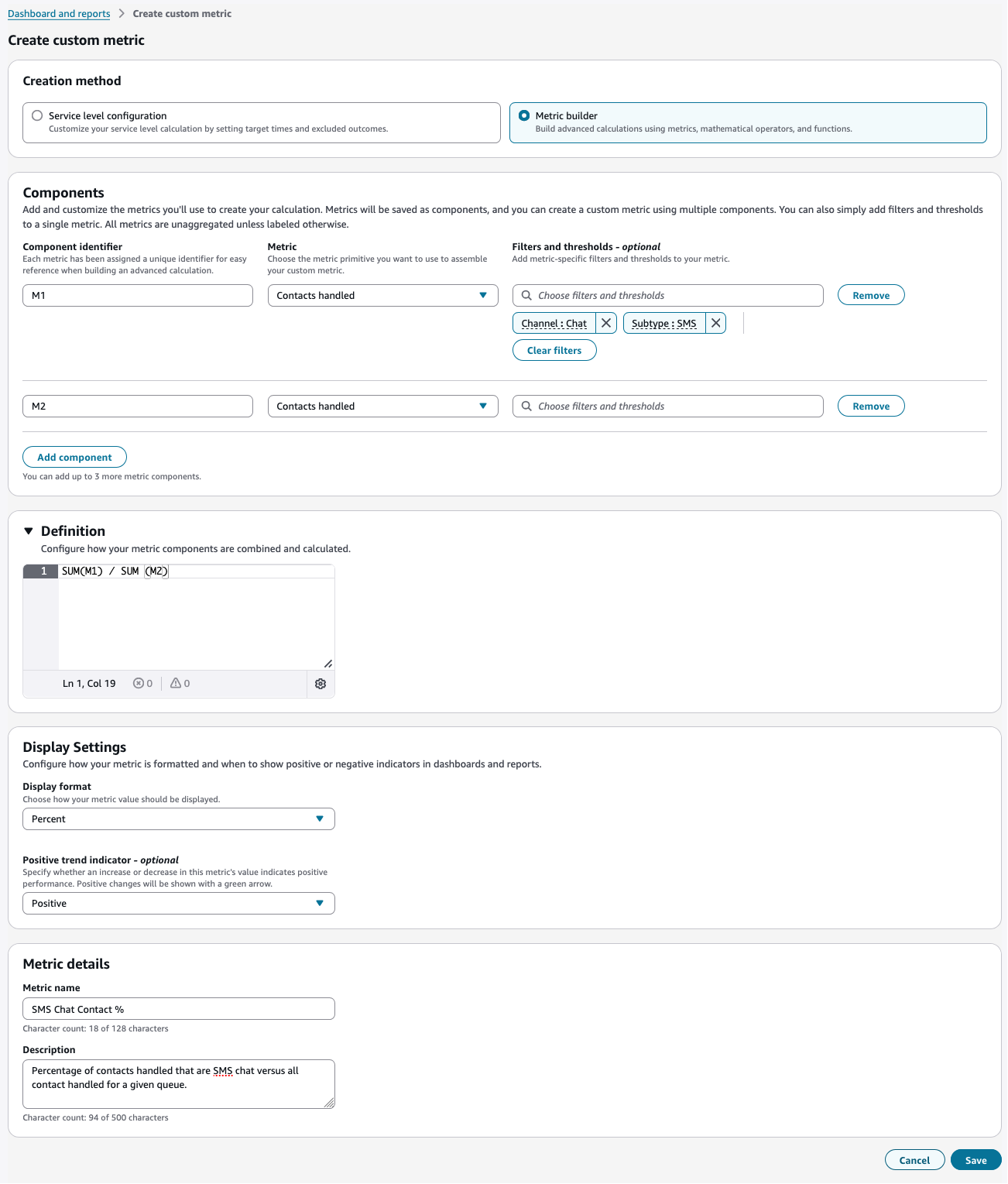
指标生成器-使用数学运算和函数创建带有指标基元的高级自定义指标。有关更多信息,请参阅自定义指标基元以了解更多信息。
服务级别配置
-
指标名称:输入唯一名称(最多 128 个字符)
-
描述(可选):提供有关指标用途的详细信息(最多 500 个字符)
-
目标时间:指定服务等级阈值。
-
长度:输入一个介于 1 秒和 7 天之间的值
-
单位:选择秒、分钟、小时或天
-
-
已排除联系人结果:选择要从分母中排除的联系人类型:
-
转接的联系人
-
导致回拨的联系人
-
在 X 中被遗弃的联系人 seconds/minutes/hours/days
-
-
配置这些设置时,服务等级计算预览会自动更新。预览显示:
-
计算公式。
-
用通俗易懂的语言解释指标的衡量标准。
-
在目标时间内应答的联系人百分比,不包括您指定的任何联系人类型。
-
指标生成器
指标生成器是一个交互式编辑器,允许您使用指标基元和数学运算符定义高级自定义指标。有关原语和运算符的完整列表以及高级自定义指标的示例,请参阅链接
使用指标生成器创建自定义指标的步骤:
-
在主控制面板页面上选择 “创建指标” 按钮。
-
在 “创建自定义指标” 页面中,选择 “指标生成器” 选项。
-
首先定义自定义指标的组件。
-
例如,我们想要创建一个费率指标,用于计算已处理的联系人总数中属于聊天频道子类型的短信的百分比。
-
为 “已处理的联系人” 指定 “M1” 或任何变量名,然后添加可选过滤器:频道 = “聊天”,子类型 = “短信”。
-
接下来,为另一个指标基元指定 “M2”。例如,没有过滤器的 “已处理的联系人”。
-
-
在定义中,指定 “100 * SUM (M1) /SUM (M2)”,这将是一个费率指标,用于定义聊天短信频道处理的所有联系人与已处理的所有联系人的总和。
-
选择显示格式为 “百分比”。
-
为可选的字段正向趋势指标选择适当的值。
-
为您的指标指定一个唯一的名称。
-
为您的指标添加适当的描述。
-
检查表单中是否有任何错误,一旦没有错误,“保存” 按钮将自动启用。
-
选择 “保存” 以创建您的自定义指标。
-
将此自定义指标添加到小组件后,相应的分组将应用于该指标。
组件
组件表示指标基元或基本指标表达式,可将其作为将通过定义编辑器输入的指标公式的变量进行引用。
注意
使用Current Contact类别指标基元的自定义指标最多只能支持 1 个组件。
定义:
使用组件标识符、可用的数学运算符和函数定义表达式。将对表达式进行评估以计算自定义指标值。
-
有关支持的数学运算符、函数和示例表达式,请参阅链接。
-
定义部分要求用户至少添加一个组件。
-
表达式中最多允许 1024 个字符。
注意
此部分已禁用,在使用Current Contact指标基元构建自定义指标时无法使用。
例
显示格式:
指定仪表板上计算的自定义指标值的显示格式。
-
百分比-“%” 添加到计算的自定义指标值显示屏的末尾
-
整数-计算出的自定义指标的整数值。如果计算的指标为 “3.141592”,则该值将为 “3.00”
-
双精度-计算出的自定义指标的十进制值。如果计算的量度为 “3.141592”,则四舍五入到小数点后,显示的值将为 “3.142”。
-
秒-计算出的自定义指标上的 HH:MM:SS “” 格式值。
积极的趋势指标:
Specifies whether an increase or decrease in this metric's value indicates positive performance when the custom metric is added to any Summary widget-
正值-变化将以绿色箭头显示
-
负数-更改将以红色箭头显示
-
中性-将显示不带任何指标的变化。
-
可选
指标名称:
Name of the custom metric-
最多 128 个字符
-
应该是独一无二的
描述:
Description of the custom metric-
最多 500 个字符
-
可选
使用编辑器时的典型标注
-
要访问指标生成器,您的 Connect 实例应启用无限 AI。
-
禁用 Unlimited AI 后,使用指标生成器创建的指标将无法进行编辑。
查看自定义指标
查看自定义指标
-
导航至 “控制面板和报告” 页面。
-
选择 “仪表板” 选项卡。
-
选择自定义指标。
-
选择要查看的自定义指标的名称。
当你查看自定义指标时,你会看到以下信息:
自定义指标详情:
-
指标名称:您分配给自定义指标的名称
-
状态:显示指标是否 “已发布” 且可供使用
-
描述:简要说明该指标的用途
-
创建方法:显示指标是如何创建的(服务级别或指标生成器)
-
已创建:创建指标的日期、时间和用户
-
修改时间:上次修改指标的日期、时间和用户
-
ARN:该指标的亚马逊资源名称唯一标识符。这可以用来查询 gmdV2 api。
组件:
-
组件标识符:每个组件的参考 ID(例如,M1、M2)
-
指标:计算中使用的基本指标(例如,已处理的联系人、已排队的联系人)
-
筛选条件和阈值:应用于指标的任何条件(例如,队列时间 (ms) <= 12000)
-
定义:用于计算自定义指标的数学公式(例如,100 * SUM (M1) /SUM (M2))
显示设置:
-
显示格式:指标值的显示方式(例如,百分比)
-
积极趋势指标:如何表示积极趋势(例如,中性)
您还可以使用页面上的操作按钮来管理您的自定义指标:
-
删除:移除自定义指标
-
克隆:创建自定义指标的副本
-
编辑:修改自定义指标的配置
克隆自定义指标
克隆自定义指标允许您复制现有的自定义指标计算、进行更改并将其另存为新的自定义指标。
克隆自定义指标
-
导航至 “控制面板和报告” 页面。
-
选择 “仪表板” 选项卡。
-
选择自定义指标。
-
选择要克隆的自定义指标的名称。
-
选择 “克隆” 按钮。
-
根据需要进行更改并保存新的自定义指标。
删除自定义指标
可以从自定义指标列表或指标视图页面中删除自定义指标。删除自定义指标时,系统需要确认以防止意外删除。
要删除自定义指标,请执行以下操作:
-
导航至 “控制面板和报告” 页面。
-
选择 “仪表板” 选项卡。
-
选择自定义指标。
-
选择要删除的自定义指标的名称。
-
为要删除的指标选择 “删除” 按钮。
(可选)打开指标并从视图页面中选择 “删除”
-
将出现一个确认对话框,要求您键入 “确认” 以防止意外删除。
-
选择 “删除” 永久删除指标,或选择 “取消” 中止删除过程。
重要
重要注意事项:
-
这是一个永久性操作,无法撤消。删除后,该指标及其所有关联数据将从您的实例中移除。
-
对仪表板的影响:如果在任何仪表板中使用了已删除的指标,则这些小组件将显示一条错误消息,指示该指标不再可用。
向仪表板小部件添加自定义指标
可以将您创建的自定义指标添加到仪表板小部件中,以可视化和监控您的数据。您可以通过小组件编辑菜单添加自定义指标,从任何仪表板小部件中选择 “操作” 图标,然后选择 “编辑”。
要向仪表板小部件添加自定义指标,请执行以下操作:
-
在任意控制面板小组件中,选择操作图标,然后选择编辑。
-
在编辑面板中,您将看到按类别排列的可用指标列表:
-
标准指标(例如主动意图参与率、参考次数和响应完成率)
-
自定义指标部分显示了您的实例中可用的自定义指标列表。
-
要添加自定义指标,请执行以下操作:
-
使用搜索字段按名称查找特定指标
-
滚动浏览自定义指标部分以浏览可用选项
-
从列表中选择要添加的自定义指标
-
-
-
选择 “添加指标”,将您的选择包含在小组件中。
注意
小组件对可以添加的指标数量有限制。界面将显示您可以再添加多少指标(例如,“您最多可以再添加 1 个”)。
-
选择 “保存” 将您的更改应用于小组件,或选择 “取消” 以放弃所做的更改。
