本文属于机器翻译版本。若本译文内容与英语原文存在差异,则一律以英文原文为准。
# 在亚马逊日志组中启用 Amazon Connect 流 CloudWatch 日志
默认情况下,当您创建新的 Amazon Connect 实例时,系统会自动创建一个 Amazon CloudWatch 日志组来存储您的实例的日志。
**提示**
Connect Customer 至少传送一次流日志。由于多种原因,它们可能会再次交付。例如,由于不可避免的故障而导致的服务重试。
## 第 1 步:为您的实例启用日志记录
使用以下过程检查是否已为您的实例启用日志记录。
1. 打开 Amazon Connect 控制台,网址为[https://console.aws.amazon.com/connect/](https://console.aws.amazon.com/connect/)。
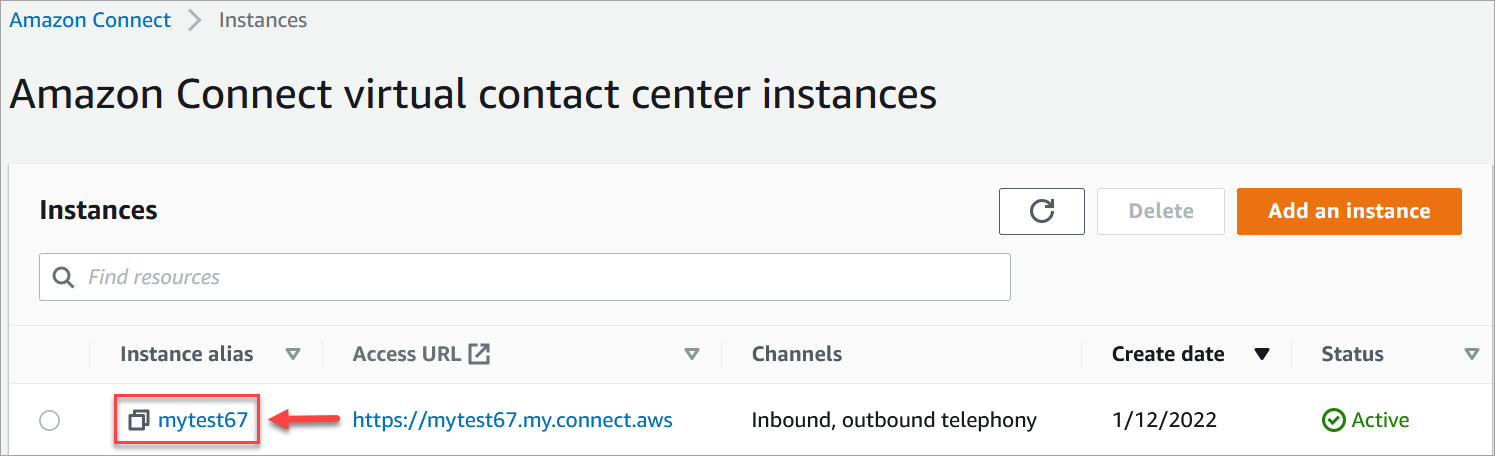
1. 在“实例”页面上,选择实例别名。实例别名也是您的**实例名称**,该名称显示在您的 Amazon Connect URL 中。下图显示了 **Amazon Connect 虚拟联系中心实例**页面,其中,实例别名周围有一个方框。
1. 在导航窗格中,选择**流**。
1. 选择**启用流日志**,然后选择**保存**。
## 第 2 步:添加“设置日志记录行为”数据块
仅为包含 [设置日志记录行为](set-logging-behavior.md) 数据块且日志记录设置为启用的流生成日志。
通过包括多个**设置日志记录行为**数据块并根据需要配置它们,您可以控制为哪些流或流的一部分生成日志。
当您使用**设置日志记录行为**数据块为流启用或禁用日志记录时,联系人所转接到的后续流也将相应启用或禁用日志记录,即使该流不包含**设置日志记录行为**数据块。为避免在流之间持续存在日志记录,请根据该特定流的需要启用或禁用**设置日志记录行为**数据块。
**为流启用或禁用流日志**
1. 在流设计器中,添加 [设置日志记录行为](set-logging-behavior.md) 数据块并将其连接到流中的另一个数据块。
1. 打开数据块的属性。选择**启用**或**禁用**。
1. 选择**保存**。
1. 如果您将**设置日志记录行为**数据块添加到已经发布的流,则必须再次发布该流以开始为其生成日志。