本文属于机器翻译版本。若本译文内容与英语原文存在差异,则一律以英文原文为准。
# Real-time 使用内置模型进行分析
您可以使用 Amazon Comprehend 控制台对已编码的文本文档进行实时分析 UTF-8 。该文档可以是英语或 Amazon Comprehend 支持的其他语言之一。结果显示在控制台中,以便您可以查看分析。
要开始分析文档,请登录 AWS 管理控制台 并打开 [Amazon Comprehend 控制台](https://console.aws.amazon.com/comprehend/home?region=us-east-1#api-explorer:)。
您可以用自己的文本替换示例文本,然后选择**分析**来分析您的文本。在分析的文本下方,**结果**窗格显示有关文本的更多信息。
**使用内置模型进行实时分析**
1. 登录 AWS 管理控制台 并打开亚马逊 Comprehend 控制台,网址为 [https://console.aws.amazon.com/comprehend/](https://console.aws.amazon.com/comprehend/)
1. 从左侧菜单中选择 “**Real-time 分析**”。
1. 在**输入类型**下,选择**Built-in****分析类型**。
1. 输入您要分析的文本。
1. 选择**分析**。控制台在**见解**面板中显示文本分析结果。**见解**面板包含每种见解类型的选项卡。以下各节介绍了见解类型的结果。
**Topics**
+ [实体](#realtime-analysis-console-entities)
+ [关键短语](#realtime-analysis-console-key-phrases)
+ [语言](#realtime-analysis-console-language)
+ [个人身份信息(PII)](#realtime-analysis-console-pii)
+ [情绪](#realtime-analysis-console-sentiment)
+ [目标情绪](#realtime-analysis-console-targeted-sentiment)
+ [语法](#realtime-analysis-console-syntax)
## 实体
**实体**选项卡列出了每个实体、其类别以及 Amazon Comprehend 在输入文本中检测到的置信度。结果采用颜色编码,以表示不同的实体类型,例如组织、地点、日期和个人。有关更多信息,请参阅 [实体](how-entities.md)。

## 关键短语
**关键短语**选项卡列出了 Amazon Comprehend 在输入文本中检测到的关键名词短语以及相关的置信度。有关更多信息,请参阅 [关键短语](how-key-phrases.md)。

## 语言
**语言**选项卡显示文本的主导语言以及 Amazon Comprehend 对正确检测到主导语言的置信度。Amazon Comprehend 可识别 100 种语言。有关更多信息,请参阅 [主要语言](how-languages.md)。

## 个人身份信息(PII)
**PII** 选项卡列出了输入文本中包含个人身份信息(PII)的实体。PII 实体是对可用于识别个人身份的个人数据的文本引用,例如地址、银行账号或电话号码。有关更多信息,请参阅 [检测 PII 实体](how-pii.md)。
**PII** 选项卡提供两种分析模式:
+ 偏移量
+ 标签
### 偏移量
**偏移量**分析模式可识别 PII 在文本文档中的位置。有关更多信息,请参阅 [查找 PII 实体](how-pii.md#how-pii-locate)。

### 标签
**标签**分析模式检查文本文档中是否存在 PII,并返回已识别的 PII 实体类型的标签。有关更多信息,请参阅 [标注 PII 实体](how-pii-labels.md)。

## 情绪
**情绪**选项卡显示文本的主导情绪。情绪可以被评为中性、积极、消极、或混合。在这种情况下,每种情绪都有置信度评级,这是 Amazon Comprehend 对该情绪占主导地位的估计。有关更多信息,请参阅 [情绪](how-sentiment.md)。

## 目标情绪
**目标情绪**分析可以识别对文本中提到的实体所表达的情绪。Amazon Comprehend 会为每次提及的实体分配情绪评级,以及置信度评级和其他信息。情绪评级可以是中性、积极、消极、或混合。
在**已分析文本**面板中,控制台会为每个已分析的实体加下划线。下划线文本的颜色表示该实体的整体情绪。如果将光标悬停在实体上,控制台将在弹出窗口中显示其他信息。
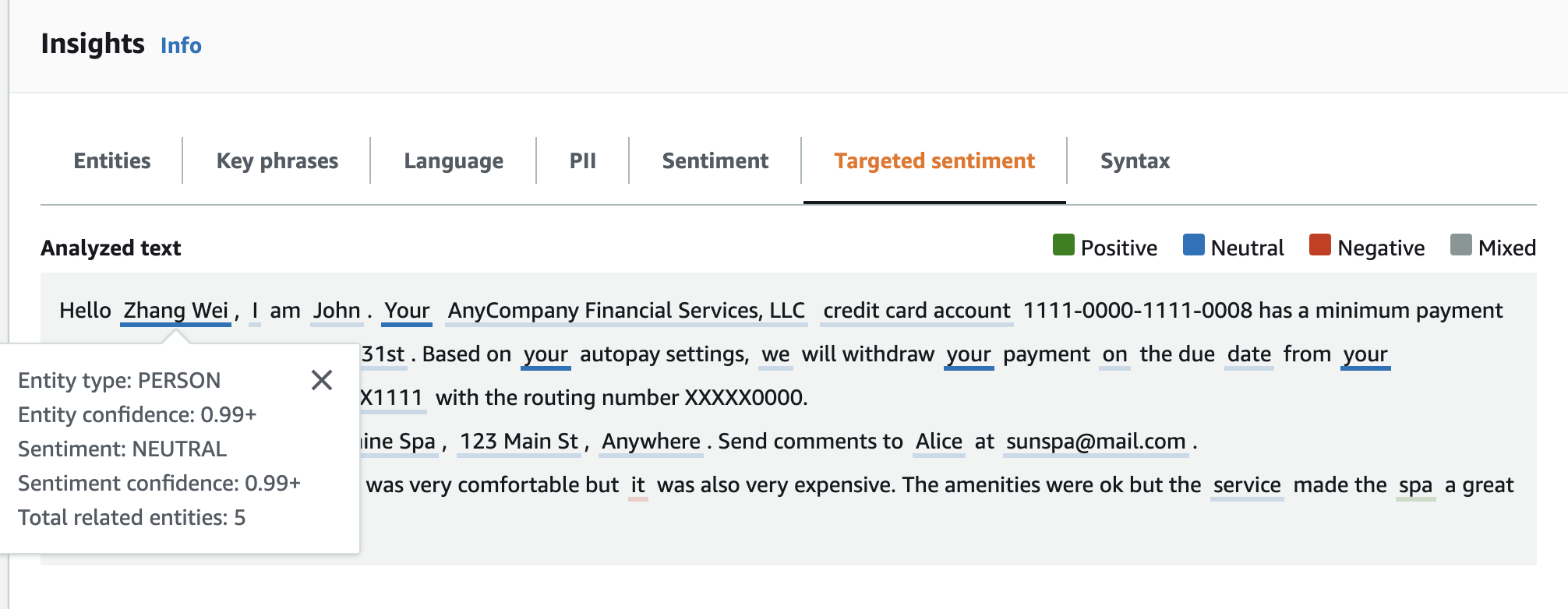
**结果**表提供了每个实体的更多详细信息。如果多次提及同一个实体(称为共同引用组),则表格会将这些提及显示为一组与主实体关联的可折叠行。
在以下示例中,该实体是一个名叫**张伟**的人。目标情绪分析可以识别出,每次提及**你的**内容都是指同一个人。控制台将这些提及显示为主实体的子条目。

如果您正在分析的文本不包含任何目标情绪 [实体类型](how-targeted-sentiment.md#how-targeted-sentiment-entities),则目标情绪分析将显示一个空的结果字段。
有关如何使用控制台进行目标情绪实时分析的更多信息,请参阅 [使用控制台进行实时分析](how-targeted-sentiment.md#how-targeted-sentiment-console)。
## 语法
**语法**选项卡显示文本中每个元素的细分,以及其词性和相关的置信度分数。有关更多信息,请参阅 [语法分析](how-syntax.md)。
