亚马逊 Monitron 不再向新客户开放。现有客户可以继续正常使用该服务。如需了解与 Amazon Monitron 类似的功能,请参阅我们的博客文章
本文属于机器翻译版本。若本译文内容与英语原文存在差异,则一律以英文原文为准。
移动资产
项目中的资产可以分组到不同的站点下。如果您需要重新组织资产和站点,则可以选择将资源从一个站点移动到另一个站点,而不必重新创建每项资源。
注意
您可以将资源从项目级别移动到站点级别。但是,您无法将资源从站点级别移动到项目级别。
资产移动后,它会继续在其新的目标站点中生成通知。与资产相关的所有职位都将移至新站点。但是,它会停止生成通知,也不会在其较旧的来源站点中对用户可见。
重要
只有同时具有源站点和目标站点管理员权限的用户才能移动资产。
在 Web 应用程序上移动资产
-
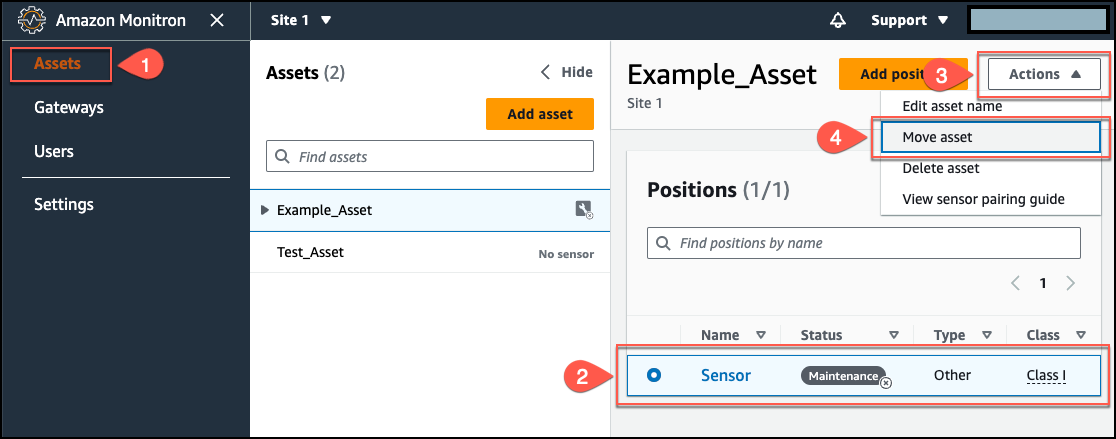
从 Web 应用程序的主菜单中选择 “资源”。
-
选择要移动的资产。
-
从资源菜单中选择 “操作”,然后选择 “移动资产”。
-
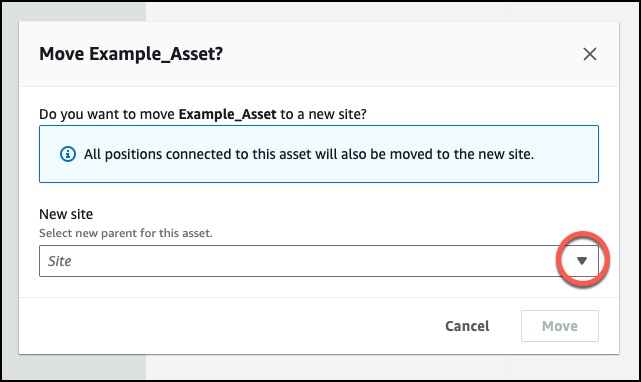
在打开的对话框中,从 “新建站点” 下拉菜单中选择要将资产移动到的站点,然后选择 “移动”。
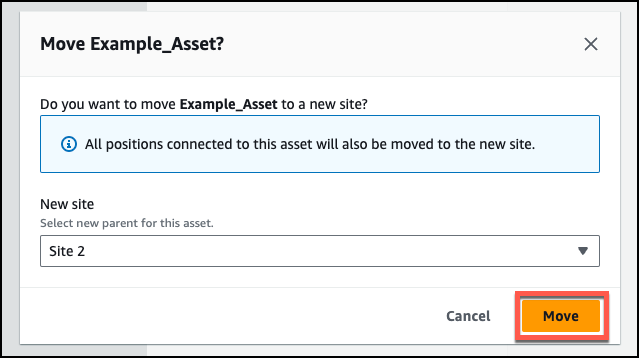
如果您的资产成功移动,应用程序会显示一条成功消息。
在移动应用程序上移动资产
-
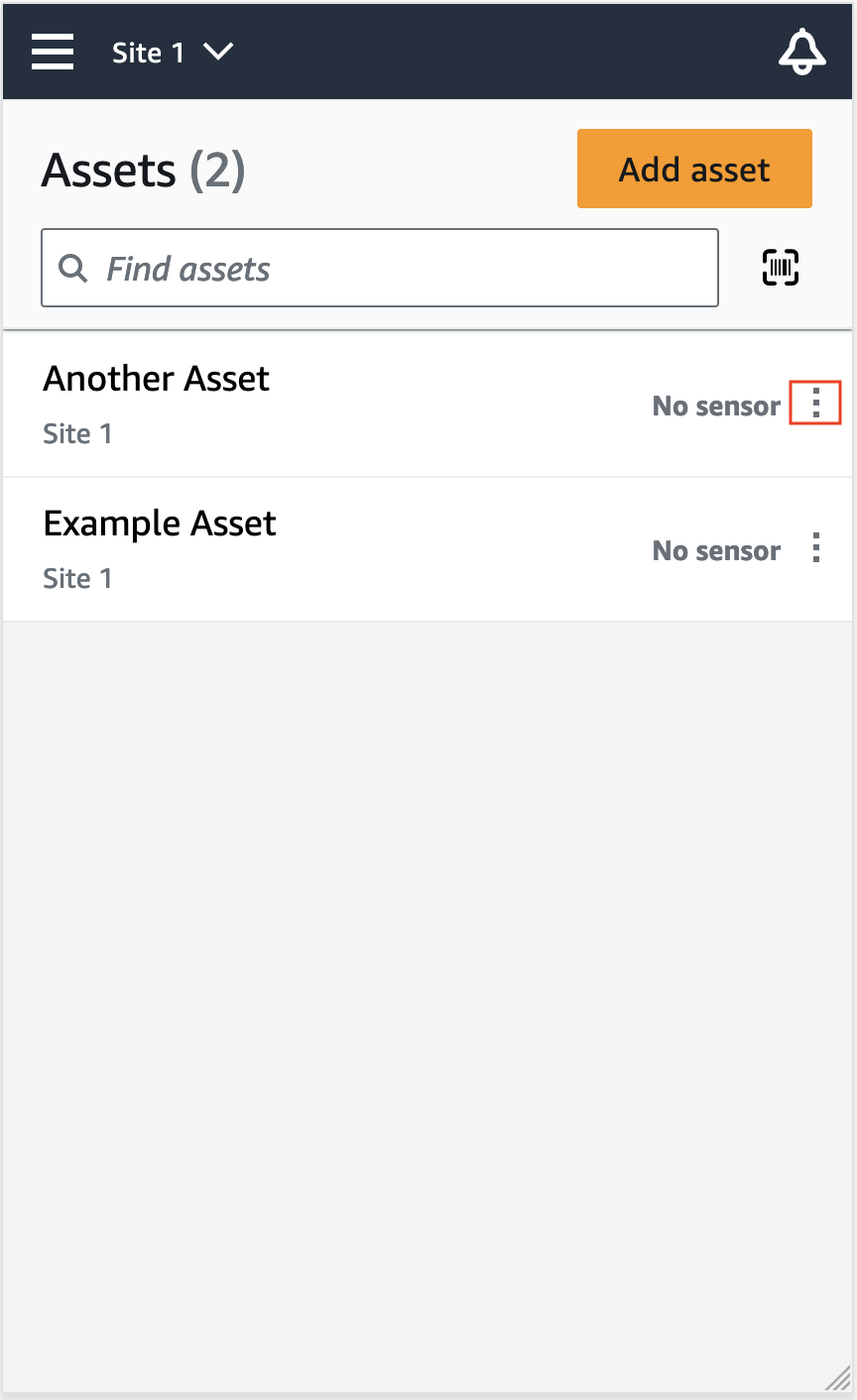
从移动应用程序的主菜单中,选择资产。
-
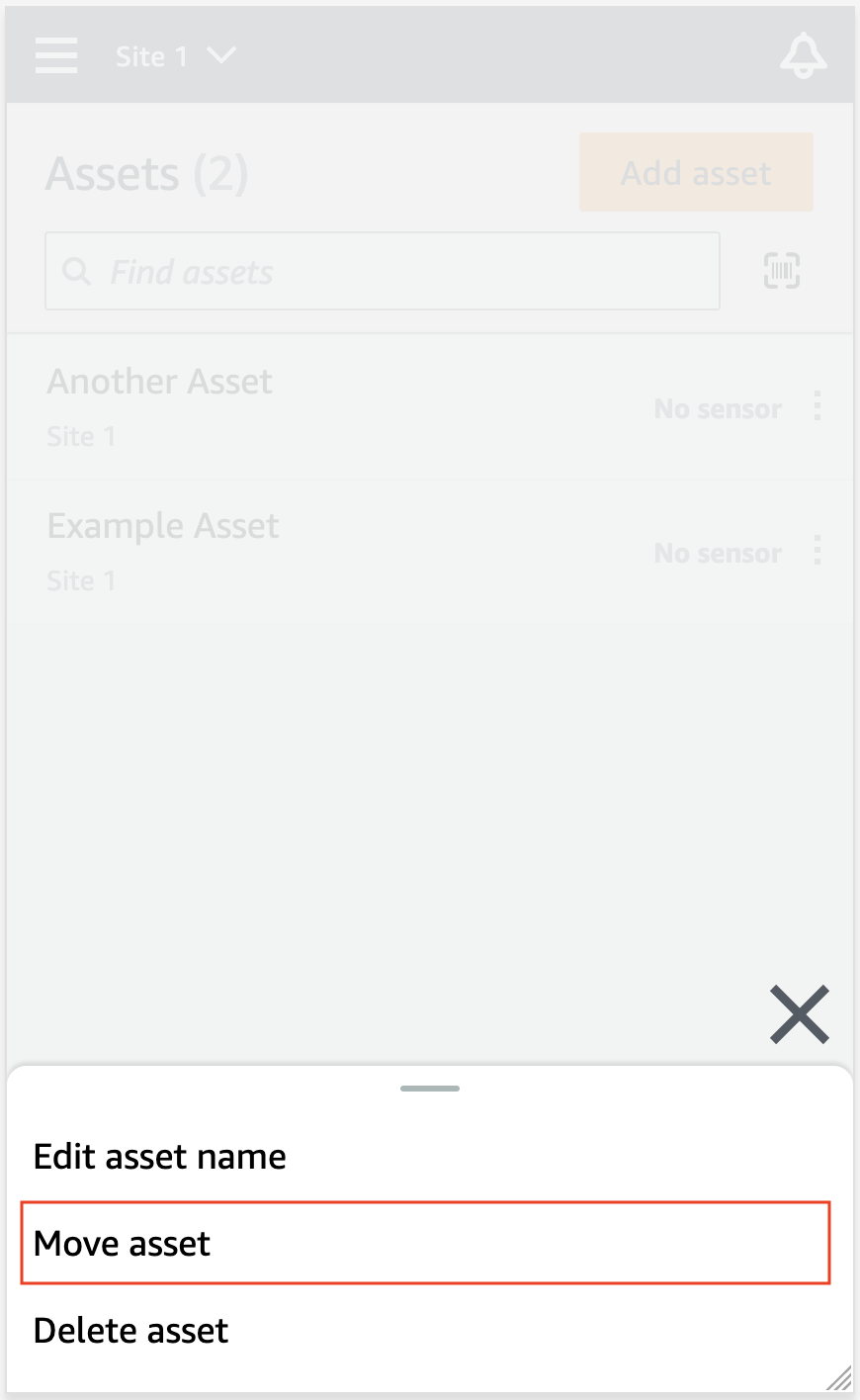
选择要移至新网站的资产。然后,打开资产详细信息菜单。
-
从资产详细信息菜单中,选择移动资产。
-
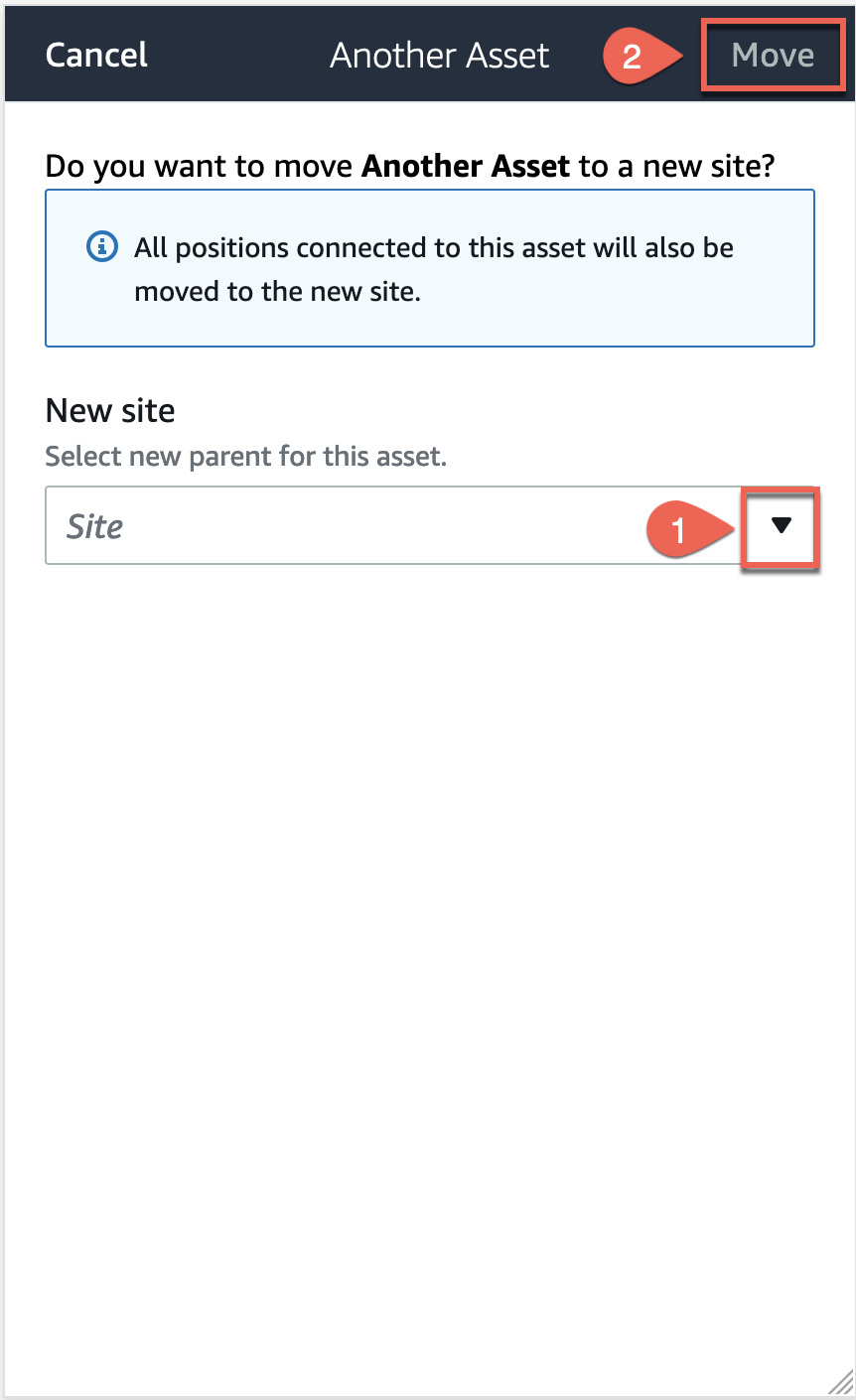
从 “资产” 页面的 “新建站点” 中,选择要将资产移至的新站点。然后,选择 “移动”。
如果您的资产成功移动,应用程序会显示一条成功消息。
