亚马逊 Monitron 不再向新客户开放。现有客户可以继续正常使用该服务。如需了解与 Amazon Monitron 类似的功能,请参阅我们的博客文章
本文属于机器翻译版本。若本译文内容与英语原文存在差异,则一律以英文原文为准。
设置项目
使用 Amazon Monitron 的第一步是在 Amazon Monitron 控制台中设置项目。项目是指您的团队在 Amazon Monitron 移动应用程序中设置网关、资产和传感器的地方。
步骤 1:创建账户
注册获取 AWS 账户
要开始使用 AWS,你需要一个 AWS 账户。有关创建的信息 AWS 账户,请参阅《AWS 账户管理 参考指南》 AWS 账户中的入门指南。
重要
Amazon Monitron 支持除选择加入和政府区域之外的所有 IAM 身份中心区域。有关受支持的区域的列表,请参阅了解 SSO 要求。
步骤 2:创建项目
既然您已经登录了 AWS 管理控制台,就可以使用 Amazon Monitron 控制台来创建您的项目了。
创建项目
-
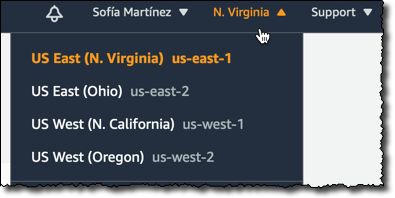
在 AWS 区域选择器中选择要使用的区域。Amazon Monitron 仅在美国东部(弗吉尼亚州北部)、欧洲地区(爱尔兰)和亚太地区(悉尼)和亚太地区(悉尼)区域可用。
-
打开 Amazon Monitron 控制台,网址为。https://console.aws.amazon.com/monitron
-
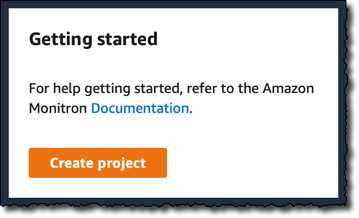
选择创建项目。
-
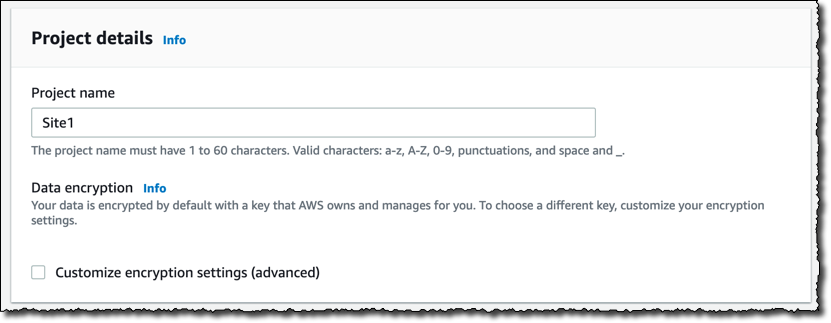
在项目详细信息下的项目名称中,输入项目的名称。
-
(可选)在数据加密下,您可以选中自定义加密设置(高级),前提是您在 AWS Key Management Service中有 AWS KMS key 。Amazon Monitron 将对所有静态数据和所有传输中数据进行加密。如果您没有提供自己的 CMK,您的数据将由 Amazon Monitron 拥有并管理的 CMK 加密。
有关项目加密的更多信息,请参阅 KMS 与 Amazon Monitron 中的数据加密。
-
(可选)要向项目添加标签,请在标签下输入键值对,然后选择添加标签。
有关标签的更多信息,请参阅 Amazon Monitron 中的标签。
-
选择下一步以创建项目。
当你创建第一个项目时, AWS 账户的所有者将收到一封来自AWS Organizations 的电子邮件。无需根据这封电子邮件采取任何行动。
步骤 3:创建管理员用户
以管理员用户身份向您组织中的一个或多个人员(例如可靠性经理)授予访问权限。管理员用户是指属于某个 Amazon Monitron 项目并可以向该项目添加其他用户的人员。
当您添加管理员用户时,Amazon Monitron 会在 AWS IAM Identity Center中为该用户创建一个账户。IAM Identity Center 是一项服务,可帮助您管理对组织中 AWS 账户和应用程序的 SSO 访问权限。Amazon Monitron 使用 IAM Identity Center 对 Amazon Monitron 移动应用程序的用户进行身份验证。
如果您尚未在 AWS 账户中启用 IAM 身份中心,则在您创建第一个亚马逊 Monitron 管理员用户时,Amazon Monitron 会为您启用该功能。如果您已在账户中使用 IAM Identity Center,您的 IAM Identity Center 用户将显示在 Amazon Monitron 控制台中。
请完成本节中的步骤,以管理员用户身份将自己添加到项目。对您要创建的每个其他管理员用户重复此过程。
创建管理员用户
除非您的 AWS 账户中已经使用了 IAM 身份中心,否则请使用 Amazon Monitron 创建管理员用户。如果这些用户已在 IAM Identity Center 中,您可以跳过创建用户,直接为他们分配管理员角色。
-
打开 Amazon Monitron 控制台,网址为。https://console.aws.amazon.com/monitron
-
在添加项目管理员用户页面上,选择创建用户。
-
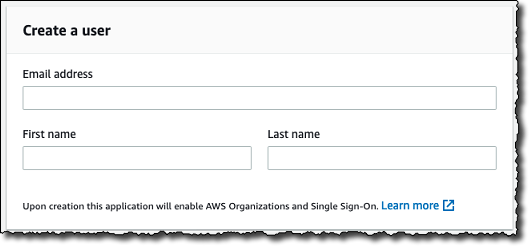
在创建用户部分,输入管理员用户的电子邮件地址和姓名。
-
选择创建用户。
Amazon Monitron 将在 IAM Identity Center 中创建一个用户。IAM Identity Center 会向该用户发送一封电子邮件,其中包含用于激活账户的链接。该链接的有效期最长为 7 天。在此期间,每个用户都必须打开电子邮件并接受邀请。
为管理员用户分配管理员角色
-
在添加项目管理员用户页面上,选中您创建的每个管理员用户的复选框。
-
选择添加。
您可以向项目添加管理员用户,即使这些用户尚未接受对其 IAM Identity Center 账户的邀请。
步骤 4:(可选)向项目添加 Amazon Monitron 用户
除了管理员用户之外,您还可以添加没有管理员权限的用户。例如,这些用户可能是只使用 Amazon Monitron 移动应用程序来监控资产、确认通知和输入关闭代码的技术人员。
对于非管理员用户:
-
您将使用 IAM Identity Center(而不是 Amazon Monitron)创建其用户账户。
-
您将使用 Amazon Monitron 移动应用程序向项目添加用户,而不是使用 Amazon Monitron 控制台。
如果您的所有用户都是管理员用户,则无需执行以下步骤。
向 IAM Identity Center 添加用户
如果您的用户在您的账户中已有 IAM Identity Center 中的 AWS 账户,则可以跳过这些步骤。您已经可以在移动应用程序中向项目添加用户。否则,请完成以下步骤,将您的用户添加到 IAM Identity Center。
打开 AWS IAM Identity Center 控制台,网址为https://console.aws.amazon.com/singlesignon/
。 -
在 IAM Identity Center 控制台中,选择用户。
-
对将在 Amazon Monitron 移动应用程序中访问您的项目的每个用户重复以下步骤。
-
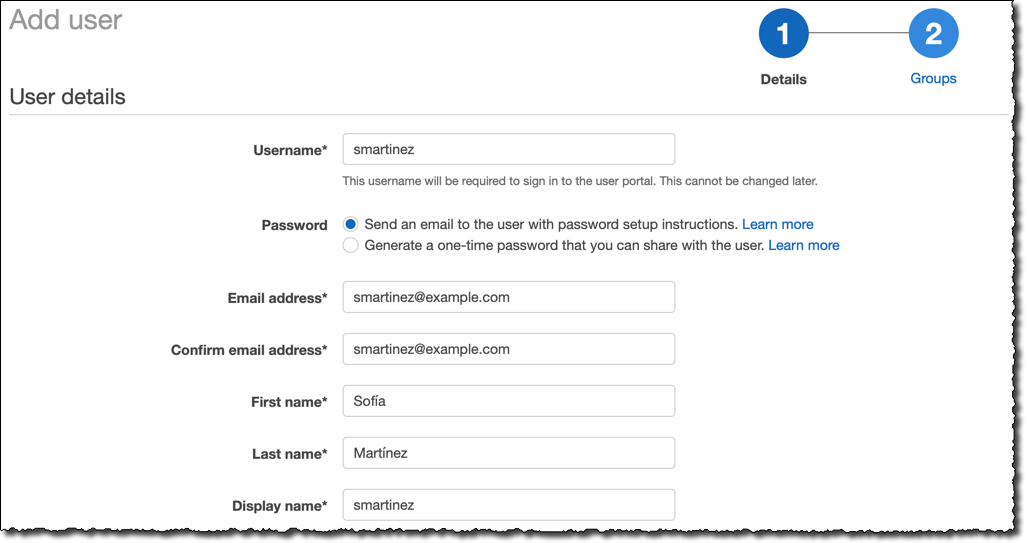
在用户页面上,选择添加用户。
-
在用户详细信息部分,提供用户名和联系信息。将密码设置为向用户发送一封包含密码设置说明的电子邮件。
-
选择 Next: Groups (下一步: 组)。
-
选择添加用户。IAM Identity Center 会向该用户发送一封电子邮件,其中包含用于激活 IAM Identity Center 的链接。该链接的有效期最长为 7 天。每个用户都必须先打开电子邮件并接受邀请,然后才能在 Amazon Monitron 移动应用程序中访问您的项目。
-
-
在智能手机上登录 Amazon Monitron 移动应用程序。
-
导航到要向其添加用户的项目或站点,然后导航到用户列表。
-
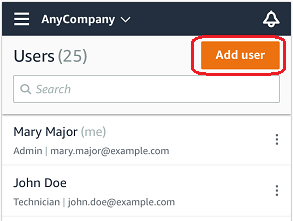
选择添加用户。
-
输入用户名称。
Amazon Monitron 将在用户目录中搜索该用户。
-
从列表中选择该用户。
-
选择要分配给用户的角色:管理员、技术人员或查看者。
-
选择添加。
新用户将出现在用户列表中。
-
向新用户发送一封电子邮件邀请,其中包含用于访问项目和下载 Amazon Monitron 移动应用程序的链接。有关更多信息,请参阅发送电子邮件邀请。
-
从导航窗格中选择用户。
-
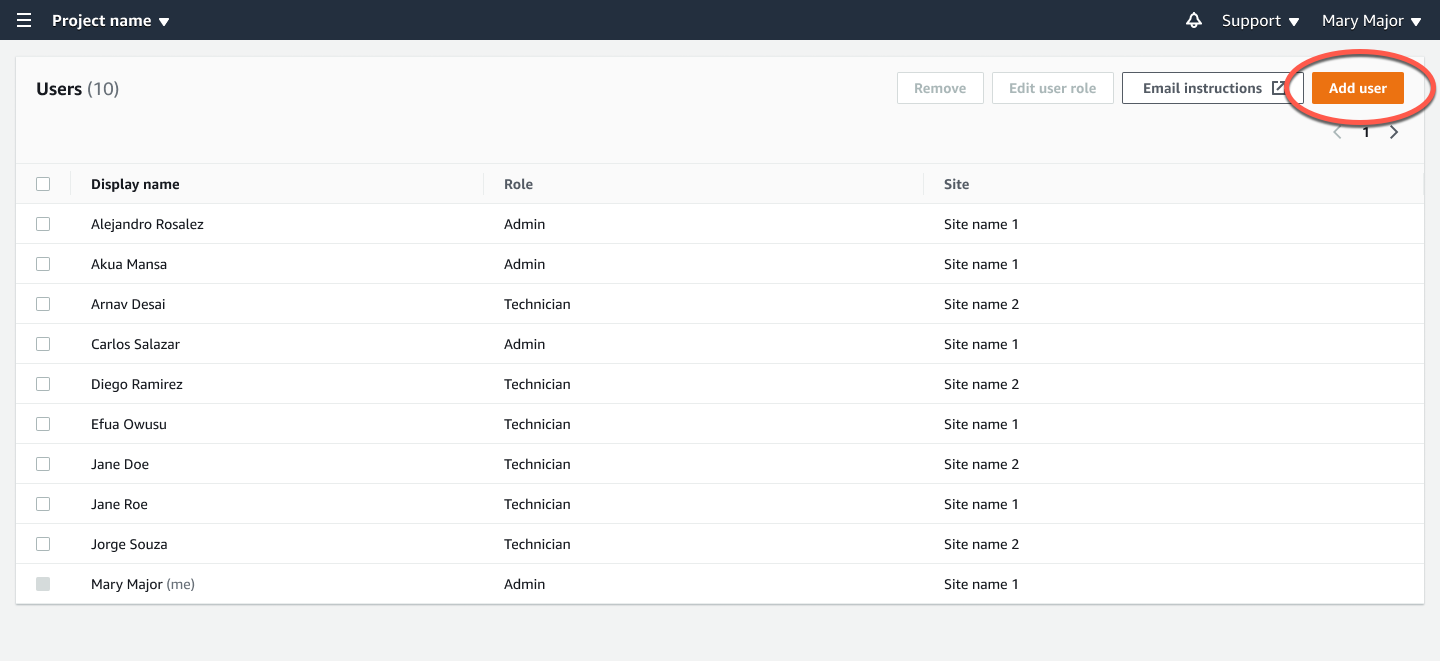
选择添加用户。
-
输入用户名称。
Amazon Monitron 将在用户目录中搜索该用户。
-
从列表中选择该用户。
-
选择要分配给用户的角色:管理员、技术人员或只读。
-
选择添加。
新用户将出现在用户列表中。
-
向新用户发送一封电子邮件邀请,其中包含用于访问项目和下载 Amazon Monitron 移动应用程序的链接。有关更多信息,请参阅发送电子邮件邀请。
步骤 5:邀请用户加入您的项目
邀请已添加到 Amazon Monitron 项目的用户。
-
打开 Amazon Monitron 控制台,网址为。https://console.aws.amazon.com/monitron
-
在导航窗格中,选择项目。
-
在项目页面上,选择您的项目名称以打开其详细信息页面。
-
针对您要邀请的每个用户重复以下步骤。
-
在运作方式下,选择通过电子邮件发送说明。
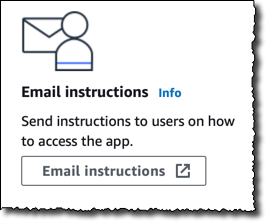
您的电子邮件客户端将打开一个草稿,其中包含加入您的 Amazon Monitron 项目的邀请。它包含一个从 Google Play Store 下载 Amazon Monitron 移动应用程序的链接和一个打开项目的链接。
-
通过电子邮件将此消息发送给用户。
-
