Aviso de fim do suporte: em 31 de março de 2027, AWS encerrará o suporte para o Amazon WorkSpaces Thin Client. Depois de 31 de março de 2027, você não poderá mais acessar o console do WorkSpaces Thin Client ou os recursos do WorkSpaces Thin Client. Para obter mais informações, consulte Fim do suporte do Amazon WorkSpaces Thin Client.
As traduções são geradas por tradução automática. Em caso de conflito entre o conteúdo da tradução e da versão original em inglês, a versão em inglês prevalecerá.
Ativar o microfone e a webcam
Seu dispositivo WorkSpaces Thin Client pode se conectar aos seus dispositivos de áudio e visual. Para usar o microfone e a webcam em uma sessão de desktop virtual, você precisará habilitar as permissões nas configurações do Windows, na barra de ferramentas da área de trabalho virtual e nas configurações do navegador.
WorkSpaces O Thin Client é compatível com as webcams e fones de ouvido listados na seção Periféricos.
Confirme se a webcam e o microfone estão conectados corretamente ao WorkSpaces Thin Client.
Vá para Configurações.
Selecione Dispositivos periféricos.
Verifique se a webcam e o microfone estão listados.
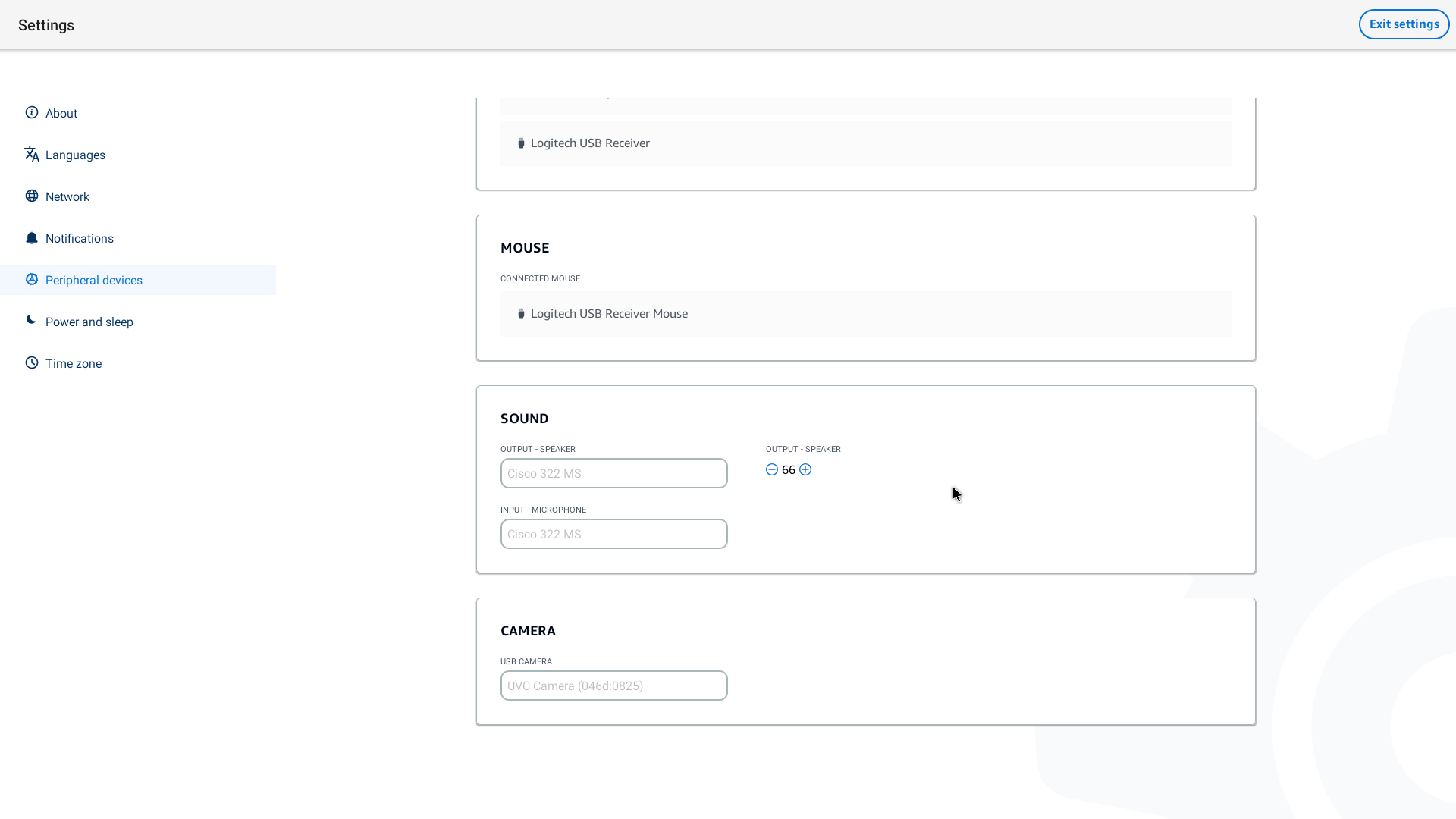
Verifique se o microfone e a webcam estão habilitados na VDI. Dependendo do VDI que você está usando, faça o seguinte:
Para Windows, use Habilitar permissões no Windows.
Para a Amazon WorkSpaces, use Habilitar permissões na Amazon WorkSpaces.
Para WorkSpaces aplicativos ou Amazon WorkSpaces Secure Browser, use Permissões de ativação em WorkSpaces Aplicativos e no Amazon WorkSpaces Secure Browser.
Habilitando permissões para microfone e webcam na VDI
Habilitando permissões no Windows
Selecione o ícone Configurações.
Selecione o ícone Privacidade no menu Configurações.
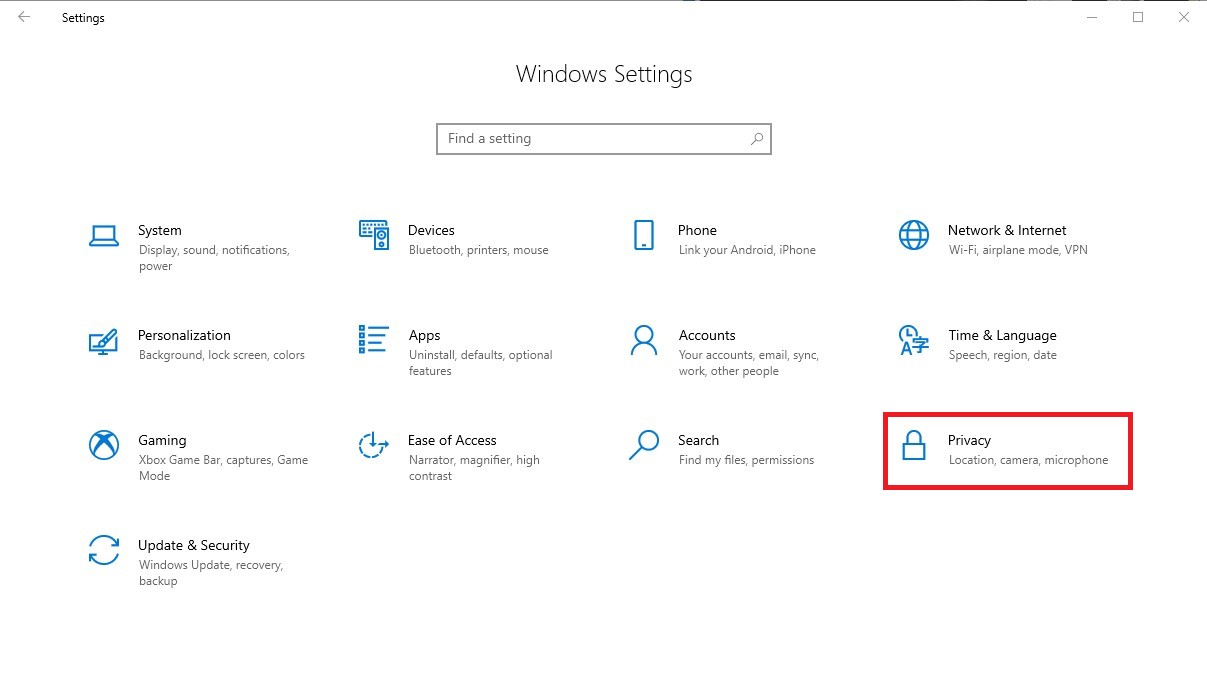
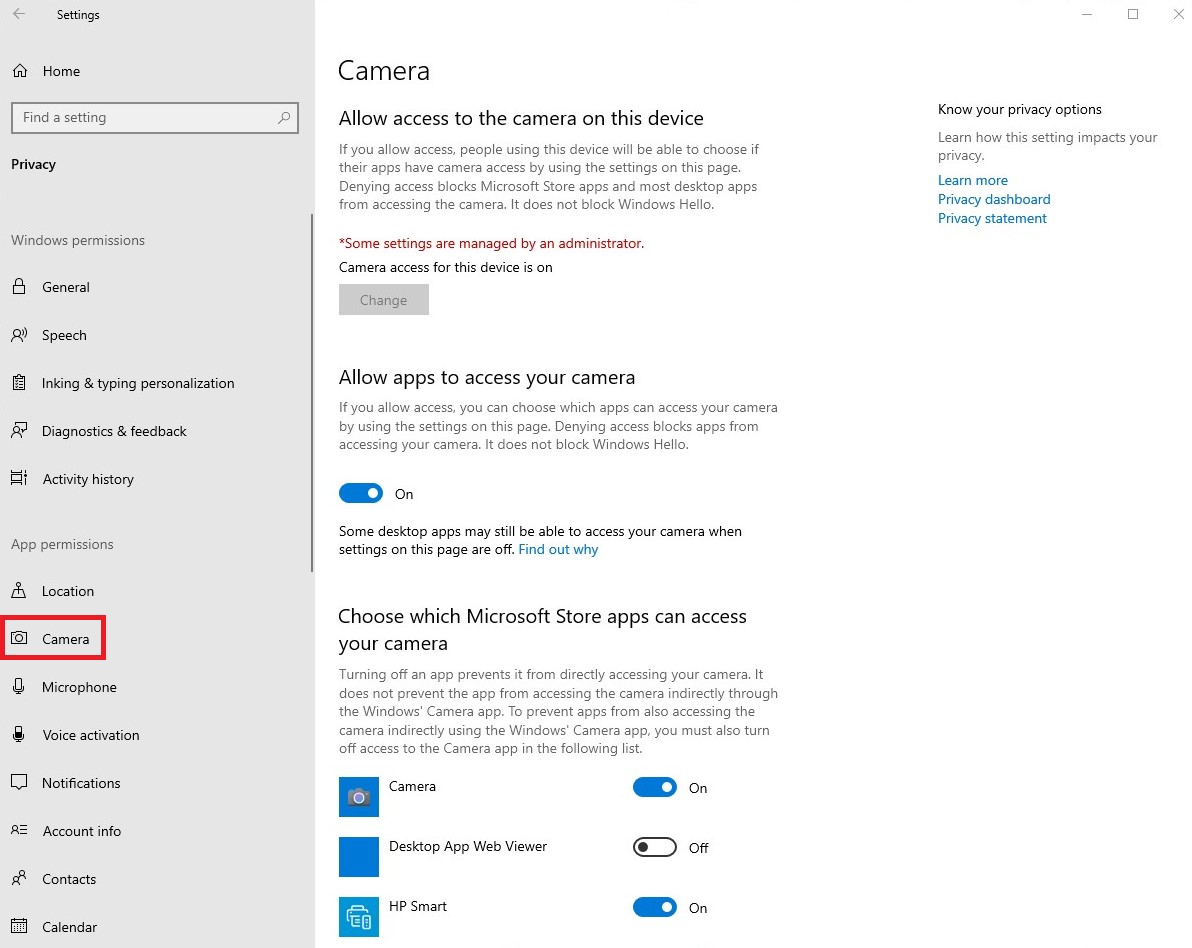
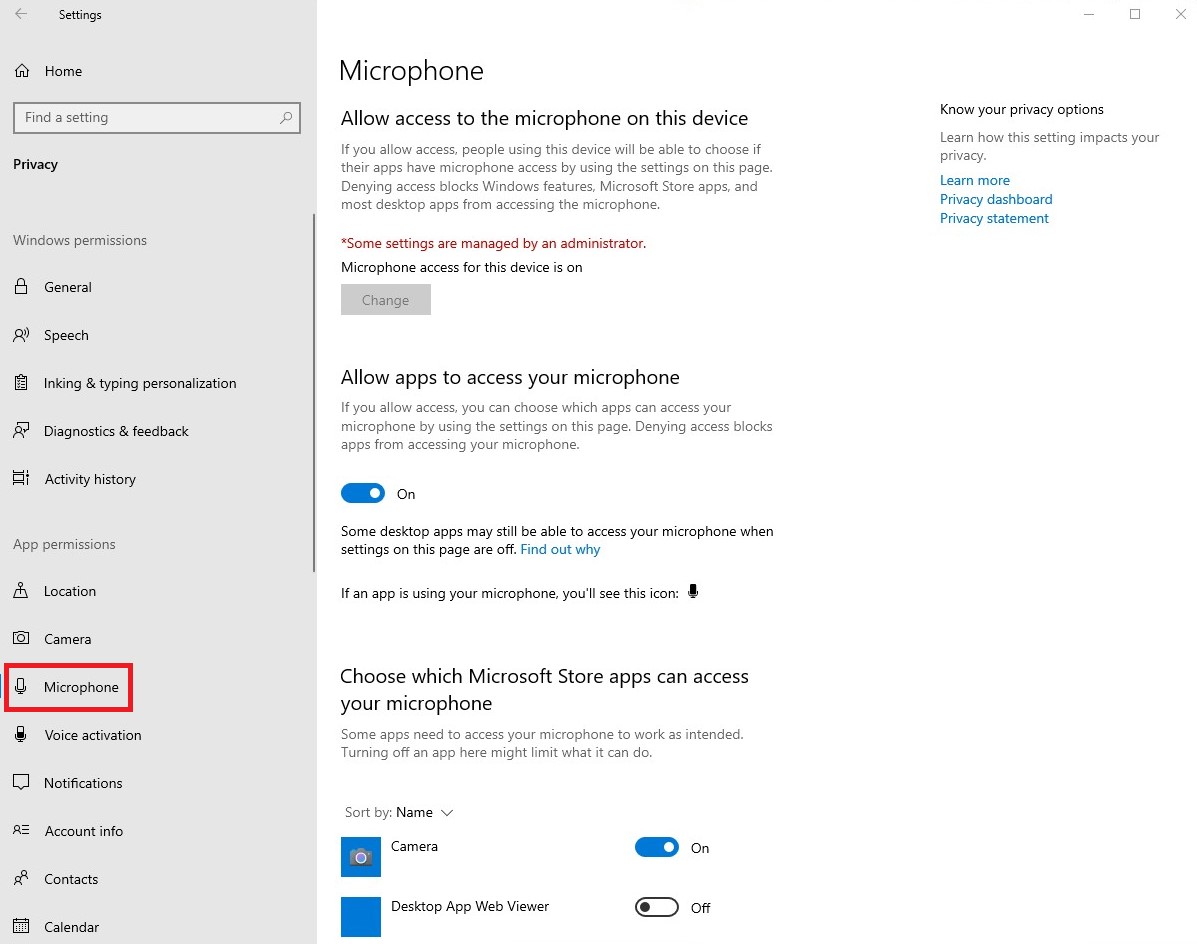
Execute um destes procedimentos:
Selecione Câmera na lista à esquerda e altere Permitir que os aplicativos acessem sua câmera para Ativado.
Selecione Microfone na lista à esquerda e altere Permitir que os aplicativos acessem seu microfone para Ativado.
Depois de habilitar as permissões no Windows, você precisará habilitá-las em seu navegador da web. Consulte Ativação de permissões no navegador da web.
Ativando permissões na Amazon WorkSpaces
As permissões para webcam e microfone são ativadas automaticamente para uso com o WorkSpaces Thin Client.
A barra de ferramentas da área de trabalho virtual exibirá o status do microfone e da webcam.
WorkSpaces O Thin Client é compatível com as webcams e fones de ouvido listados na seção Periféricos.
Confirme se a webcam e o microfone estão conectados corretamente ao WorkSpaces Thin Client.
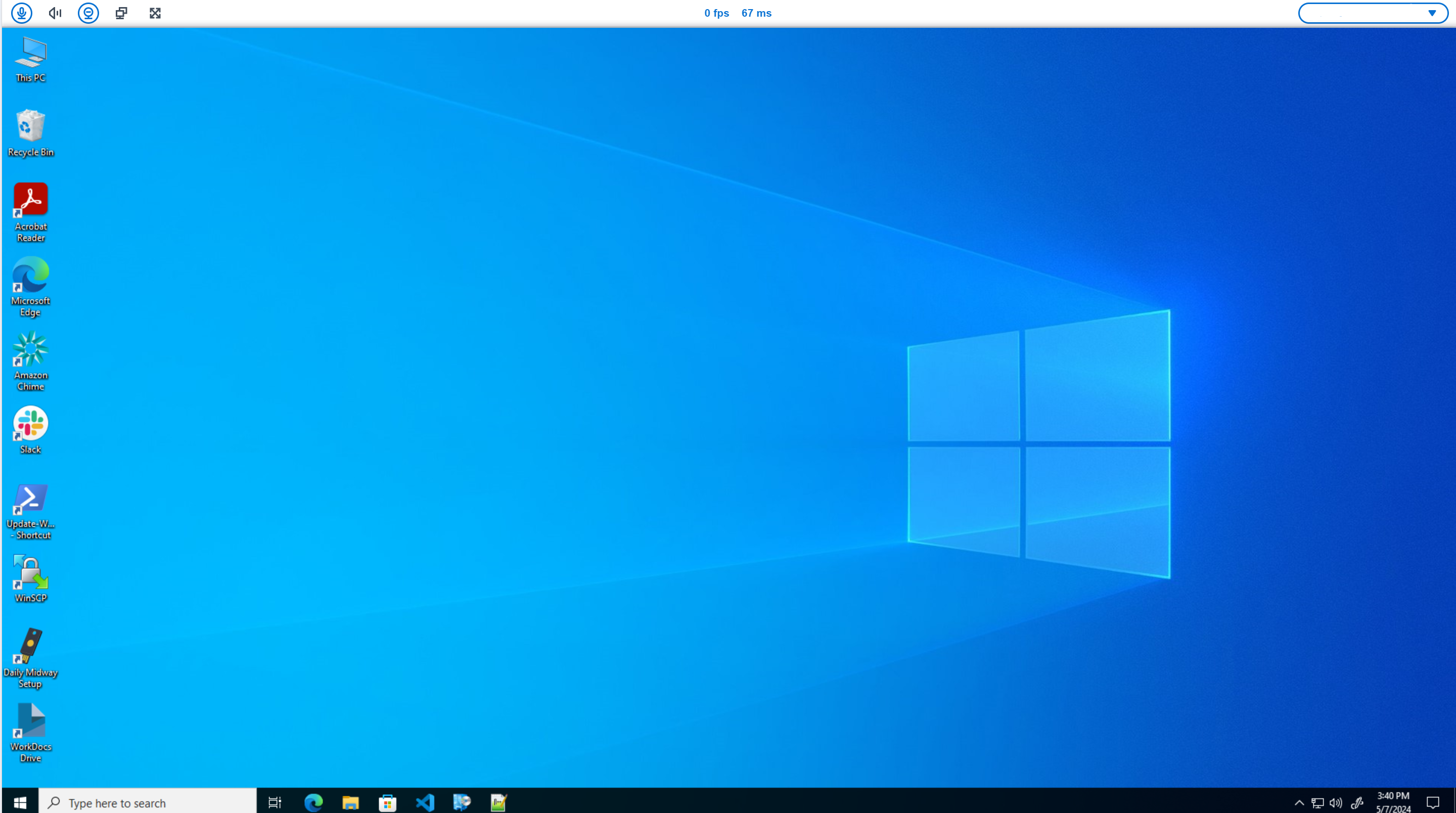
Os ícones do microfone e da webcam indicarão seu status.
| Ícone | Status |
|---|---|

|
A câmera não está ligada. |

|
A câmera está ligada, mas não está transmitindo. |

|
A câmera está ligada e transmitindo. |

|
O microfone não está ligado. |

|
O microfone está ligado. |
Depois de confirmar que seu periférico está habilitado na Amazon WorkSpaces, você precisará habilitá-los em seu navegador. Consulte Ativação de permissões no navegador da web
Habilitando permissões em WorkSpaces aplicativos e no Amazon WorkSpaces Secure Browser
Seu dispositivo WorkSpaces Thin Client pode se conectar aos seus dispositivos de áudio e visual. Para usar o microfone e a webcam em uma sessão de desktop virtual, você precisará habilitar as permissões nas configurações do Windows, na barra de ferramentas da área de trabalho virtual e nas configurações do navegador.
Confirme se a webcam e o microfone estão conectados corretamente ao WorkSpaces Thin Client.
Vá para Configurações.
Selecione Dispositivos periféricos.
Verifique se a webcam e o microfone estão listados.
Depois de confirmar que seu periférico está habilitado nos WorkSpaces Aplicativos ou no Amazon WorkSpaces Secure Browser, você precisará habilitá-los a partir do seu navegador. Consulte Ativação de permissões no navegador da web.
Ativando permissões no navegador da web
Uma janela pop-up aparecerá solicitando permissões de microfone e webcam. Se você não vê o pop-up, pode selecionar o ícone ao lado da barra de endereço.
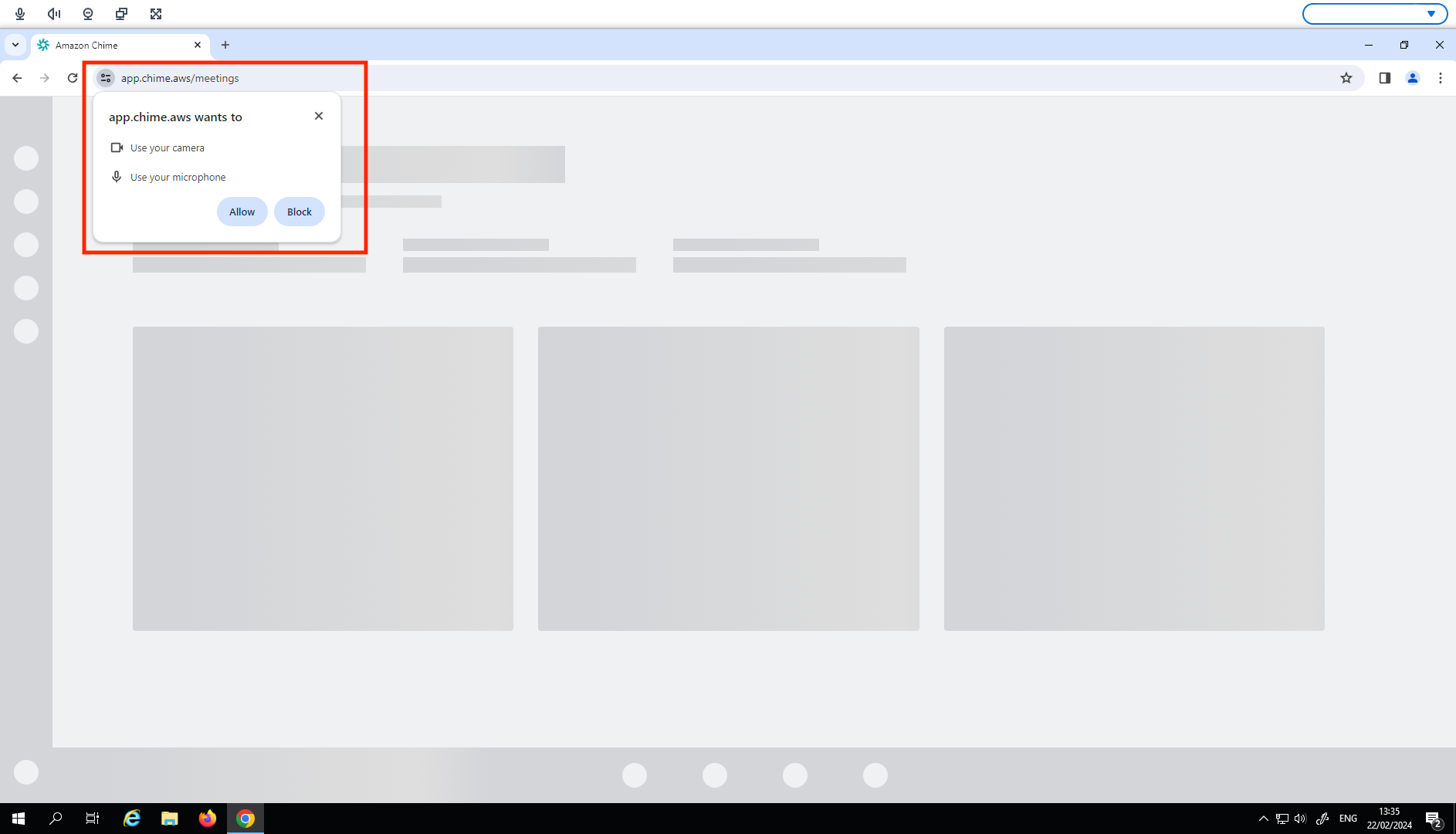
Selecione Permitir na janela pop-up.
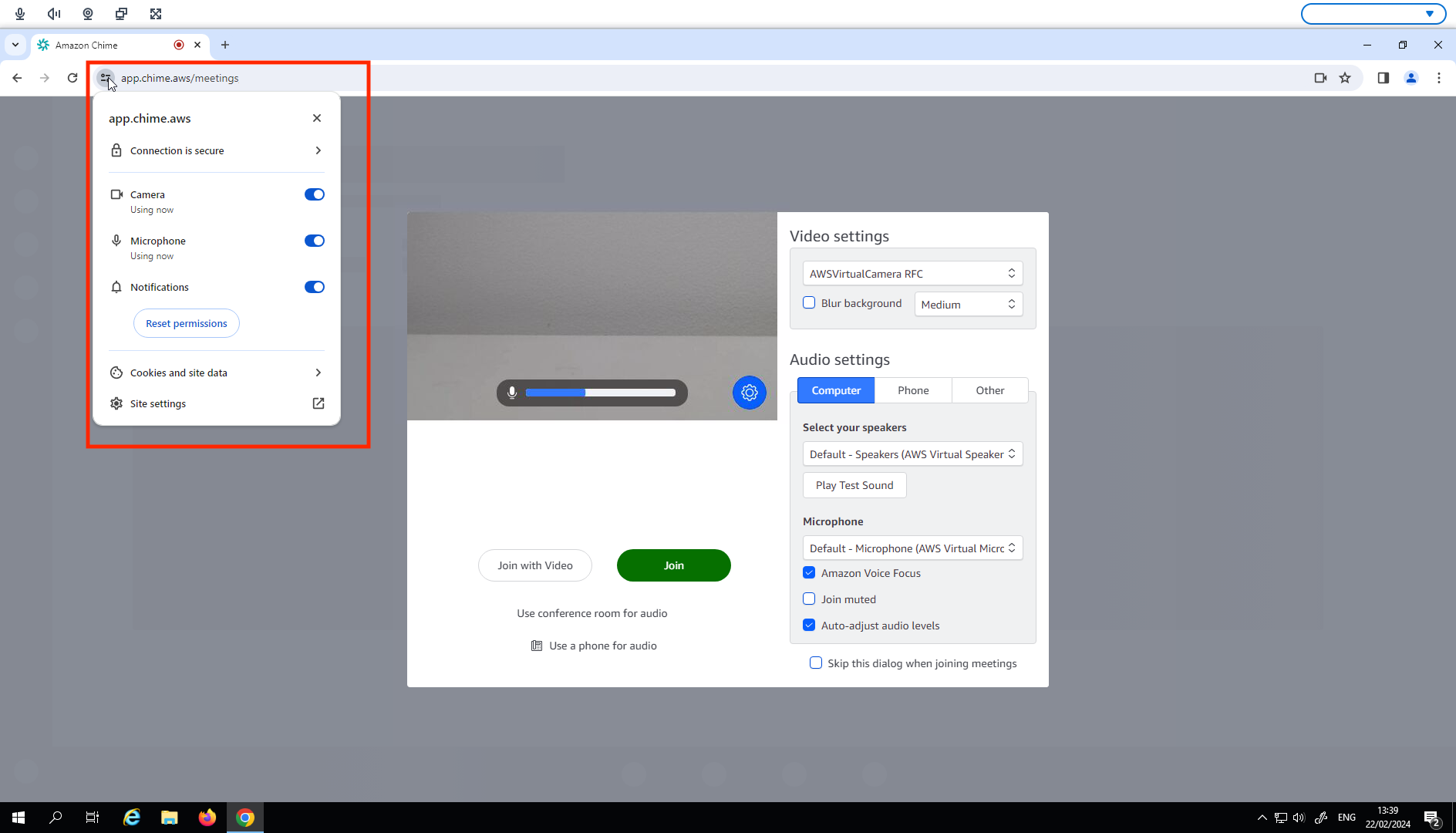
Selecione o ícone Configurações na barra de pesquisa do navegador e verifique se o microfone e a webcam estão ativados.
nota
Talvez seja necessário repetir a etapa acima sempre que quiser usar a webcam e o microfone em um site.
