As traduções são geradas por tradução automática. Em caso de conflito entre o conteúdo da tradução e da versão original em inglês, a versão em inglês prevalecerá.
# Amazon Virtual Private Cloud (VPC)
O Amazon Virtual Private Cloud (Amazon VPC) permite iniciar recursos da Amazon Web Services em uma rede virtual definida por você. Essa rede virtual é semelhante a uma rede tradicional que você operaria no próprio datacenter, com os benefícios de usar a infraestrutura escalável da AWS. Para obter mais informações, acesse o [Guia do usuário da Amazon VPC](https://docs.aws.amazon.com/AmazonVPC/latest/UserGuide/).
O kit de ferramentas para Visual Studio permite que um desenvolvedor acesse a funcionalidade da VPC de maneira semelhante à exposta pelo [Console de gerenciamento da AWS](https://console.aws.amazon.com/console/home), mas no ambiente de desenvolvimento do Visual Studio. O nó **Amazon VPC** do AWS Explorer inclui subnós para as seguintes áreas.
+ [VPCs](https://docs.aws.amazon.com/AmazonVPC/latest/UserGuide/VPC_Introduction.html)
+ [Sub-redes](https://docs.aws.amazon.com/AmazonVPC/latest/UserGuide/VPC_Subnets.html)
+ [Elástica IPs](https://docs.aws.amazon.com/AmazonVPC/latest/UserGuide/vpc-ip-addressing.html)
+ [Gateways da Internet](https://docs.aws.amazon.com/AmazonVPC/latest/UserGuide/VPC_Internet_Gateway.html)
+ [Rede ACLs](https://docs.aws.amazon.com/AmazonVPC/latest/UserGuide/VPC_ACLs.html)
+ [Tabelas de rotas](https://docs.aws.amazon.com/AmazonVPC/latest/UserGuide/VPC_Route_Tables.html)
+ [Grupos de segurança](https://docs.aws.amazon.com/AmazonVPC/latest/UserGuide/VPC_SecurityGroups.html)
## Criação de uma VPC público-privada para implantação com AWS Elastic Beanstalk
Esta seção descreve como criar um Amazon VPC que contém as sub-redes privadas e públicas. A sub-rede pública contém uma instância do Amazon EC2 que realiza a conversão de endereços de rede (NAT) para habilitar instâncias na sub-rede privada e estabelecer comunicação com a internet pública. As duas sub-redes devem residir na mesma Availability Zone (AZ – Zona de disponibilidade).
Essa é a configuração mínima de VPC necessária para implantar um AWS Elastic Beanstalk ambiente em uma VPC. Nessa situação, as instâncias do Amazon EC2 que hospedam a aplicação residem na sub-rede privada; o balanceador de carga do Elastic Load Balancing que roteia tráfego de entrada da aplicação reside na sub-rede pública.
Para obter mais informações sobre a NAT, acesse [Instâncias NAT](https://docs.aws.amazon.com/AmazonVPC/latest/UserGuide/VPC_NAT_Instance.html) no *Guia do usuário da Amazon Virtual Private Cloud*. Para obter um exemplo de como configurar a implantação para usar uma VPC, consulte [Implantação no Elastic Beanstalk](deployment-beanstalk.md#tkv-deploy-beanstalk).
**Para criar uma VPC de sub-rede privada/pública**
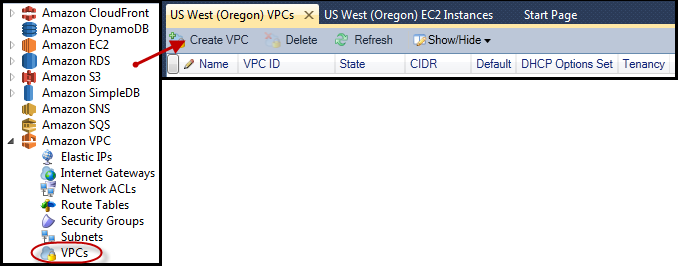
1. **No nó **Amazon VPC** no AWS Explorer, abra o **VPCs**subnó e escolha Create VPC.**
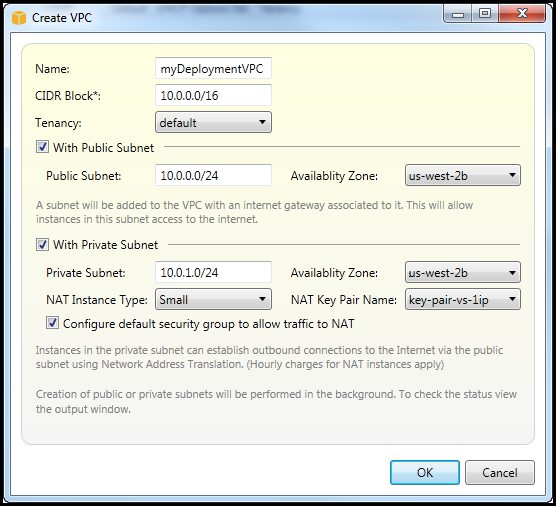
1. Configure a VPC desta forma:
+ Digite um nome para a VPC.
+ Marque as caixas de seleção **With Public Subnet (Com sub-rede pública)** e **With Private Subnet (Com sub-rede privada)**.
+ Na lista suspensa **Availability Zone (Zona de disponibilidade)** de cada sub-rede, escolha uma zona de disponibilidade. Use o mesmo AZ para ambas as sub-redes.
+ Para a sub-rede privada, em **NAT Key Pair Name (Nome do par de chaves NAT)**, forneça um par de chaves. Esse par de chaves é usado na instância do Amazon EC2 que realiza a conversão de endereços de rede da sub-rede privada na internet pública.
+ Marque a caixa de seleção **Configure default security group to allow traffic to NAT (Configurar grupo de segurança padrão para permitir tráfego ao NAT)**.
Digite um nome para a VPC. Marque as caixas de seleção **With Public Subnet (Com sub-rede pública)** e **With Private Subnet (Com sub-rede privada)**. Na lista suspensa **Availability Zone (Zona de disponibilidade)** de cada sub-rede, escolha uma zona de disponibilidade. Use o mesmo AZ para ambas as sub-redes. Para a sub-rede privada, em **NAT Key Pair Name (Nome do par de chaves NAT)**, forneça um par de chaves. Esse par de chaves é usado na instância do Amazon EC2 que realiza a conversão de endereços de rede da sub-rede privada na internet pública. Marque a caixa de seleção **Configure default security group to allow traffic to NAT (Configurar grupo de segurança padrão para permitir tráfego ao NAT)**.
Escolha **OK**.
Você pode ver a nova VPC na **VPCs** AWS guia do Explorer.

A instância NAT pode levar alguns minutos para ser iniciada. Quando estiver disponível, você poderá visualizá-lo expandindo o nó do **Amazon EC2** no AWS Explorer e, em seguida, abrindo o subnó **Instances**.
Um volume do Amazon Elastic Block Store (Amazon EBS) é criado para a instância NAT automaticamente. Para obter mais informações sobre o Amazon EBS, consulte o tópico [Amazon Elastic Block Store (Amazon EBS)](https://docs.aws.amazon.com/AWSEC2/latest/UserGuide/AmazonEBS.html) no *Guia do usuário do Amazon EC2 para instâncias Linux*.

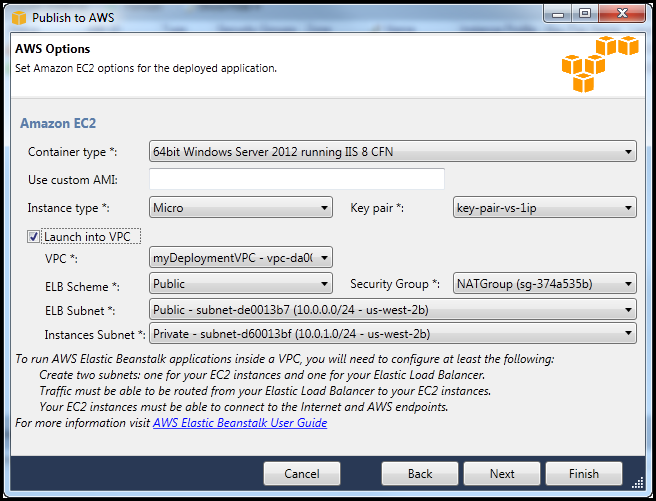
Se você [implantar um aplicativo em um AWS Elastic Beanstalk ambiente](deployment-beanstalk.md#tkv-deploy-beanstalk) e optar por iniciar o ambiente em uma VPC, o kit de ferramentas preencherá a caixa de Amazon Web Services diálogo **Publish to** com as informações de configuração da sua VPC.
O Toolkit preenche a caixa de diálogo com informações somente das VPCs que foram criadas no Toolkit, não das VPCs criadas usando o. Console de gerenciamento da AWS Isso acontece porque quando o Toolkit cria uma VPC, ele identifica os componentes da VPC, de maneira que ele possa acessar as informações.
A captura de tela a seguir do Assistente de implantação mostra um exemplo de uma caixa de diálogo preenchida com valores de uma VPC criada no Toolkit.
**Para excluir uma VPC**
Para excluir a VPC, você deve primeiramente encerrar todas as instâncias do Amazon EC2 na VPC.
1. Se você implantou um aplicativo em um AWS Elastic Beanstalk ambiente na VPC, exclua o ambiente. Isso encerrará todas as instâncias do Amazon EC2 que hospedam a aplicação com o balanceador de carga do Elastic Load Balancing.
Se você tentar encerrar diretamente as instâncias que hospedam a aplicação sem excluir o ambiente, o serviço Auto Scaling criará instâncias automaticamente para substituir as excluídas. Para obter mais informações, acesse o [Guia do desenvolvedor do Auto Scaling](https://docs.aws.amazon.com/autoscaling/latest/userguide/WhatIsAutoScaling.html).
1. Exclua a instância NAT da VPC.
Não é necessário excluir o volume do Amazon EBS associado à instância NAT para excluir a VPC. No entanto, se não excluir o volume, você continuará sendo cobrado por ele, mesmo se excluir a instância NAT e a VPC.
1. Na guia **VPC**, escolha o link **Delete (Excluir)** para excluir a VPC.

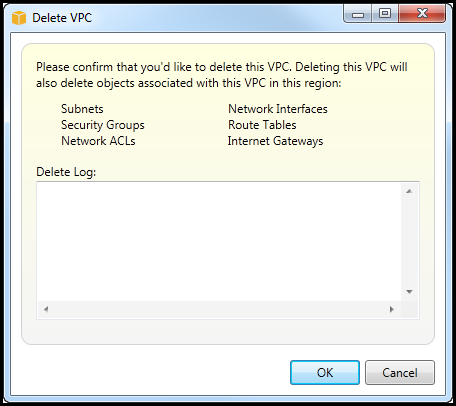
1. Na caixa de diálogo **Delete VPC (Excluir VPC)**, escolha **OK**.