As traduções são geradas por tradução automática. Em caso de conflito entre o conteúdo da tradução e da versão original em inglês, a versão em inglês prevalecerá.
Criando um projeto CloudFormation modelo no Visual Studio
Para criar um projeto de modelo
-
No Visual Studio, escolha File (Arquivo), New (Novo) e Project (Projeto).
-
No Visual Studio 2017:
Na caixa de diálogo No projeto, expanda Instalado e selecione AWS.
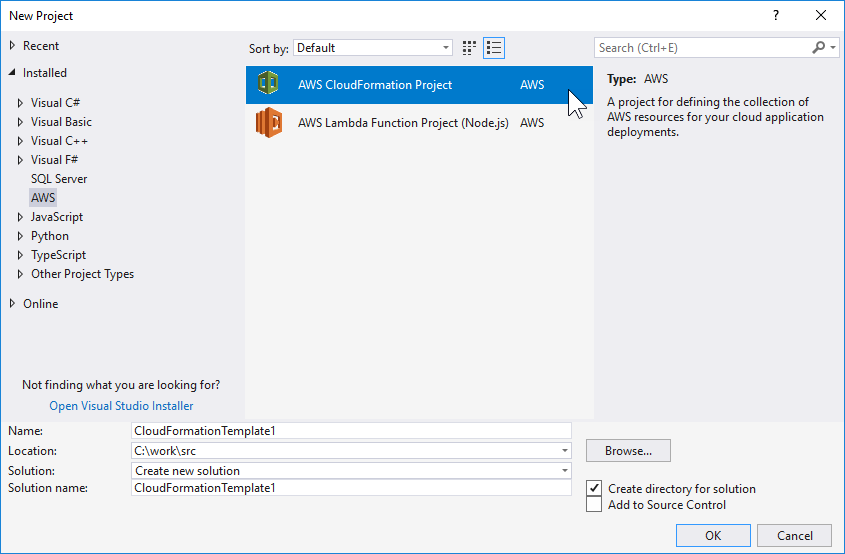
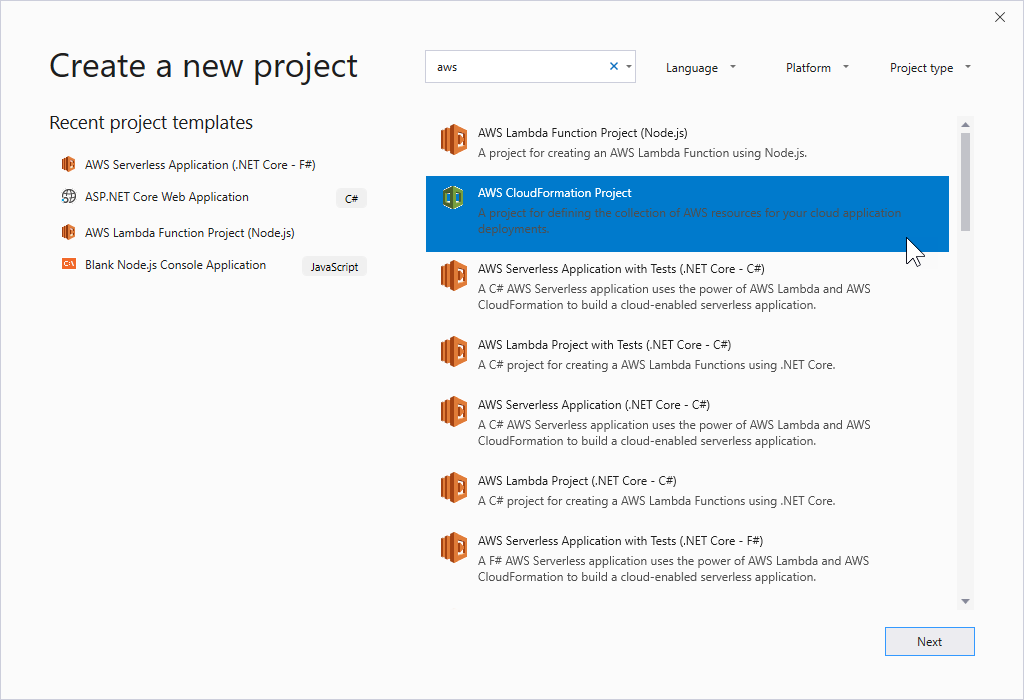
No Visual Studio 2019:
Na caixa de diálogo Novo projeto, verifique se as caixas suspensas Idioma, Plataforma e Tipo de projeto estão definidas como “Todos…” e digite aws no campo Pesquisar.
-
Selecione o modelo AWS CloudFormation do projeto.
-
No Visual Studio 2017:
Digite o Name (Nome), o Location (Local) etc. para o seu projeto de modelo e, depois, clique em OK.
No Visual Studio 2019:
Clique em Next. Na próxima caixa de diálogo, insira o Name (Nome), o Location (Local) etc. para o seu projeto de modelo e clique em Create (Criar).
-
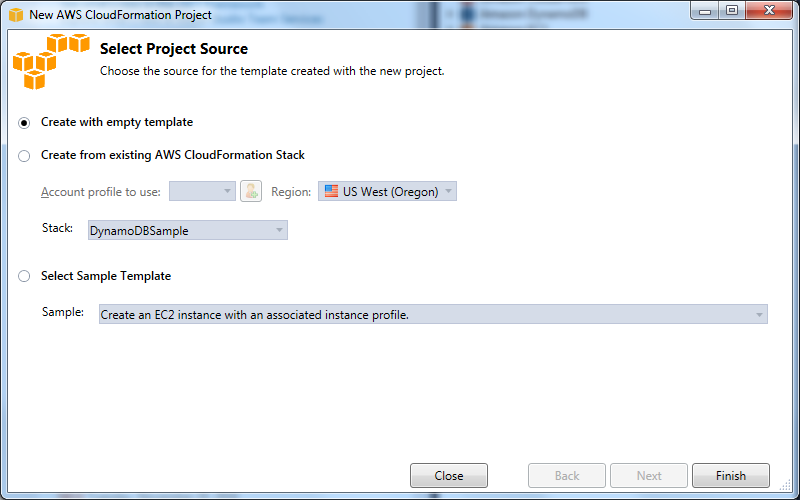
Na página Select Project Source (Selecionar fonte de projetos), escolha a origem do modelo que você criará:
-
Create with empty template (Criar com modelo vazio) gera um novo modelo do CloudFormation vazio.
-
Criar a partir da pilha AWS |CFN| existente gera um modelo a partir de uma pilha existente em sua conta. AWS (A pilha não precisa ter um status
CREATE_COMPLETE.) -
Select sample template (Selecionar modelo de exemplo) gera um modelo com base em um dos modelos de exemplo do CloudFormation .
-
-
Para concluir a criação do seu projeto CloudFormation modelo, escolha Concluir.
