As traduções são geradas por tradução automática. Em caso de conflito entre o conteúdo da tradução e da versão original em inglês, a versão em inglês prevalecerá.
AWSSupport-CalculateEBSPerformanceMetrics
Descrição
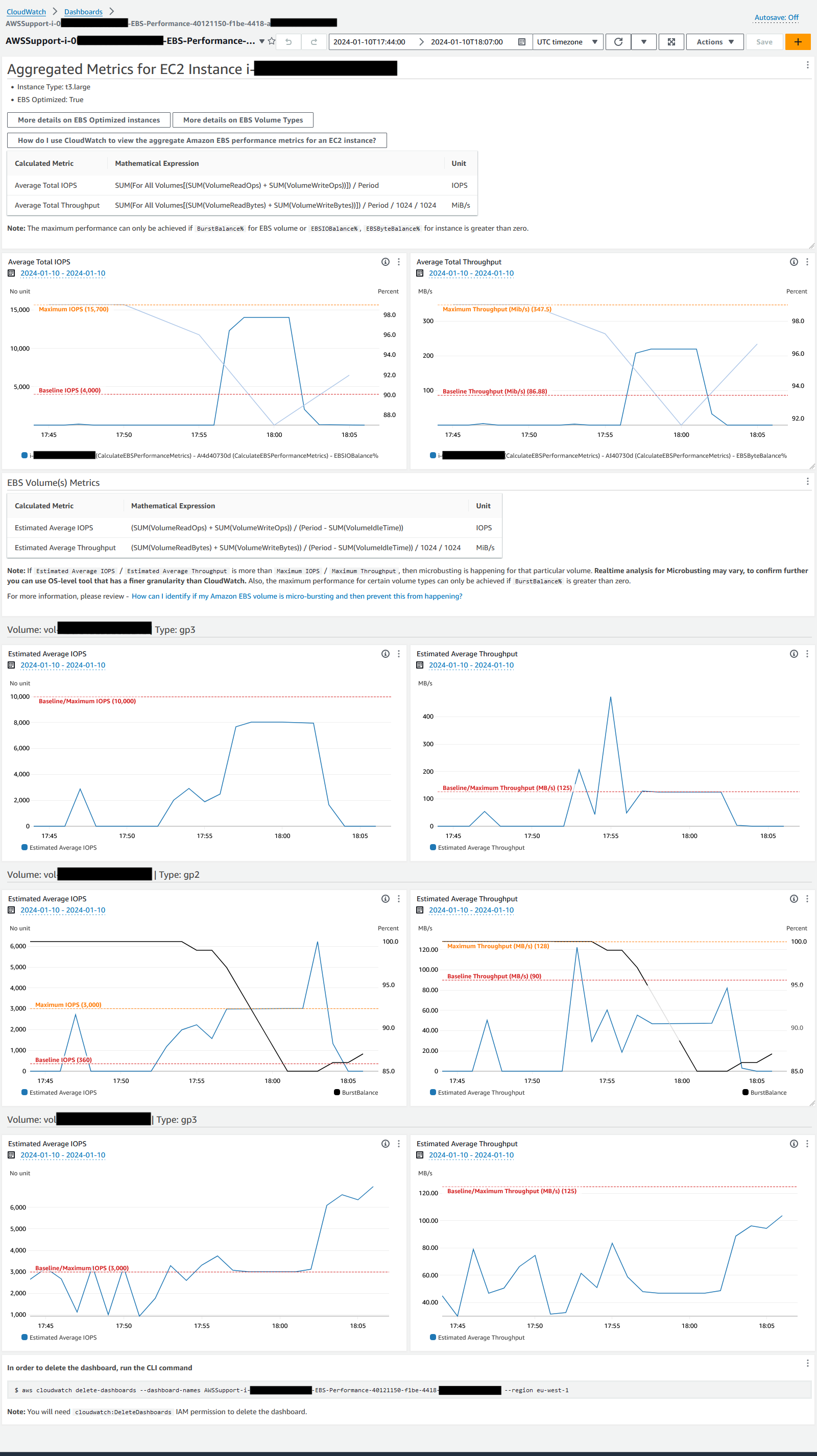
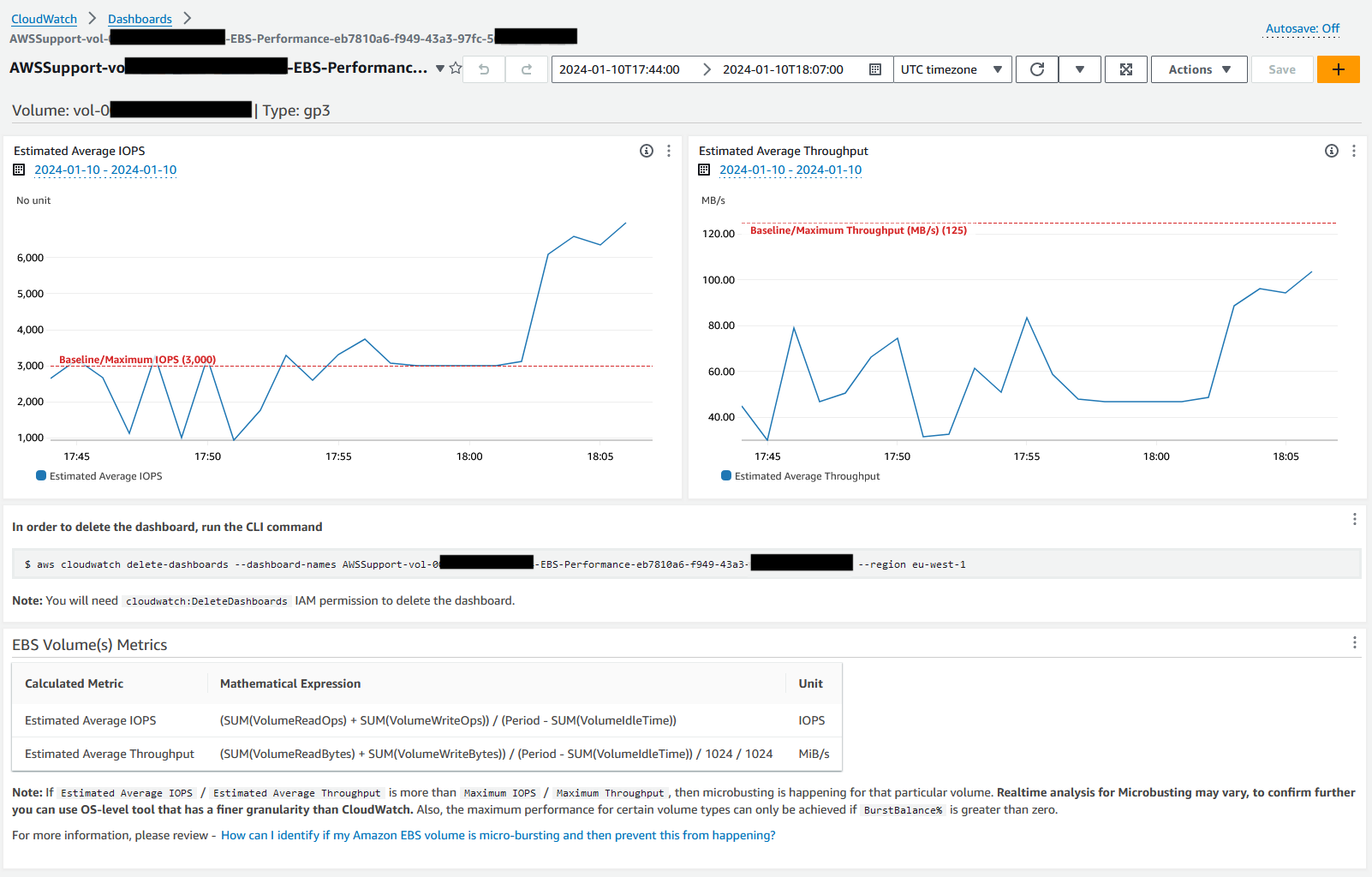
O AWSSupport-CalculateEBSPerformanceMetrics runbook ajuda a diagnosticar problemas de desempenho do Amazon EBS calculando e publicando métricas de desempenho em um painel. CloudWatch O painel exibe a média estimada de IOPS e a taxa de transferência de um volume alvo do Amazon EBS ou de todos os volumes anexados à instância de destino do Amazon Elastic Compute Cloud (Amazon EC2). Para instâncias do Amazon EC2, ele também mostra a média de IOPS e a taxa de transferência da instância. O runbook gera o link para o CloudWatch painel recém-criado que exibe as métricas calculadas CloudWatch relevantes. O CloudWatch painel é criado em sua conta com o nome:AWSSupport-<ResourceId>-EBS-Performance-<automation:EXECUTION_ID>.
Como funciona?
O runbook executa as seguintes etapas:
-
Garante que os carimbos de data/hora especificados sejam válidos.
-
Valida se o ID do recurso (volume do Amazon EBS ou instância do Amazon EC2) é válido.
-
Quando você fornece um Amazon EC2 como ResourceID, ele cria um CloudWatch painel com o total real dessa instância do IOPS/Throughput Amazon EC2 e um gráfico de média estimada IOPS/Throughput para todos os volumes do Amazon EBS anexados a uma instância do Amazon EC2.
-
Quando você fornece um volume do Amazon EBS como um ResourceID, ele cria CloudWatch um painel com gráfico de IOPS/Throughput média estimada para esse volume.
-
Depois que o CloudWatch painel for gerado, se a média estimada de IOPS ou a taxa de transferência média estimada for maior que a IOPS máxima ou a taxa de transferência máxima, respectivamente, o microbursting será possível para o volume ou volumes anexados a uma instância do Amazon EC2.
nota
Para volumes com capacidade de intermitência (gp2, sc2 e st1), o máximo IOPS/throughput deve ser considerado até que você tenha um equilíbrio de intermitência. Depois que o equilíbrio de ruptura for completamente utilizado, ou seja, ele se tornar zero, considere as métricas básicas IOPS/throughput .
Importante
A criação CloudWatch do painel pode resultar em cobranças extras em sua conta. Para obter mais informações, consulte o guia de CloudWatch preços da Amazon
Executar esta automação (console)
Tipo de documento
Automação
Proprietário
Amazon
Plataformas
Linux, macOS, Windows
Parâmetros
Permissões obrigatórias do IAM
O parâmetro AutomationAssumeRole requer as seguintes ações para usar o runbook com êxito.
-
ec2:DescribeVolumes -
ec2:DescribeInstances -
ec2:DescribeInstanceTypes -
cloudwatch:PutDashboard
Política de amostra
Instruções
Siga estas etapas para configurar a automação:
-
Navegue até
AWSSupport-CalculateEBSPerformanceMetricsem Systems Manager em Documentos. -
Selecione Execute automation (Executar automação).
-
Para os parâmetros de entrada, insira o seguinte:
-
AutomationAssumeRole (Opcional):
O Amazon Resource Name (ARN) da função AWS AWS Identity and Access Management (IAM) que permite que o Systems Manager Automation execute as ações em seu nome. Se nenhuma função for especificada, o Systems Manager Automation usa as permissões do usuário que inicia esse runbook.
-
ResourceID (obrigatório):
O ID da instância do Amazon EC2 ou do volume do Amazon EBS.
-
Hora de início (obrigatório):
A hora de início para visualizar os dados CloudWatch. A hora deve estar no formato
yyyy-mm-ddThh:mm:sse em UTC. -
Hora de término (obrigatório):
A hora de término para visualizar os dados CloudWatch. A hora deve estar no formato
yyyy-mm-ddThh:mm:sse em UTC.

-
-
Selecione Executar.
-
A automação é iniciada.
-
O bucket realiza as seguintes etapas:
-
CheckResourceIdAndTimeStamps:
Verifica se a hora de término é maior que a hora de início em pelo menos um minuto e se o recurso fornecido existe.
-
CreateCloudWatchDashboard:
Calcula o desempenho do Amazon EBS e exibe um gráfico com base no seu ID de recurso. Se você fornecer um ID de volume do Amazon EBS para o parâmetro Resource ID, esse runbook cria um CloudWatch painel com IOPS médio estimado e taxa de transferência média estimada para o volume do Amazon EBS. Se você fornecer um ID de instância do Amazon EC2 para o parâmetro Resource ID, esse runbook cria um CloudWatch painel com média total de IOPS e taxa de transferência total média para a instância do Amazon EC2 e com média estimada de IOPS e taxa de transferência média estimada para todos os volumes do Amazon EBS vinculados à instância do Amazon EC2.
-
-
Depois de concluído, revise a seção Saídas para obter os resultados detalhados da execução:

Exemplo de CloudWatch painel para ID de recurso como instância do Amazon EC2
Exemplo de CloudWatch painel para ID de recurso como ID de volume do Amazon EBS
Referências
Automação do Systems Manager
AWS documentação de serviço
