As traduções são geradas por tradução automática. Em caso de conflito entre o conteúdo da tradução e da versão original em inglês, a versão em inglês prevalecerá.
Etapa 7: Configurar um servidor de automação de migração
O servidor de automação de migração é usado para executar a automação de migração.
Crie um servidor Windows
Recomendamos criar o servidor em sua conta da AWS, mas ele também pode ser criado em seu ambiente on-premises. Se criada em uma conta da AWS, ela deve estar na mesma conta e região da AWS que o Cloud Migration Factory. Para analisar os requisitos do servidor, consulte Servidor de automação de migração.
Recomendamos usar a imagem base do Windows Server 2025, mas há suporte para o Windows Server 2019 ou posterior. Onde quer que você implante a instância do Windows, recomendamos implantá-la como uma instalação padrão que atenda aos seus requisitos operacionais e de segurança.
nota
Ao iniciar a instância, atribua um par de chaves para recuperar a senha do administrador para acesso RDP. Nenhuma conexão de entrada é necessária em seu grupo de segurança se você estiver usando o Windows Server 2019 Base ou superior, porque você usa o AWS Systems Manager (SSM) para se conectar.
Configure as permissões da AWS para o servidor de automação de migração
Dependendo de onde você implanta o servidor de execução de migração, escolha uma das opções abaixo para configurar as permissões da AWS para o servidor de automação de migração. A função ou política do IAM fornece a permissão ao servidor de automação e o acesso ao AWS Secrets Manager para obter as chaves de instalação do agente e as credenciais da conta de serviço de fábrica. Você pode implantar o servidor de automação de migração na AWS como uma instância do EC2 ou localmente.
Opção 1: configurar um servidor de automação de migração EC2 na mesma conta e região
-
Navegue até o CloudFormation console da AWS
e selecione a pilha da solução. -
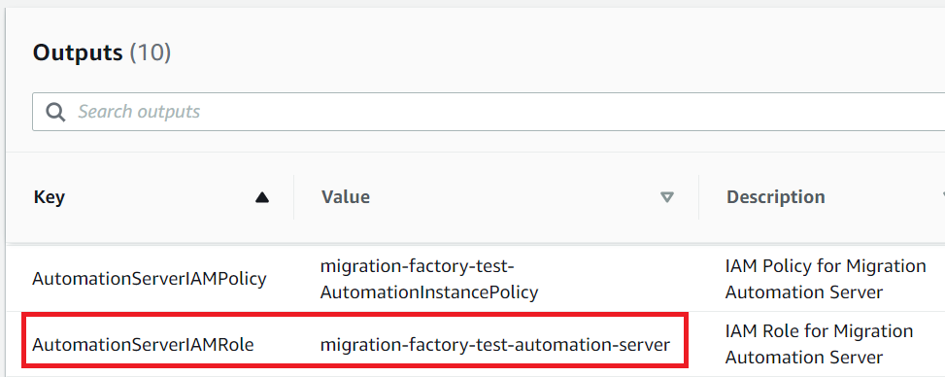
Selecione a guia Saídas, na coluna Chave,
AutomationServerInstanceProfilelocalize e registre o Valor a ser usado posteriormente na implantação.Aba de saídas
-
Navegue até o console do Amazon Elastic Compute Cloud (EC2
). -
No painel de navegação à esquerda, escolha Instâncias.
-
Na página Instâncias, use o campo Filtrar instâncias e insira o nome do servidor de execução da migração para encontrar a instância.
-
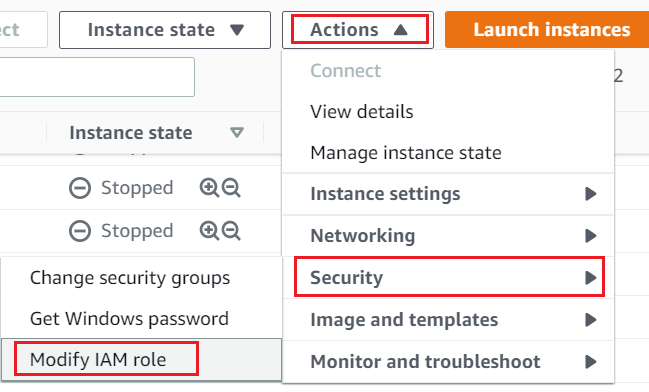
Selecione a instância e selecione Ações no menu.
-
Selecione Segurança na lista suspensa e, em seguida, selecione Modificar função do IAM.
-
Na lista de funções do IAM, localize e selecione a função do IAM que contém o valor
AutomationServerInstanceProfileque você registrou anteriormente neste procedimento e escolha Salvar. -
Selecione a instância e escolha Connect.
-
Na guia Gerenciador de sessões, verifique se o status mostra Conectado.
nota
Se a instância não se conectar após alguns minutos, tente se conectar usando RDP. Você deve atualizar seus grupos de segurança para permitir conexões externas porque o SSM ainda não está conectado.
-
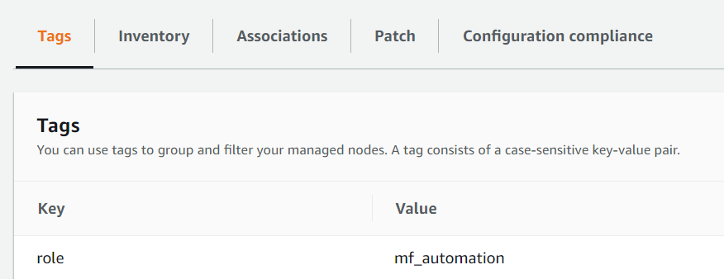
Adicione a seguinte tag à instância EC2 do servidor de automação de migração: Chave =
rolee Valor =mf_automation.Console EC2
Opção 2: configurar um servidor de automação de migração local
-
Navegue até o CloudFormation console da AWS
e selecione a pilha da solução. -
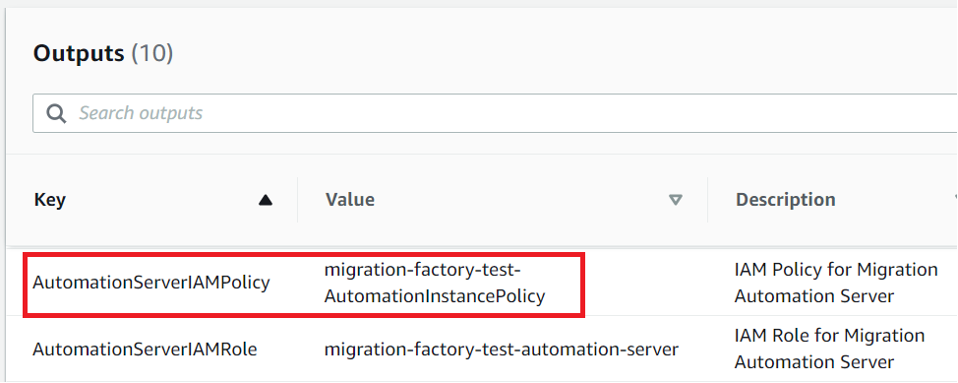
Selecione a guia Saídas, na coluna Chave,
AutomationServerIAMPolicylocalize e registre o valor a ser usado posteriormente na implantação.Aba de saídas
-
Navegue até o console do AWS Identity and Access Management (IAM)
. -
No painel de navegação à esquerda, escolha Usuários e, depois, Adicionar usuários.
-
No campo Nome de usuário, crie um novo usuário.
-
Escolha Próximo.
-
Na página Definir permissões, em Opções de permissões, escolha Anexar políticas diretamente. Uma lista de políticas é exibida.
-
Na lista de políticas, localize e selecione a política que contém o valor
AutomationServerIAMPolicyque você registrou no Launch the stack. -
Escolha Avançar e, em seguida, verifique se a política correta está selecionada.
-
Selecione Criar usuário.
-
Depois de ser redirecionado para a página Usuários, escolha o usuário que você criou na etapa anterior e, em seguida, escolha a guia Credenciais de segurança.
-
Na seção Chaves de acesso, escolha Criar chave de acesso.
nota
As chaves de acesso consistem em um ID de chave de acesso e uma chave de acesso secreta, usados para assinar solicitações programáticas feitas por você à AWS. Se você não tiver chaves de acesso, poderá criá-las no AWS Management Console. Como prática recomendada, não use as chaves de acesso do usuário root para nenhuma tarefa em que não seja necessária. Em vez disso, crie um novo usuário administrador do IAM com as chaves de acesso para você mesmo.
A única vez que você pode visualizar ou baixar a chave de acesso secreta é quando você a cria. Não será possível recuperá-la, posteriormente. No entanto, você pode criar novas chaves de acesso a qualquer momento. Você também deve ter permissões para executar as ações do IAM necessárias. Para obter mais informações, consulte Permissões necessárias para acessar recursos do IAM no Guia do usuário do IAM.
-
Para ver o novo par de chaves de acesso, escolha Show (Mostrar). Você não terá mais acesso à chave de acesso secreta depois que essa caixa de diálogo for fechada. Suas credenciais terão a seguinte aparência:
-
Access key ID: AKIAIOSFODNN7EXAMPLE -
Secret access key: wJalrXUtnFEMI/K7MDENG/bPxRfiCYEXAMPLEKEY
-
-
Para baixar o par de chaves, escolha Baixar arquivo .csv. Armazene as chaves em um lugar seguro. Você não terá mais acesso à chave de acesso secreta depois que essa caixa de diálogo for fechada.
Importante
Mantenha a confidencialidade das chaves para proteger sua conta da AWS; e nunca as envie por e-mail. Não os compartilhe fora da sua organização, mesmo que uma consulta pareça vir da AWS ou Amazon.com. Alguém que legitimamente represente a Amazon jamais pedirá a você sua chave secreta.
-
Depois de baixar o arquivo
–0—csv, escolha Close (Fechar). Quando você cria uma chave de acesso, o par de chaves é ativo por padrão, e você pode usar o par imediatamente. -
Use seu protocolo de desktop remoto (RDP) para fazer login no servidor de automação de migração.
-
Conectado como administrador, abra um prompt de comando (
CMD.exe). -
Execute o comando a seguir para configurar as credenciais da AWS no servidor. Substitua
<your_access_key_id><your_secret_access key>,, e<your_region>por seus valores:SETX /m AWS_ACCESS_KEY_ID <your_access_key_id> SETX /m AWS_SECRET_ACCESS_KEY <your_secret_access key> SETX /m AWS_DEFAULT_REGION <your_region> -
Reinicie o servidor de automação.
-
Instale o agente SSM usando o modo híbrido (servidores locais).
-
Crie uma ativação híbrida; consulte Criar uma ativação (console) no Guia do usuário do AWS Systems Manager. Durante esse processo, quando solicitado a fornecer um perfil do IAM, selecione um perfil do IAM existente e escolha o perfil com o sufixo -automation-server, que foi criado automaticamente quando a pilha do Cloud Migration Factory foi implantada.
-
Faça login no servidor de automação de migração como administrador.
-
Instale o agente SSM; consulte Instalar o agente SSM para um ambiente híbrido e multicloud no Guia do usuário do AWS Systems Manager. Use a ativação híbrida criada na etapa 20.a.
-
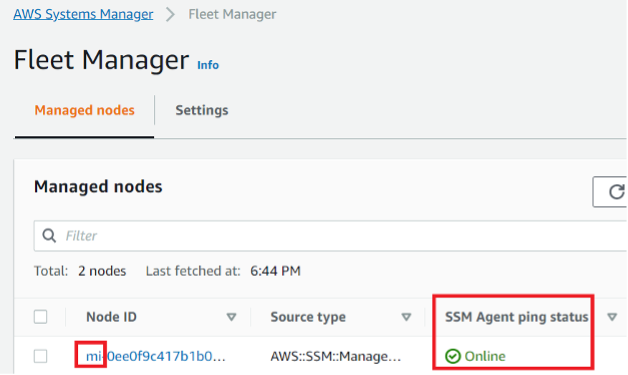
Depois que o SSM Agent for instalado, no console SSM, escolha Fleet Manager. Identifique a ID do nó que tem o prefixo mi- e um status Online.
Gerente de frota
-
Selecione o ID do nó e certifique-se de que a função do IAM seja aquela que você selecionou com o sufixo automation-server.
-
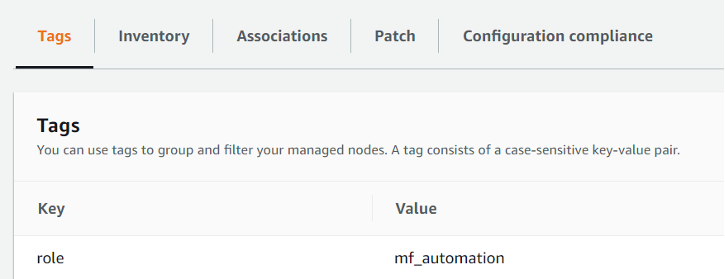
Adicione a seguinte tag para esse nó híbrido: Key =
rolee Value =mf_automation. Tudo em letras minúsculas.Tag - node híbrido
-
Instale o software necessário para suportar as automações
-
Para se conectar ao servidor de automação de migração, no console do EC2, selecione a instância e escolha Connect > RDP client > Connect using Fleet Manager > Fleet Manager Remote Desktop. Faça login como Administrator (Administrador).
-
Baixe Python v3.14.4
. Outras versões do Python também podem funcionar se instaladas para todos os usuários usando o instalador autônomo do Python (não o gerenciador de instalação do Python). -
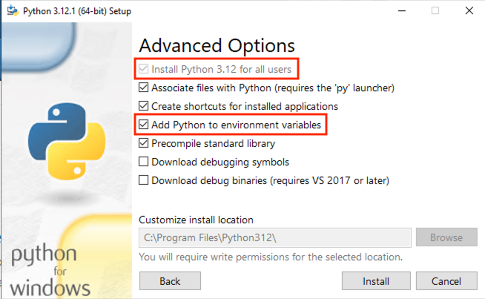
Execute o instalador do Python e escolha Personalizar instalação.
-
Escolha Avançar e selecione Instalar para todos os usuários e Adicionar Python às variáveis de ambiente. Escolha Instalar.
Guia Detalhes de atributos da interface web do Migration Factory
-
Verifique se você tem privilégios de administrador
cmd.exe, abra e execute os seguintes comandos para instalar os pacotes Python um por vez:python -m pip install requests python -m pip install paramiko python -m pip install boto3Se algum desses comandos falhar, atualize o pip executando o comando a seguir:
python -m pip install --upgrade pip -
Instale a AWS CLI (Command Line Interface) executando o seguinte comando:
msiexec.exe /i https://awscli.amazonaws.com/AWSCLIV2.msiPara obter mais informações, consulte Instalar ou atualizar para a versão mais recente da AWS CLI no Guia do usuário da AWS CLI.
-
Abra PowerShell e instale o módulo PowerShell for AWS, garantindo que você tenha o parâmetro *-Scope AllUsers * incluído no comando.
Install-Module -Name AWSPowerShell -Scope AllUsersPara obter mais informações, consulte Instalando as ferramentas da AWS PowerShell no Guia do PowerShell usuário do AWS Tools for.
-
Para habilitar a execução do script, abra PowerShell como Administrador e execute o seguinte comando:
Set-ExecutionPolicy RemoteSigned
