AWS Snowball Edge não está mais disponível para novos clientes. Novos clientes devem explorar AWS DataSync
As traduções são geradas por tradução automática. Em caso de conflito entre o conteúdo da tradução e da versão original em inglês, a versão em inglês prevalecerá.
Usando volumes de armazenamento localmente no Snowball Edge com AWS OpsHub
EC2-compatible As instâncias da Amazon usam volumes do Amazon EBS para armazenamento. Neste procedimento, você cria um volume de armazenamento e o anexa à sua instância usando AWS OpsHub.
Como criar um volume de armazenamento
-
Abra o AWS OpsHub aplicativo.
-
Na seção Start computing (Iniciar computação) no painel, escolha Get started (Comece a usar). Ou escolha o menu Services (Serviços) na parte superior e selecione Compute (EC2) (Computação (EC2)) para abrir a página Compute (Computação).
Escolha a guia Volumes de armazenamento. Se você tiver volumes de armazenamento no seu dispositivo, os detalhes sobre os volumes serão exibidos em Volumes de armazenamento.
Escolha Create volume (Criar volume) para abrir a página Create volume (Criar volume).
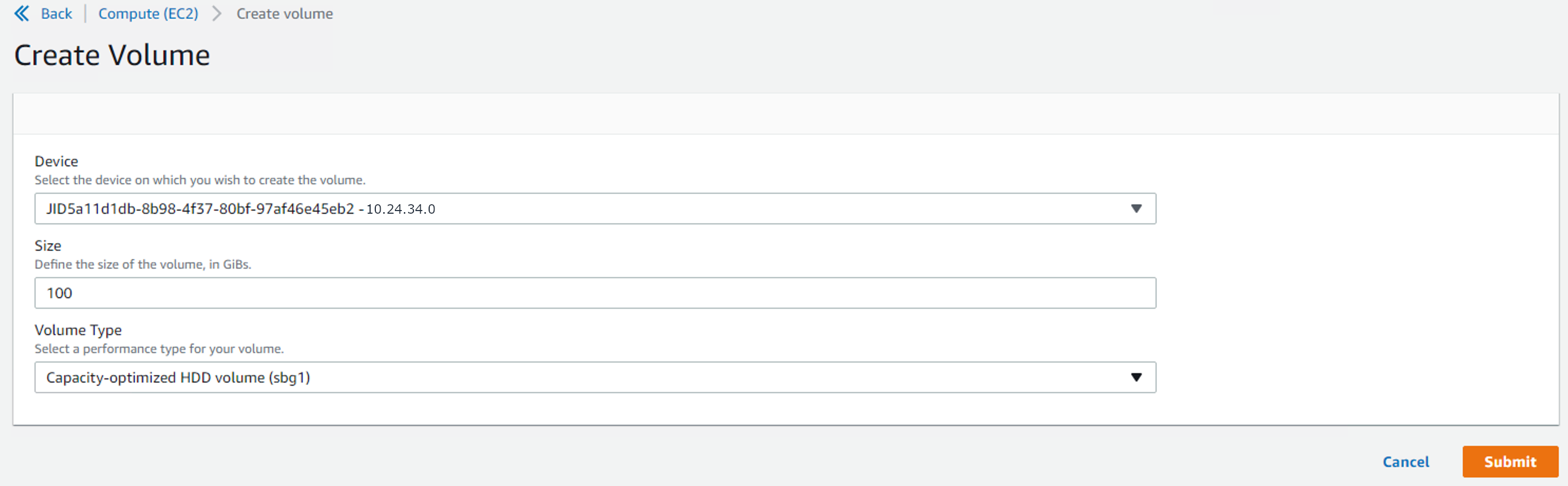
Escolha o dispositivo no qual você deseja criar o volume, insira o tamanho (em GiBs) que você deseja criar e escolha o tipo de volume.
Selecione Enviar. O State (Estado) é Creating (Criando) e muda para Available (Disponível) ao término. Você pode ver seu volume e os detalhes dele na guia Volumes.
Como anexar um volume de armazenamento à sua instância
-
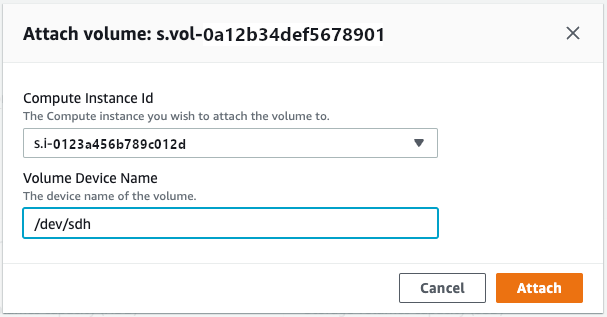
Escolha o volume que você criou e escolha Attach volume (Anexar volume).
-
Em ID da instância de computação, selecione a instância à qual deseja anexar o volume.
-
Em Volume Device Name (Nome do dispositivo de volume), insira o nome do dispositivo do volume (por exemplo,
/dev/sdhouxvdh). -
Escolha Anexar.
Se não precisar mais do volume, você poderá desanexá-lo da instância e excluí-lo.
