As traduções são geradas por tradução automática. Em caso de conflito entre o conteúdo da tradução e da versão original em inglês, a versão em inglês prevalecerá.
# Implantar um modelo
Quando você implanta um modelo a partir de JumpStart, a SageMaker IA hospeda o modelo e implanta um endpoint que você pode usar para inferência. JumpStart também fornece um exemplo de notebook que você pode usar para acessar o modelo após a implantação.
**Importante**
Em 30 de novembro de 2023, a experiência anterior do Amazon SageMaker Studio agora se chama Amazon SageMaker Studio Classic. A seção a seguir é específica ao uso da aplicação Studio Classic. Para obter informações sobre como usar a experiência atualizada do Studio, consulte [SageMaker Estúdio Amazon](studio-updated.md).
O Studio Classic ainda é mantido para cargas de trabalho existentes, mas não está mais disponível para integração. Você só pode parar ou excluir aplicativos do Studio Classic existentes e não pode criar novos. Recomendamos que você [migre sua carga de trabalho para a nova experiência do Studio](studio-updated-migrate.md).
**nota**
Para obter mais informações sobre a implantação do JumpStart modelo no Studio, consulte [Implantar um modelo no Studio](jumpstart-foundation-models-use-studio-updated-deploy.md)
## Configuração de implantação do modelo
Depois de escolher um modelo, a guia do modelo é aberta. No painel **Implantar modelo**, escolha **Configuração de implantação** para configurar a implantação do modelo.
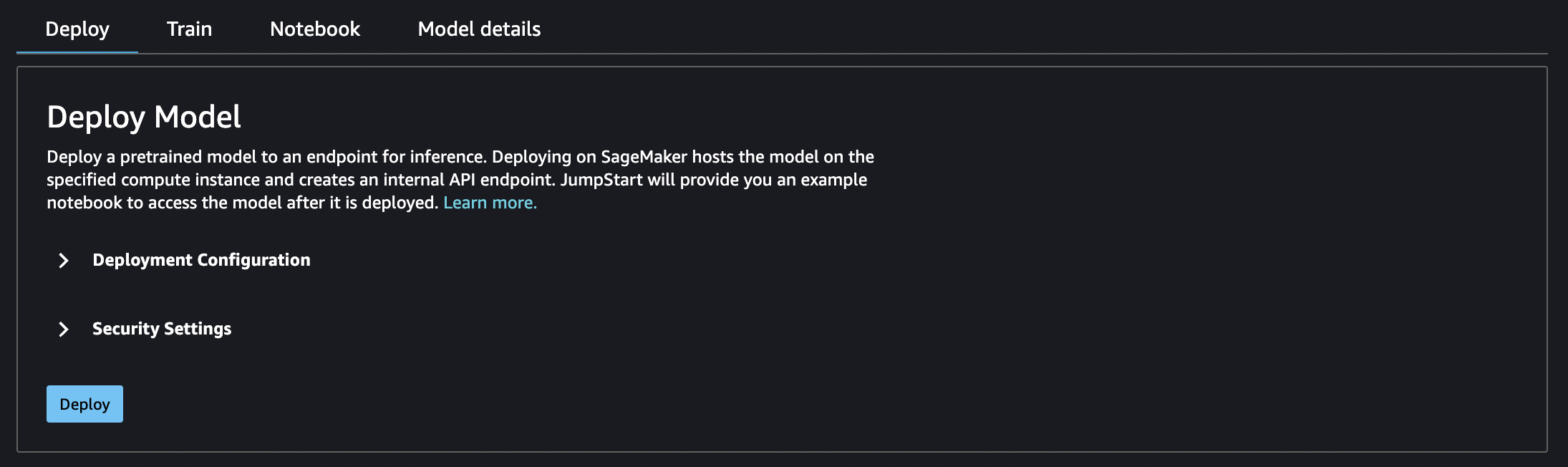
O tipo de instância padrão para implantar um modelo depende do modelo. O tipo de instância é o hardware no qual o trabalho de treinamento é executado. No exemplo a seguir, a instância `ml.p2.xlarge` é o padrão para esse modelo BERT específico.
Você também pode alterar o nome do endpoint, adicionar tags de `key;value` recursos, ativar ou desativar o `jumpstart-` prefixo de qualquer JumpStart recurso relacionado ao modelo e especificar um bucket do Amazon S3 para armazenar artefatos do modelo usados pelo seu endpoint de IA. SageMaker
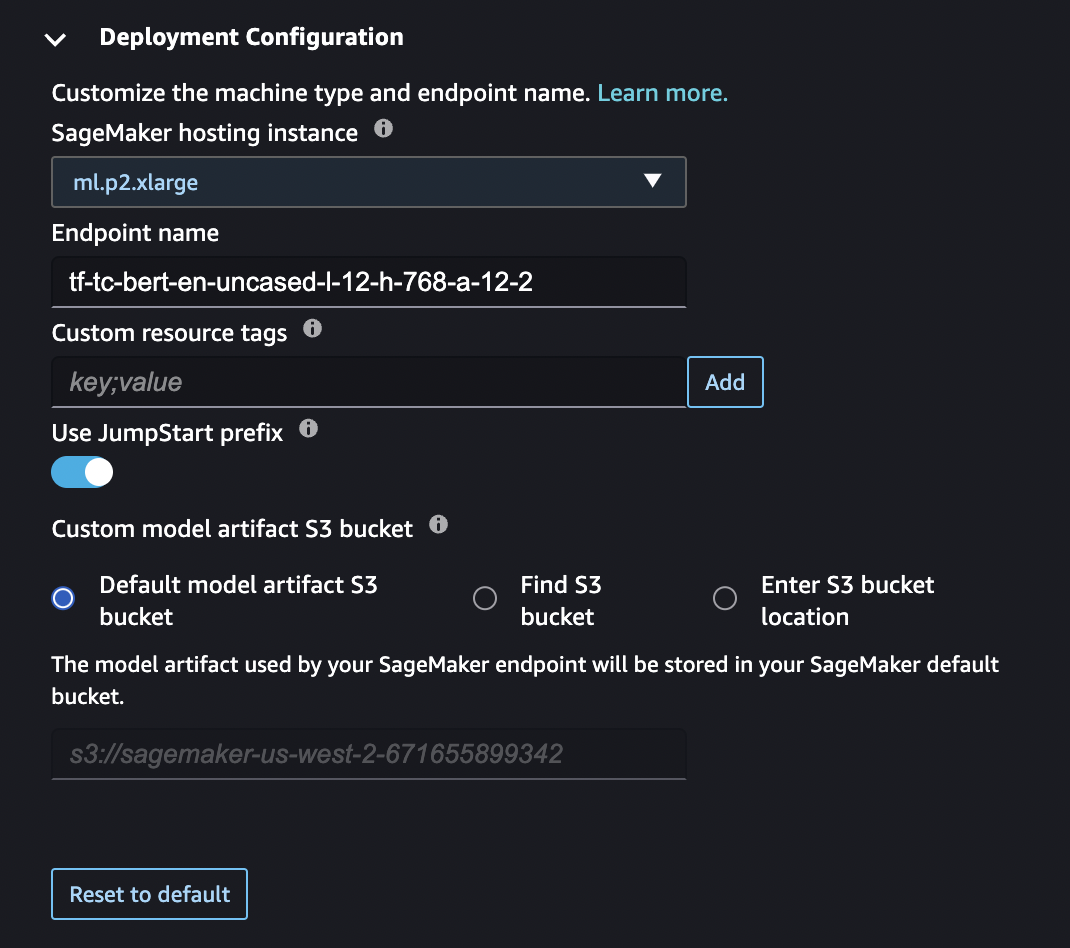
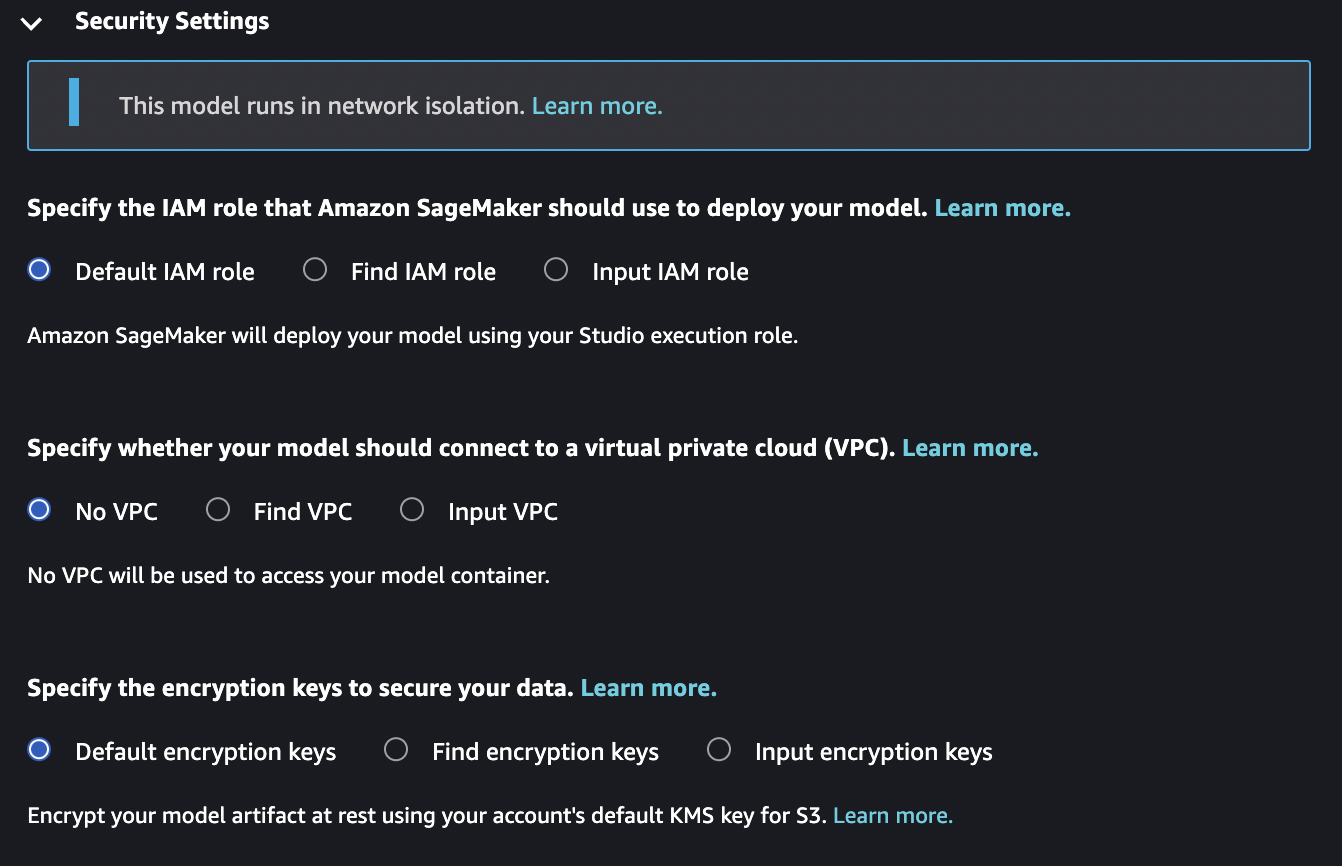
Escolha **Configurações de segurança** para especificar a função AWS Identity and Access Management (IAM), a Amazon Virtual Private Cloud (Amazon VPC) e as chaves de criptografia para o modelo.
## Segurança de implantação de modelos
Ao implantar um modelo com JumpStart, você pode especificar uma função do IAM, Amazon VPC e chaves de criptografia para o modelo. Se você não especificar nenhum valor para essas entradas: o perfil do IAM padrão é seu perfil de runtime do Studio Classic; a criptografia padrão é usada; nenhuma Amazon VPC é usada.
### perfil do IAM
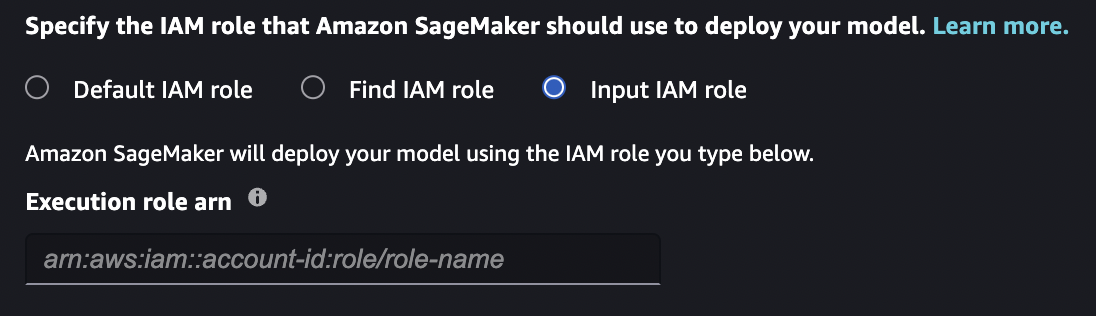
Você pode selecionar uma função do IAM que seja aprovada como parte dos trabalhos de treinamento e hospedagem. SageMaker A IA usa essa função para acessar dados de treinamento e modelar artefatos. Se você não selecionar uma função do IAM, a SageMaker IA implanta o modelo usando sua função de tempo de execução do Studio Classic. Para obter mais informações sobre perfis do IAM, consulte [AWS Identity and Access Management para Amazon SageMaker AI](security-iam.md).
A função que você passa deve ter acesso aos recursos de que o modelo precisa e deve incluir todos os itens a seguir.
+ Para trabalhos de treinamento: [CreateTrainingJob API: Permissões da função de execução](https://docs.aws.amazon.com//sagemaker/latest/dg/sagemaker-roles.html#sagemaker-roles-createtrainingjob-perms).
+ Para hospedagem de trabalhos: [CreateModel API: Permissões da função de execução](https://docs.aws.amazon.com//sagemaker/latest/dg/sagemaker-roles.html#sagemaker-roles-createmodel-perms).
**nota**
Você pode definir o escopo das permissões do Amazon S3 concedidas em cada uma das seguintes funções: Faça isso usando o ARN do seu bucket do Amazon Simple Storage Service (Amazon S3) e do bucket do Amazon S3. JumpStart
```
[
{
"Effect": "Allow",
"Action": [
"s3:GetObject",
"s3:ListBucket"
],
"Resource": [
"arn:aws:s3:::jumpstart-cache-prod-{{}}/*",
"arn:aws:s3:::jumpstart-cache-prod-{{}}",
"arn:aws:s3:::{{}}/*"
]
},
{
"Effect": "Allow",
"Action": [
"cloudwatch:PutMetricData",
"logs:CreateLogStream",
"logs:PutLogEvents",
"logs:CreateLogGroup",
"logs:DescribeLogStreams",
"ecr:GetAuthorizationToken"
],
"Resource": [
"*"
]
},
{
"Effect": "Allow",
"Action": [
"ecr:BatchGetImage",
"ecr:BatchCheckLayerAvailability",
"ecr:GetDownloadUrlForLayer"
],
"Resource": [
"*"
]
},
]
}
```
**Encontre o perfil do IAM**
Se selecionar essa opção, é necessário selecionar uma função existente do IAM na lista suspensa.

**Perfil do IAM de entrada**
Se você selecionar essa opção, deverá inserir manualmente o ARN de uma função existente do IAM. Se seu perfil de runtime do Studio Classic ou da Amazon VPC bloquear a chamada `iam:list* `, você deverá usar essa opção para usar um perfil do IAM existente.
### Amazon VPC
Todos os JumpStart modelos são executados no modo de isolamento de rede. Depois que o contêiner do modelo é criado, não é possível fazer mais chamadas. Você pode selecionar uma Amazon VPC aprovada como parte de trabalhos de treinamento e hospedagem. SageMaker A IA usa essa Amazon VPC para enviar e extrair recursos do seu bucket do Amazon S3. Essa Amazon VPC é diferente da Amazon VPC, que limita o acesso à internet pública a partir da sua instância do Studio Classic. Para obter mais informações sobre o Studio Classic Amazon VPC, consulte [Conectar os cadernos do Studio em uma VPC para recursos externos](studio-notebooks-and-internet-access.md).
O Amazon VPC que você passa não precisa acessar a Internet pública, mas precisa acessar o Amazon S3. O endpoint da Amazon VPC do Amazon S3 deve permitir acesso ao menos aos seguintes recursos de que o modelo precisa:
```
{
"Effect": "Allow",
"Action": [
"s3:GetObject",
"s3:PutObject",
"s3:ListMultipartUploadParts",
"s3:ListBucket"
],
"Resources": [
"arn:aws:s3:::jumpstart-cache-prod-{{}}/*",
"arn:aws:s3:::jumpstart-cache-prod-{{}}",
"arn:aws:s3:::{{bucket}}/*"
]
}
```
Se você não selecionar uma Amazon VPC, nenhuma Amazon VPC será usada.
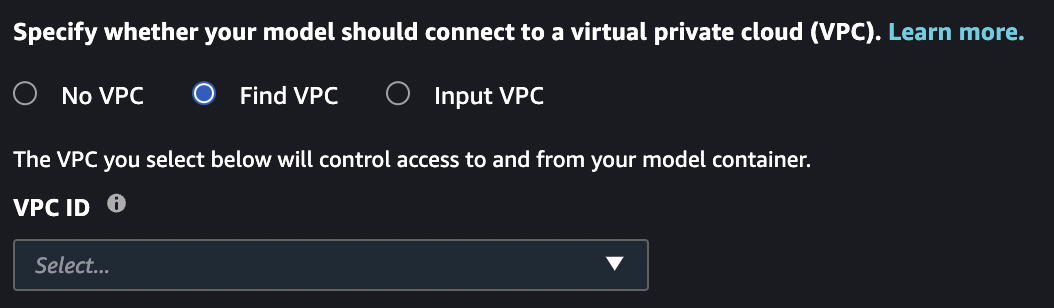
**Encontrar uma VPC**
Se você selecionar essa opção, deverá selecionar uma Amazon VPC existente na lista suspensa. Depois de selecionar uma Amazon VPC, você deve selecionar uma sub-rede e um grupo de segurança para sua Amazon VPC. Para obter mais informações sobre sub-redes e grupos de segurança, consulte [Visão geral de VPCs e sub-redes](https://docs.aws.amazon.com//vpc/latest/userguide/VPC_Subnets.html).
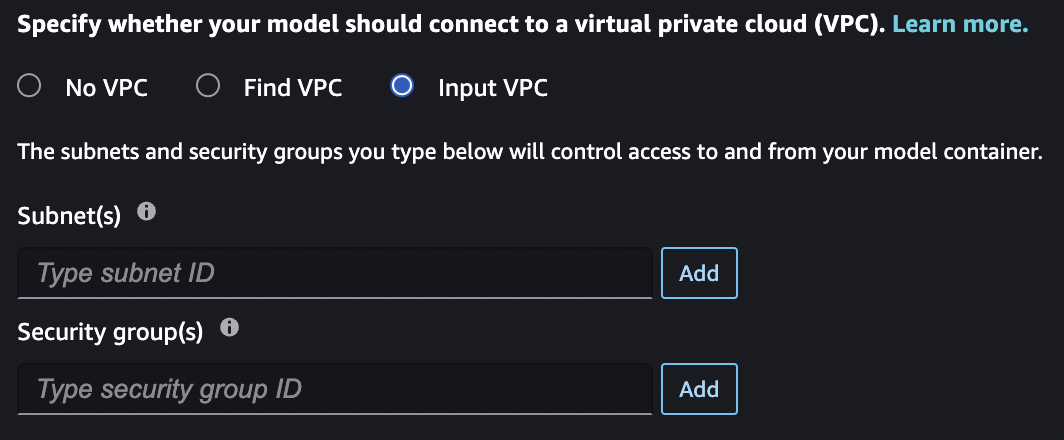
**Inserir VPC**
Se você selecionar essa opção, deverá selecionar manualmente a sub-rede e o grupo de segurança que compõem sua Amazon VPC. Se seu perfil de runtime do Studio Classic ou a Amazon VPC bloquear a chamada `ec2:list*`, você deverá usar essa opção para selecionar a sub-rede e o grupo de segurança.
### Chaves de criptografia
Você pode selecionar uma AWS KMS chave que seja passada como parte dos trabalhos de treinamento e hospedagem. SageMaker A IA usa essa chave para criptografar o volume do Amazon EBS para o contêiner e o modelo reempacotado no Amazon S3 para hospedar trabalhos e a saída para trabalhos de treinamento. Para obter mais informações sobre AWS KMS chaves, consulte [AWS KMS chaves](https://docs.aws.amazon.com//kms/latest/developerguide/concepts.html#kms_keys).
A chave que você transmitir deve confiar no perfil do IAM que você transmitir ao. Se você não especificar uma função do IAM, a AWS KMS chave deve confiar na sua função de tempo de execução do Studio Classic.
Se você não selecionar uma AWS KMS chave, a SageMaker IA fornece criptografia padrão para os dados no volume do Amazon EBS e nos artefatos do Amazon S3.
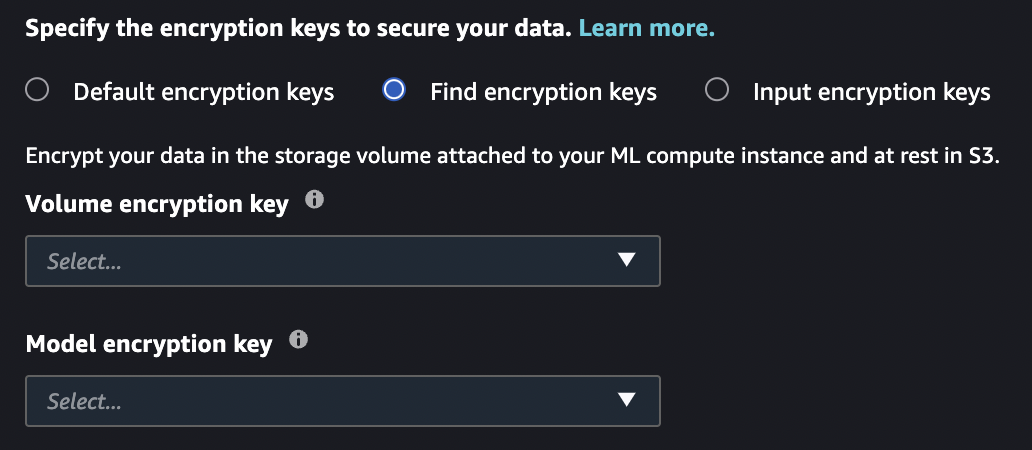
**Encontrar chaves de criptografia**
Se você selecionar essa opção, deverá selecionar AWS KMS as chaves existentes na lista suspensa.
**Inserir Chaves de criptografia**
Se você selecionar essa opção, deverá inserir manualmente as AWS KMS chaves. Se sua função de execução do Studio Classic ou a Amazon VPC bloquearem a `kms:list* ` chamada, você deverá usar essa opção para selecionar as chaves existentes AWS KMS .

## Configurar valores padrão para JumpStart modelos
Você pode configurar valores padrão para parâmetros como funções do IAM, VPCs e chaves KMS a serem pré-preenchidos para implantação e treinamento do JumpStart modelo. Depois de definir os valores padrão, a interface do usuário do Studio Classic fornece automaticamente as configurações e tags de segurança especificadas aos JumpStart modelos para simplificar os fluxos de trabalho de implantação e treinamento. Administradores e usuários finais podem inicializar os valores padrão especificados em um arquivo de configuração no formato YAML.
Por padrão, o SDK do SageMaker Python usa dois arquivos de configuração: um para o administrador e outro para o usuário. Usando o arquivo de configuração do administrador, os administradores podem definir um conjunto de valores padrão. End-users pode substituir valores definidos no arquivo de configuração do administrador e definir valores padrão adicionais usando o arquivo de configuração do usuário final. Para obter mais informações, consulte [Configuração padrão de local do arquivo](https://sagemaker.readthedocs.io/en/stable/overview.html#default-configuration-file-location).
O exemplo de código a seguir lista os locais padrão dos arquivos de configuração ao usar o SDK do SageMaker Python no Amazon SageMaker Studio Classic.
```
# Location of the admin config file
/etc/xdg/sagemaker/config.yaml
# Location of the user config file
/root/.config/sagemaker/config.yaml
```
Os valores especificados no arquivo de configuração do usuário substituem os valores definidos no arquivo de configuração do administrador. O arquivo de configuração é exclusivo para cada perfil de usuário dentro de um domínio do Amazon SageMaker AI. A aplicação Studio Classic do perfil do usuário está diretamente associado ao perfil do usuário. Para obter mais informações, consulte [Perfis de usuário do domínio](domain-user-profile.md).
Opcionalmente, os administradores podem definir padrões de configuração para treinamento e implantação de JumpStart modelos por meio de configurações de ciclo de vida. `JupyterServer` Para obter mais informações, consulte [Crie e associe uma configuração de ciclo de vida ao Amazon Studio Classic SageMaker](studio-lcc-create.md).
### Arquivo YAML de configuração de valor padrão
Seu arquivo de configuração deve seguir a estrutura do arquivo de [configuração](https://sagemaker.readthedocs.io/en/stable/overview.html#configuration-file-structure) do SDK do SageMaker Python. Observe que campos específicos nas `EndpointConfig` configurações`TrainingJob`,`Model`, e se aplicam aos valores padrão de treinamento e implantação do JumpStart modelo.
```
SchemaVersion: '1.0'
SageMaker:
TrainingJob:
OutputDataConfig:
KmsKeyId: {{example-key-id}}
ResourceConfig:
# Training configuration - Volume encryption key
VolumeKmsKeyId: {{example-key-id}}
# Training configuration form - IAM role
RoleArn: arn:aws:iam::{{123456789012}}:role/SageMakerExecutionRole
VpcConfig:
# Training configuration - Security groups
SecurityGroupIds:
- {{sg-1}}
- {{sg-2}}
# Training configuration - Subnets
Subnets:
- {{subnet-1}}
- {{subnet-2}}
# Training configuration - Custom resource tags
Tags:
- Key: {{Example-key}}
Value: {{Example-value}}
Model:
EnableNetworkIsolation: {{true}}
# Deployment configuration - IAM role
ExecutionRoleArn: arn:aws:iam::{{123456789012}}:role/SageMakerExecutionRole
VpcConfig:
# Deployment configuration - Security groups
SecurityGroupIds:
- {{sg-1}}
- {{sg-2}}
# Deployment configuration - Subnets
Subnets:
- {{subnet-1}}
- {{subnet-2}}
EndpointConfig:
AsyncInferenceConfig:
OutputConfig:
KmsKeyId: {{example-key-id}}
DataCaptureConfig:
# Deployment configuration - Volume encryption key
KmsKeyId: {{example-key-id}}
KmsKeyId: {{example-key-id}}
# Deployment configuration - Custom resource tags
Tags:
- Key: {{Example-key}}
Value: {{Example-value}}
```