As traduções são geradas por tradução automática. Em caso de conflito entre o conteúdo da tradução e da versão original em inglês, a versão em inglês prevalecerá.
Usar o deslocamento de tráfego linear
O deslocamento de tráfego linear permite que você transfira gradualmente o tráfego de sua frota antiga (frota azul) para sua nova frota (frota verde). Com deslocamento de tráfego linear, você pode deslocar o tráfego em várias etapas, minimizando a chance de uma interrupção no seu endpoint. Essa opção blue/green de implantação oferece o controle mais granular sobre a mudança de tráfego.
Você pode escolher o número de instâncias ou a porcentagem da capacidade da frota verde a ser ativada durante cada etapa. Cada etapa linear deve estar apenas entre 10 e 50% da capacidade da frota verde. Para cada etapa, há um período de cozimento durante o qual seus CloudWatch alarmes pré-especificados da Amazon monitoram as métricas da frota verde. Quando o período de baking termina e nenhum alarme dispara, a porção ativa da sua frota verde continua recebendo tráfego e uma nova etapa começa. Se qualquer alarme for disparado durante o período de baking, o tráfego do endpoint irá se reverter para sua frota azul.
O diagrama a seguir mostra como o deslocamento de tráfego linear roteia o tráfego para as frotas azul e verde.
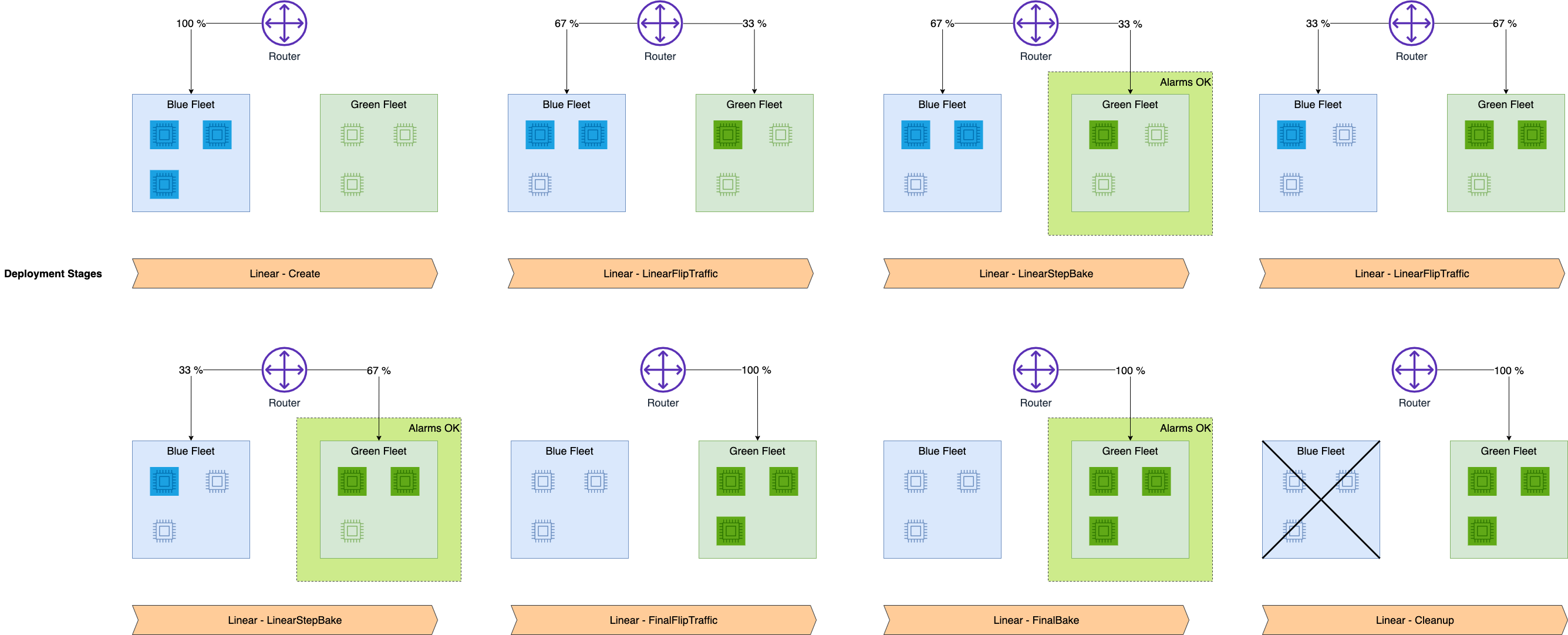
Depois que a SageMaker IA provisiona a nova frota, a primeira parte da frota verde é ativada e recebe tráfego. SageMaker A IA desativa a porção do mesmo tamanho da frota azul e o período de cozimento começa. Se qualquer alarme for disparado, todo o tráfego do endpoint irá se reverter para sua frota azul. Se o período de baking terminar, a próxima etapa será iniciada. Outra parte da frota verde é ativada e recebe tráfego, parte da frota azul é desativada e outro período de baking começa. O mesmo processo se repete até que a frota azul seja totalmente desativada e a frota verde esteja totalmente ativa e recebendo todo o tráfego. Se um alarme disparar a qualquer momento, a SageMaker IA encerra o processo de mudança e 100% do tráfego volta para a frota azul.
Pré-requisitos
Antes de configurar uma implantação com mudança linear de tráfego, você deve criar CloudWatch alarmes para monitorar as métricas do seu endpoint. Os alarmes ficam ativos durante o período de baking e, se algum alarme disparar, todo o tráfego do endpoint será revertido para a frota azul. Para saber como configurar CloudWatch alarmes em um endpoint, consulte a página de pré-requisitos. Auto-Rollback Configuração e monitoramento Para saber mais sobre CloudWatch alarmes, consulte Como usar CloudWatch alarmes da Amazon no Guia CloudWatch do usuário da Amazon.
Configurar o deslocamento de tráfego linear
Quando estiver pronto para a implantação e configurar os CloudWatch alarmes para o endpoint, você poderá usar a UpdateEndpointAPI Amazon SageMaker AI ou o comando update-endpoint no para iniciar a AWS CLI implantação.
Tópicos
Como atualizar um endpoint (API)
O exemplo a seguir da UpdateEndpointAPI mostra como você pode atualizar um endpoint com mudanças lineares de tráfego.
import boto3
client = boto3.client("sagemaker")

response = client.update_endpoint(
    EndpointName="<your-endpoint-name>",
    EndpointConfigName="<your-config-name>",
    DeploymentConfig={
        "BlueGreenUpdatePolicy": {
            "TrafficRoutingConfiguration": {
                "Type": "LINEAR",
                "LinearStepSize": {
                    "Type": "CAPACITY_PERCENT",
                    "Value": 20
                },
                "WaitIntervalInSeconds": 300
            },
            "TerminationWaitInSeconds": 300,
            "MaximumExecutionTimeoutInSeconds": 3600
        },
        "AutoRollbackConfiguration": {
            "Alarms": [
                {
                    "AlarmName": "<your-cw-alarm>"
                }
            ]
        }
    }
)
Para configurar a opção de deslocamento de tráfego linear, faça o seguinte:
Em
EndpointName, use o nome do endpoint existente que você deseja atualizar.Em
EndpointConfigName, use o nome da configuração de endpoint que deseja usar.Em
DeploymentConfigeBlueGreenUpdatePolicy, noTrafficRoutingConfiguration, defina o parâmetroTypecomoLINEAR. Isso especifica que a implantação usa o modo de deslocamento de tráfego linear.No campo
LinearStepSizevocê pode alterar o tamanho das etapas modificando os parâmetrosTypeeValue. ParaType, useCAPACITY_PERCENT, ou seja, a porcentagem de sua frota verde que você deseja usar como tamanho da etapa e, em seguida, definaValuecomo20. Neste exemplo, você ativa 20% da capacidade da frota verde para cada etapa de deslocamento de tráfego. Observe que, ao personalizar o tamanho da etapa linear, você deve usar apenas etapas que representem 10% a 50% da capacidade da frota verde.Para
WaitIntervalInSeconds, use300. O parâmetro diz à SageMaker IA que aguarde o tempo especificado (em segundos) entre cada mudança de tráfego. Esse intervalo é a duração do período de baking entre cada etapa linear. No exemplo anterior, a SageMaker IA espera por 5 minutos entre cada turno de tráfego.Para
TerminationWaitInSeconds, use300. Esse parâmetro faz com que a SageMaker IA aguarde o tempo especificado (em segundos) depois que sua frota verde estiver totalmente ativa antes de encerrar as instâncias na frota azul. Neste exemplo, a SageMaker IA espera 5 minutos após o período final de cozimento antes de encerrar a frota azul.Para
MaximumExecutionTimeoutInSeconds, use3600. Esse parâmetro define o tempo máximo em que a implantação pode ser executada antes de o tempo limite ser atingido. No exemplo anterior, sua implantação tem um limite de 1 hora para ser concluída.Em
AutoRollbackConfiguration, dentro doAlarmscampo, você pode adicionar seus CloudWatch alarmes por nome. Crie uma entradaAlarmName:para cada alarme que você deseja usar.<your-cw-alarm>
Como atualizar um endpoint com uma política de blue/green atualização (API) existente
Ao usar a CreateEndpointAPI para criar um endpoint, você pode, opcionalmente, especificar uma configuração de implantação para reutilização em futuras atualizações de endpoint. Você pode usar as mesmas DeploymentConfig opções do exemplo de UpdateEndpoint API anterior. Não há mudanças no comportamento da CreateEndpoint API. Especificar a configuração de implantação não executa automaticamente uma blue/green atualização em seu endpoint.
A opção de usar uma configuração de implantação anterior acontece ao usar a UpdateEndpointAPI para atualizar seu endpoint. Ao atualizar seu endpoint, você pode usar a opção RetainDeploymentConfig para manter a configuração da implantação especificada ao criar o endpoint.
Ao chamar a UpdateEndpointAPI, RetainDeploymentConfig defina como True para manter as DeploymentConfig opções da configuração original do endpoint.
response = client.update_endpoint(
    EndpointName="<your-endpoint-name>",
    EndpointConfigName="<your-config-name>",
    RetainDeploymentConfig=True
)
Como atualizar um endpoint (CLI)
Se você estiver usando o AWS CLI, o exemplo a seguir mostra como iniciar uma implantação blue/green linear usando o comando update-endpoint.
update-endpoint --endpoint-name<your-endpoint-name>--endpoint-config-name<your-config-name>--deployment-config '{"BlueGreenUpdatePolicy": {"TrafficRoutingConfiguration": {"Type": "LINEAR", "LinearStepSize": {"Type": "CAPACITY_PERCENT", "Value": 20}, "WaitIntervalInSeconds": 300}, "TerminationWaitInSeconds": 300, "MaximumExecutionTimeoutInSeconds": 3600}, "AutoRollbackConfiguration": {"Alarms": [{"AlarmName": "<your-alarm>"}]}'
Para configurar a opção de deslocamento de tráfego linear, faça o seguinte:
Em
endpoint-name, use o nome do endpoint que você deseja atualizar.Em
endpoint-config-name, use o nome da configuração de endpoint que deseja usar.Para
deployment-config, use um objeto BlueGreenUpdatePolicyJSON.
nota
Se você preferir salvar seu objeto JSON em um arquivo, consulte Geração de AWS CLI esqueleto e parâmetros de entrada no Guia do AWS CLI usuário.
