As traduções são geradas por tradução automática. Em caso de conflito entre o conteúdo da tradução e da versão original em inglês, a versão em inglês prevalecerá.
# Como criar endpoints de serviço de VPC necessários em um Amazon VPC com roteamento privado
Uma rede Amazon VPC existente sem acesso à internet precisa de endpoints de serviço VPC adicionais (AWS PrivateLink) para usar o Apache Airflow no Amazon Managed Workflows para Apache Airflow. Esta página descreve os endpoints da VPC necessários para os serviços da AWS usados pelo Amazon MWAA, os endpoints da VPC necessários para o Apache Airflow e como criar e conectar os endpoints da VPC a um Amazon VPC existente com roteamento privado.
**Contents**
+ [Preços](#vpc-vpe-create-pricing)
+ [Rede privada e roteamento privado](#vpc-vpc-create-onconsole)
+ [(Obrigatório) Endpoints da VPC](#vpc-vpe-create-view-endpoints-examples)
+ [Como conectar os endpoints da VPC necessários](#vpc-vpe-create-view-endpoints-attach-all)
+ [Endpoints da VPC necessários para serviços da AWS](#vpc-vpe-create-view-endpoints-attach-services)
+ [Endpoints da VPC necessários para o Apache Airflow](#vpc-vpe-create-view-endpoints-attach-aa)
+ [(Opcional) Habilite endereços IP privados para seu endpoint de interface VPC do Amazon S3](#vpc-vpe-create-view-endpoints-s3-exception)
+ [Como usar Route 53](#vpc-vpe-create-view-endpoints-s3-exception-route53)
+ [VPCs com DNS personalizado](#vpc-vpe-create-view-endpoints-s3-exception-customdns)
## Preços
+ [AWS PrivateLink Definição de preço do](https://aws.amazon.com/privatelink/pricing/)
## Rede privada e roteamento privado
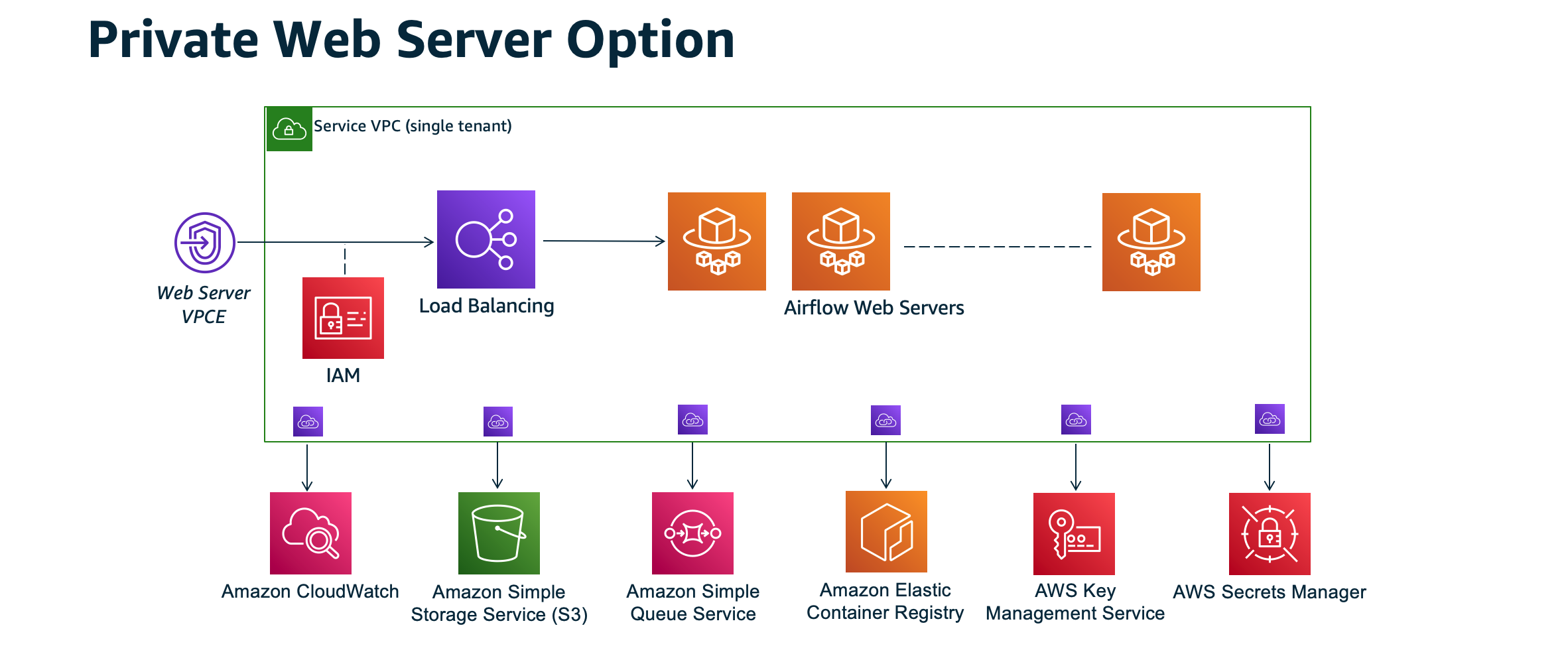
O modo de acesso à rede privada limita o acesso à interface do usuário do Apache Airflow aos usuários *dentro da sua Amazon VPC* que receberam acesso à [política do IAM do seu ambiente](access-policies.md).
Ao criar um ambiente com acesso ao servidor Web privado, você deve empacotar todas as suas dependências em um arquivo wheel do Python (`.whl`) e, em seguida, referenciar `.whl` em seu `requirements.txt`. Para obter instruções sobre como empacotar e instalar suas dependências usando o wheel, consulte [Gerenciamento de dependências usando o wheel do Python](best-practices-dependencies.md#best-practices-dependencies-python-wheels).
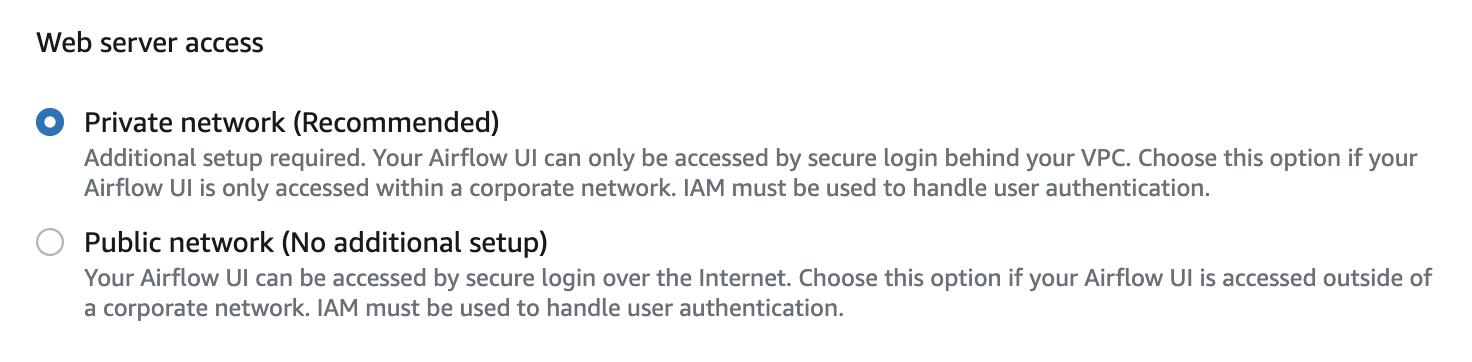
A imagem a seguir mostra onde encontrar a opção **Rede privada** no console do Amazon MWAA.
+ **Roteamento privado**. Uma [Amazon VPC sem acesso à internet](networking-about.md) limita o tráfego de rede dentro da VPC. Esta página pressupõe que sua Amazon VPC não tenha acesso à internet e exija endpoint da VPC para cada serviço da AWS usado por seu ambiente e endpoint da VPC para Apache Airflow na mesma Região da AWS e Amazon VPC como seu ambiente do Amazon MWAA.
## (Obrigatório) Endpoints da VPC
A seção a seguir mostra os endpoints da VPC necessários para uma Amazon VPC sem acesso à internet. É listado os endpoints da VPC para cada serviço da AWS usado pelo Amazon MWAA, incluindo os endpoints da VPC necessários para o Apache Airflow.
```
com.amazonaws.{{us-east-1}}.s3
com.amazonaws.{{us-east-1}}.monitoring
com.amazonaws.{{us-east-1}}.logs
com.amazonaws.{{us-east-1}}.sqs
com.amazonaws.{{us-east-1}}.kms
```
**nota**
Ao usar o Transit Gateway ou qualquer outro roteamento que não vá diretamente para os endpoints de API da AWS, recomendamos adicionar AWS PrivateLink às sub-redes privadas do Amazon MWAA os seguintes serviços:
Amazon S3
Amazon SQS
CloudWatch Logs
métricas do CloudWatch
AWS KMS (se aplicável)
Isso garante que o ambiente do Amazon MWAA possa se comunicar de forma segura e eficiente com esses serviços sem rotear o tráfego pela Internet pública, melhorando assim a segurança e o desempenho.
## Como conectar os endpoints da VPC necessários
Esta seção descreve as etapas para conectar os endpoints da VPC necessários para um Amazon VPC com roteamento privado.
### Endpoints da VPC necessários para serviços da AWS
A seção a seguir mostra as etapas para conectar os endpoints da VPC para os serviços da AWS usados por um ambiente a uma Amazon VPC existente.
**Para anexar endpoints da VPC às suas sub-redes privadas**
1. Abra a [página Endpoints](https://console.aws.amazon.com/vpc/home#Endpoints:sort=vpcEndpointType) no console da Amazon VPC.
1. Selecione o e . Região da AWS.
1. Criar o endpoint para o Amazon S3:
1. Escolha **Criar endpoint** .
1. No campo de texto *Filtrar por atributos ou pesquisar por palavra-chave***.s3**, digite: e pressione *Enter* no teclado.
1. Recomendamos escolher o endpoint de serviço listado para o tipo de **Gateway**.
Por exemplo, ., **com.amazonaws.us-west-2.s3 amazon Gateway**
1. Escolha a Amazon VPC do seu ambiente em **VPC**.
1. Certifique-se de que suas duas sub-redes privadas em diferentes zonas de disponibilidade estejam selecionadas e que esse DNS privado esteja ativado selecionando **Habilitar nome DNS**.
1. Escolha os grupos de segurança da Amazon VPC do seu ambiente.
1. Escolha **Acesso total** na **Política**.
1. Escolha **Criar endpoint**.
1. Crie o endpoint para o CloudWatch Logs:
1. Escolha **Criar endpoint** .
1. No campo de texto *Filtrar por atributos ou pesquisar por palavra-chave***.logs**, digite: e pressione *Enter* no teclado.
1. Selecione o endpoint do serviço.
1. Escolha a Amazon VPC do seu ambiente em **VPC**.
1. Certifique-se de que suas duas sub-redes privadas em diferentes zonas de disponibilidade estejam selecionadas e que a opção **Habilitar nome DNS** esteja ativada.
1. Escolha os grupos de segurança da Amazon VPC do seu ambiente.
1. Escolha **Acesso total** na **Política**.
1. Escolha **Criar endpoint**.
1. Crie o endpoint para o monitoramento do CloudWatch:
1. Escolha **Criar endpoint** .
1. No campo de texto *Filtrar por atributos ou pesquisar por palavra-chave***.monitoring**, digite: e pressione *Enter* no teclado.
1. Selecione o endpoint do serviço.
1. Escolha a Amazon VPC do seu ambiente em **VPC**.
1. Certifique-se de que suas duas sub-redes privadas em diferentes zonas de disponibilidade estejam selecionadas e que a opção **Habilitar nome DNS** esteja ativada.
1. Escolha os grupos de segurança da Amazon VPC do seu ambiente.
1. Escolha **Acesso total** na **Política**.
1. Escolha **Criar endpoint**.
1. Crie o endpoint para Amazon SQS:
1. Escolha **Criar endpoint** .
1. No campo de texto *Filtrar por atributos ou pesquisar por palavra-chave***.sqs**, digite: e pressione *Enter* no teclado.
1. Selecione o endpoint do serviço.
1. Escolha a Amazon VPC do seu ambiente em **VPC**.
1. Certifique-se de que suas duas sub-redes privadas em diferentes zonas de disponibilidade estejam selecionadas e que a opção **Habilitar nome DNS** esteja ativada.
1. Escolha os grupos de segurança da Amazon VPC do seu ambiente.
1. Escolha **Acesso total** na **Política**.
1. Escolha **Criar endpoint**.
1. Crie o endpoint para AWS KMS:
1. Escolha **Criar endpoint** .
1. No campo de texto *Filtrar por atributos ou pesquisar por palavra-chave***.kms**, digite: e pressione *Enter* no teclado.
1. Selecione o endpoint do serviço.
1. Escolha a Amazon VPC do seu ambiente em **VPC**.
1. Certifique-se de que suas duas sub-redes privadas em diferentes zonas de disponibilidade estejam selecionadas e que a opção **Habilitar nome DNS** esteja ativada.
1. Escolha os grupos de segurança da Amazon VPC do seu ambiente.
1. Escolha **Acesso total** na **Política**.
1. Escolha **Criar endpoint**.
### Endpoints da VPC necessários para o Apache Airflow
A seção a seguir mostra as etapas para conectar os endpoints da VPC do Apache Airflow a uma Amazon VPC existente.
**Para anexar endpoints da VPC às suas sub-redes privadas**
1. Abra a [página Endpoints](https://console.aws.amazon.com/vpc/home#Endpoints:sort=vpcEndpointType) no console da Amazon VPC.
1. Selecione o e . Região da AWS.
1. Crie o endpoint para a API do Apache Airflow:
1. Escolha **Criar endpoint** .
1. No campo de texto *Filtrar por atributos ou pesquisar por palavra-chave***.airflow.api**, digite: e pressione *Enter* no teclado.
1. Selecione o endpoint do serviço.
1. Escolha a Amazon VPC do seu ambiente em **VPC**.
1. Certifique-se de que suas duas sub-redes privadas em diferentes zonas de disponibilidade estejam selecionadas e que a opção **Habilitar nome DNS** esteja ativada.
1. Escolha os grupos de segurança da Amazon VPC do seu ambiente.
1. Escolha **Acesso total** na **Política**.
1. Escolha **Criar endpoint**.
1. Crie o primeiro endpoint para o ambiente do Apache Airflow:
1. Escolha **Criar endpoint** .
1. No campo de texto *Filtrar por atributos ou pesquisar por palavra-chave***.airflow.env**, digite: e pressione *Enter* no teclado.
1. Selecione o endpoint do serviço.
1. Escolha a Amazon VPC do seu ambiente em **VPC**.
1. Certifique-se de que suas duas sub-redes privadas em diferentes zonas de disponibilidade estejam selecionadas e que a opção **Habilitar nome DNS** esteja ativada.
1. Escolha os grupos de segurança da Amazon VPC do seu ambiente.
1. Escolha **Acesso total** na **Política**.
1. Escolha **Criar endpoint**.
1. Crie o segundo endpoint para as operações do Apache Airflow:
1. Escolha **Criar endpoint** .
1. No campo de texto *Filtrar por atributos ou pesquisar por palavra-chave***.airflow.ops**, digite: e pressione *Enter* no teclado.
1. Selecione o endpoint do serviço.
1. Escolha a Amazon VPC do seu ambiente em **VPC**.
1. Certifique-se de que suas duas sub-redes privadas em diferentes zonas de disponibilidade estejam selecionadas e que a opção **Habilitar nome DNS** esteja ativada.
1. Escolha os grupos de segurança da Amazon VPC do seu ambiente.
1. Escolha **Acesso total** na **Política**.
1. Escolha **Criar endpoint**.
## (Opcional) Habilite endereços IP privados para seu endpoint de interface VPC do Amazon S3
Os endpoints da **interface** Amazon S3 não oferecem suporte a DNS privado. As solicitações do endpoint S3 ainda são resolvidas para um endereço IP *público*. Para transformar o endereço do S3 em um endereço IP *privado*, você precisa adicionar uma [zona hospedada privada no Route 53](https://docs.aws.amazon.com/Route53/latest/DeveloperGuide/hosted-zones-private.html) para o endpoint regional do S3.
### Como usar Route 53
Esta seção descreve as etapas para habilitar endereços IP privados para um endpoint da **interface** S3 usando o Route 53.
1. Crie uma zona hospedada privada para seu endpoint de interface VPC do Amazon S3 (como s3.eu-west-1.amazonaws.com) e associe-a ao seu Amazon VPC.
1. Crie um registro ALIAS A para seu endpoint da interface VPC do Amazon S3 (como s3.eu-west-1.amazonaws.com) que resolva o nome DNS do seu VPC Interface Endpoint.
1. Crie um registro curinga ALIAS A para seu endpoint de interface Amazon S3 (como \*.s3.eu-west-1.amazonaws.com) que é resolvido para o nome DNS do VPC Interface Endpoint.
### VPCs com DNS personalizado
Se seu Amazon VPC usa roteamento de DNS personalizado, você precisa fazer as alterações em seu resolvedor de DNS (não no Route 53, normalmente uma instância EC2 executando um servidor DNS) ao criar um registro CNAME. Por exemplo:
```
Name: s3.us-west-2.amazonaws.com
Type: CNAME
Value: *.vpce-0f67d23e37648915c-e2q2e2j3.s3.us-west-2.vpce.amazonaws.com
```