Após uma análise cuidadosa, tomamos a decisão de fechar o acesso de novos clientes à experiência autogerenciada de modernização de AWS mainframe, a partir de 30 de junho de 2026. Os clientes existentes podem continuar usando o serviço normalmente.AWS continua investindo em melhorias de segurança e disponibilidade para a experiência autogerenciada de modernização de AWS mainframe, mas não planejamos introduzir novos recursos. Para obter mais informações, consulte Alteração na disponibilidade AWS da modernização do mainframe.
As traduções são geradas por tradução automática. Em caso de conflito entre o conteúdo da tradução e da versão original em inglês, a versão em inglês prevalecerá.
AWS O Mainframe Modernization Service (experiência em Managed Runtime Environment) não está mais aberto a novos clientes. Para recursos semelhantes ao AWS Mainframe Modernization Service (experiência em Managed Runtime Environment), explore o AWS Mainframe Modernization Service (Experience). Self-Managed Os clientes atuais podem continuar usando o serviço normalmente. Para obter mais informações, consulte Alteração na disponibilidade AWS da modernização do mainframe.
As traduções são geradas por tradução automática. Em caso de conflito entre o conteúdo da tradução e da versão original em inglês, a versão em inglês prevalecerá.
Visualize conjuntos de dados como tabelas e colunas no Rocket Enterprise Developer (antigo Micro Focus Enterprise Developer)
Você pode acessar conjuntos de dados de mainframe que são implantados na Modernização de AWS Mainframe usando o tempo de execução do Rocket Software (anteriormente Micro Focus). Você pode visualizar os conjuntos de dados migrados como tabelas e colunas de uma instância do Rocket Enterprise Developer. A visualização de conjuntos de dados dessa forma possibilita que você:
-
Execute operações
SQL SELECTnos arquivos de dados migrados. -
Exponha dados fora da aplicação de mainframe migrado sem alterar a aplicação.
-
Filtre dados com facilidade e salve como CSV ou outros formatos de arquivo.
nota
As etapas 1 e 2 são atividades únicas. Repita as etapas 3 e 4 para cada conjunto de dados para criar as visualizações de banco de dados.
Tópicos
Pré-requisitos
-
Você deve ter acesso ao Rocket Enterprise Developer Desktop por meio de WorkSpaces aplicativos.
-
Você deve ter um aplicativo implantado e executado sob a modernização do AWS mainframe usando o mecanismo de tempo de execução da Rocket Software.
-
Você está armazenando dados de aplicações na edição compatível com o Aurora PostgreSQL.
Etapa 1: Configurar a conexão ODBC com o armazenamento de dados da Rocket Software (banco de dados Amazon RDS)
Nesta etapa, você configura uma conexão ODBC com o banco de dados que contém os dados que você deseja visualizar como tabelas e colunas. Esta é uma etapa única.
-
Faça login no Rocket Enterprise Developer Desktop usando o URL de streaming de WorkSpaces aplicativos.
-
Abra o ODBC Data Source Administrator, escolha DSN do usuário e, em seguida, escolha Adicionar.
-
Em Criar nova fonte de dados, escolha PostgreSQL ANSI e, em seguida, escolha Concluir.
-
Crie uma fonte de dados
PG.POSTGRESfornecendo as informações necessárias do banco de dados, da seguinte forma:Data Source : PG.POSTGRES Database : postgres Server :rds_endpoint.rds.amazonaws.com Port : 5432 User Name :user_namePassword :user_password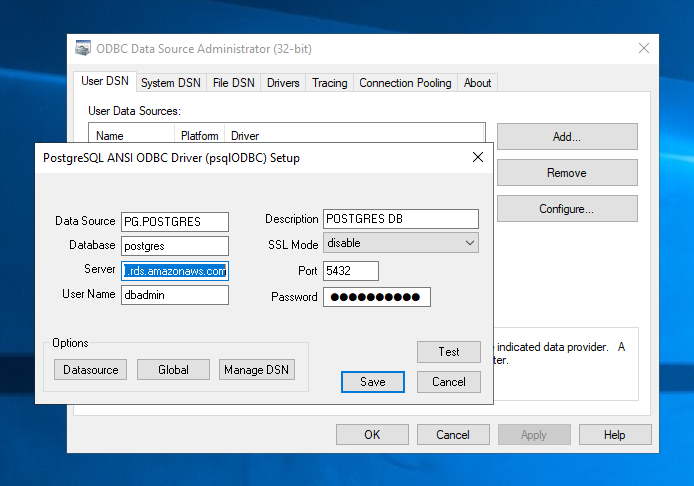
-
Escolha Testar para garantir que a conexão funcione. Você deverá ver a mensagem
Connection successfulse o teste for bem-sucedido.Se o teste não for bem-sucedido, analise as informações a seguir.
-
Salve a fonte de dados.
-
Crie uma fonte de dados para
PG.VSAM, teste a conexão e salve a fonte de dados. Forneça as seguintes informações para seu banco de dados:Data Source : PG.VSAM Database : MicroFocus$SEE$Files$VSAM Server :rds_endpoint.rds.amazonaws.com Port : 5432 User Name :user_namePassword :user_password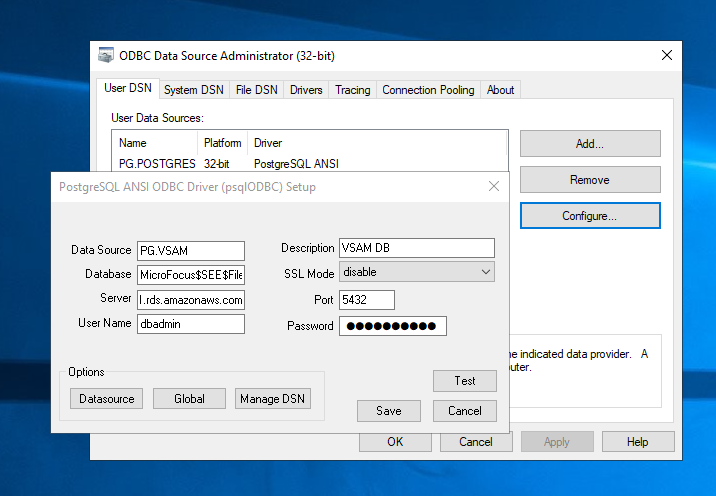
Etapa 2: criar o arquivo MFDBFH.cfg
Nesta etapa, crie um arquivo de configuração que descreve o armazenamento de dados da Micro Focus. Esta é uma etapa única de configuração.
-
Na sua pasta pessoal, por exemplo, em
D:\PhotonUser\My Files\Home Folder\MFED\cfg\MFDBFH.cfg, crie o arquivo MFDBFH.cfg com o conteúdo a seguir.<datastores> <server name="ESPACDatabase" type="postgresql" access="odbc"> <dsn name="PG.POSTGRES" type="database" dbname="postgres"/> <dsn name="PG.VSAM" type="datastore" dsname="VSAM"/> </server> </datastores> -
Verifique a configuração do MFDBFH executando os seguintes comandos para consultar o datastore da Micro Focus:
*##*
*## Test the connection by running the following commands*
*##*

set MFDBFH_CONFIG="D:\PhotonUser\My Files\Home Folder\MFED\cfg\MFDBFH.cfg"

dbfhdeploy list sql://ESPACDatabase/VSAM?folder=/DATA
Etapa 3: criar um arquivo de estrutura (STR) para o layout do seu caderno
Nesta etapa, você cria um arquivo de estrutura para o layout do seu caderno para poder usá-lo posteriormente para criar visualizações de banco de dados a partir dos conjuntos de dados.
-
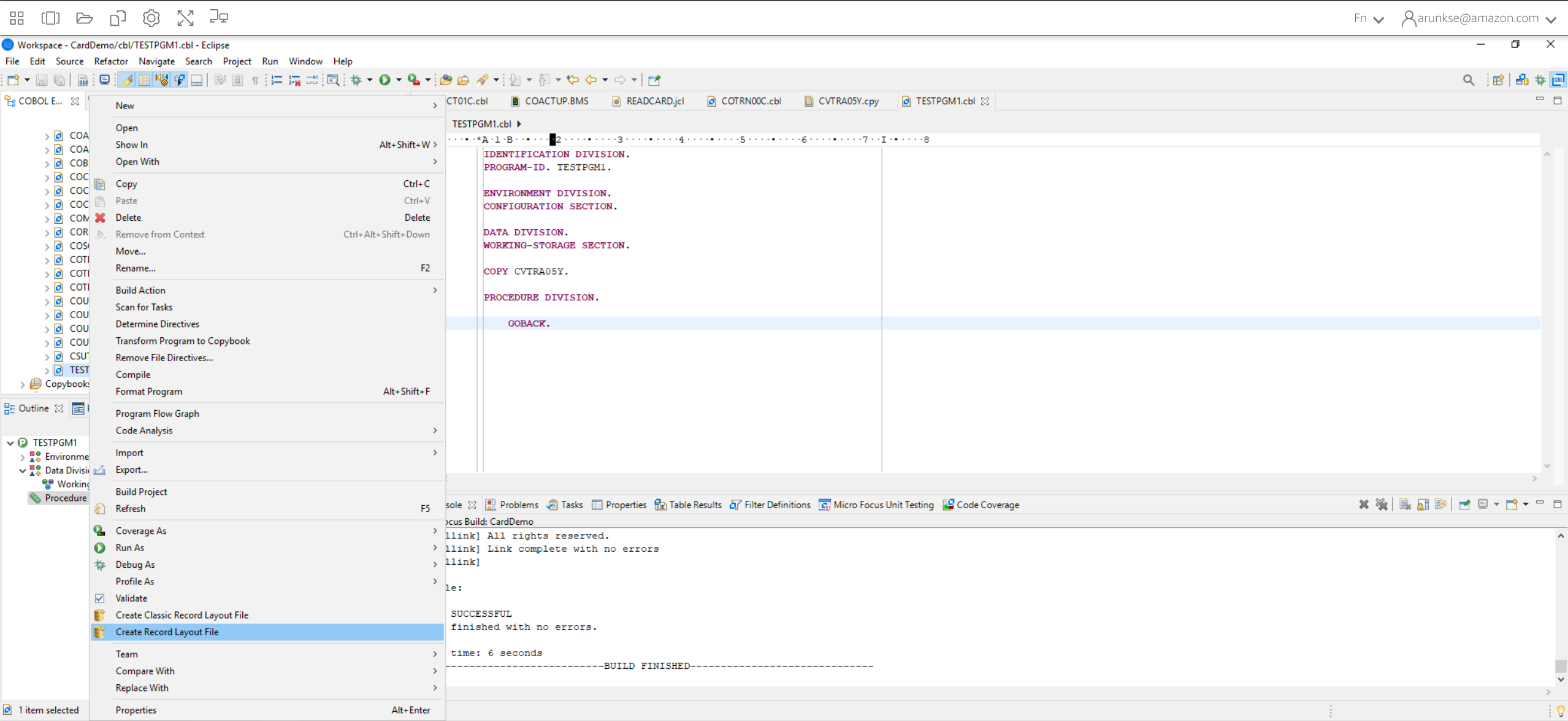
Compile o programa associado ao seu caderno. Se nenhum programa estiver usando o caderno, crie e compile um programa simples como o seguinte com uma instrução COPY para seu caderno.
IDENTIFICATION DIVISION. PROGRAM-ID. TESTPGM1. ENVIRONMENT DIVISION. CONFIGURATION SECTION. DATA DIVISION. WORKING-STORAGE SECTION. COPY CVTRA05Y. PROCEDURE DIVISION. GOBACK. -
Após a compilação bem-sucedida, clique com o botão direito do mouse no programa e escolha Criar arquivo de layout de registro. Isso abrirá as Ferramentas de Arquivo de Dados da Micro Focus usando o arquivo.idy gerado durante a compilação.
-
Clique com o botão direito na estrutura de registro e escolha Criar layout padrão (estrutura única) ou Criar layout condicional (estrutura múltipla), dependendo do layout.
Para obter mais informações, consulte Criação de arquivos e layouts de estrutura
na documentação da Micro Focus. 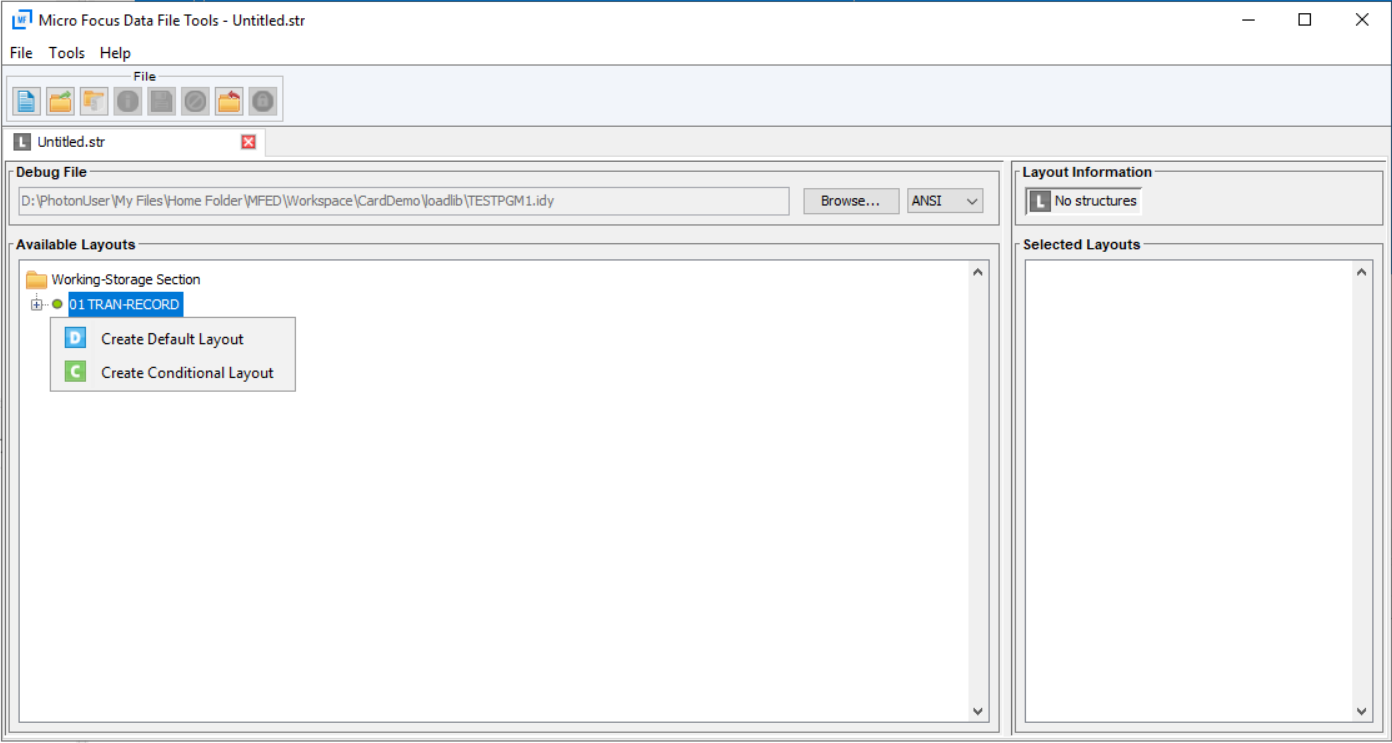
-
Depois de criar o layout, escolha Arquivo no menu e escolha Salvar como. Navegue e salve o arquivo em sua pasta pessoal com o mesmo nome de arquivo do seu caderno. Você pode escolher criar uma pasta chamada
stre salvar todos os seus arquivos de estrutura lá.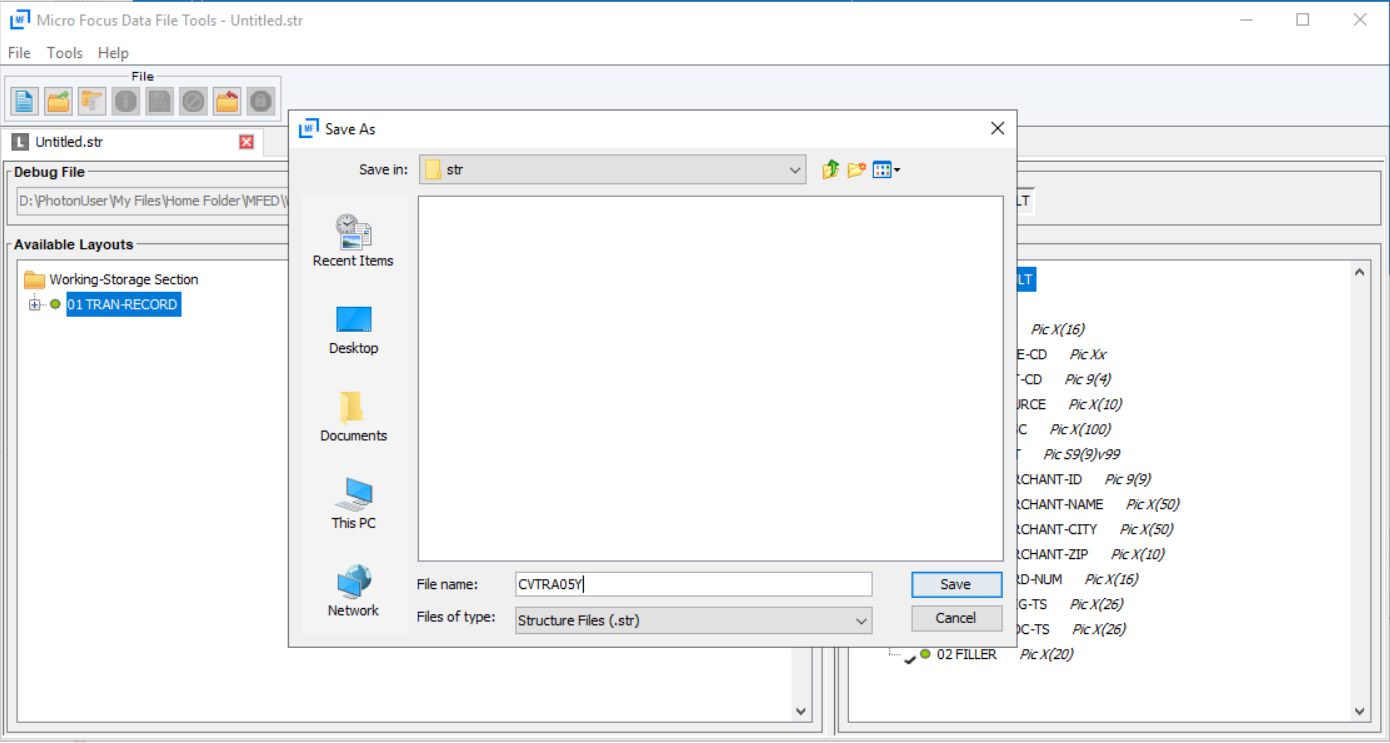
Etapa 4: criar a visualização de banco de dados usando o arquivo de estrutura (STR)
Nesta etapa, você usa o arquivo de estrutura criado anteriormente para criar uma visualização do banco de dados para um conjunto de dados.
-
Use o comando
dbfhviewpara criar uma visualização do banco de dados para um conjunto de dados que já está no datastore da Micro Focus, conforme mostrado no exemplo a seguir.## ## The below command creates database view for VSAM file AWS.M2.CARDDEMO.TRANSACT.VSAM.KSDS ## using the STR file CVTRA05Y.str ## dbfhview -create -struct:"D:\PhotonUser\My Files\Home Folder\MFED\str\CVTRA05Y.str" -name:V_AWS.M2.CARDDEMO.TRANSACT.VSAM.KSDS.DAT -file:sql://ESPACDatabase/VSAM/AWS.M2.CARDDEMO.TRANSACT.VSAM.KSDS.DAT?folder=/DATA ## ## Output: ## Micro Focus Database File Handler - View Generation Tool Version 8.0.00 Copyright (C) 1984-2022 Micro Focus. All rights reserved. VGN0017I Using structure definition 'TRAN-RECORD-DEFAULT' VGN0022I View 'V_AWS.M2.CARDDEMO.TRANSACT.VSAM.KSDS.DAT' installed in datastore 'sql://espacdatabase/VSAM' VGN0002I The operation completed successfully
Etapa 5: Visualize os conjuntos de dados da Rocket Software (antiga Micro Focus) como tabelas e colunas
Nesta etapa, conecte-se ao banco de dados usando pgAdmin para que você possa executar consultas para visualizar os conjuntos de dados, como tabelas e colunas.
-
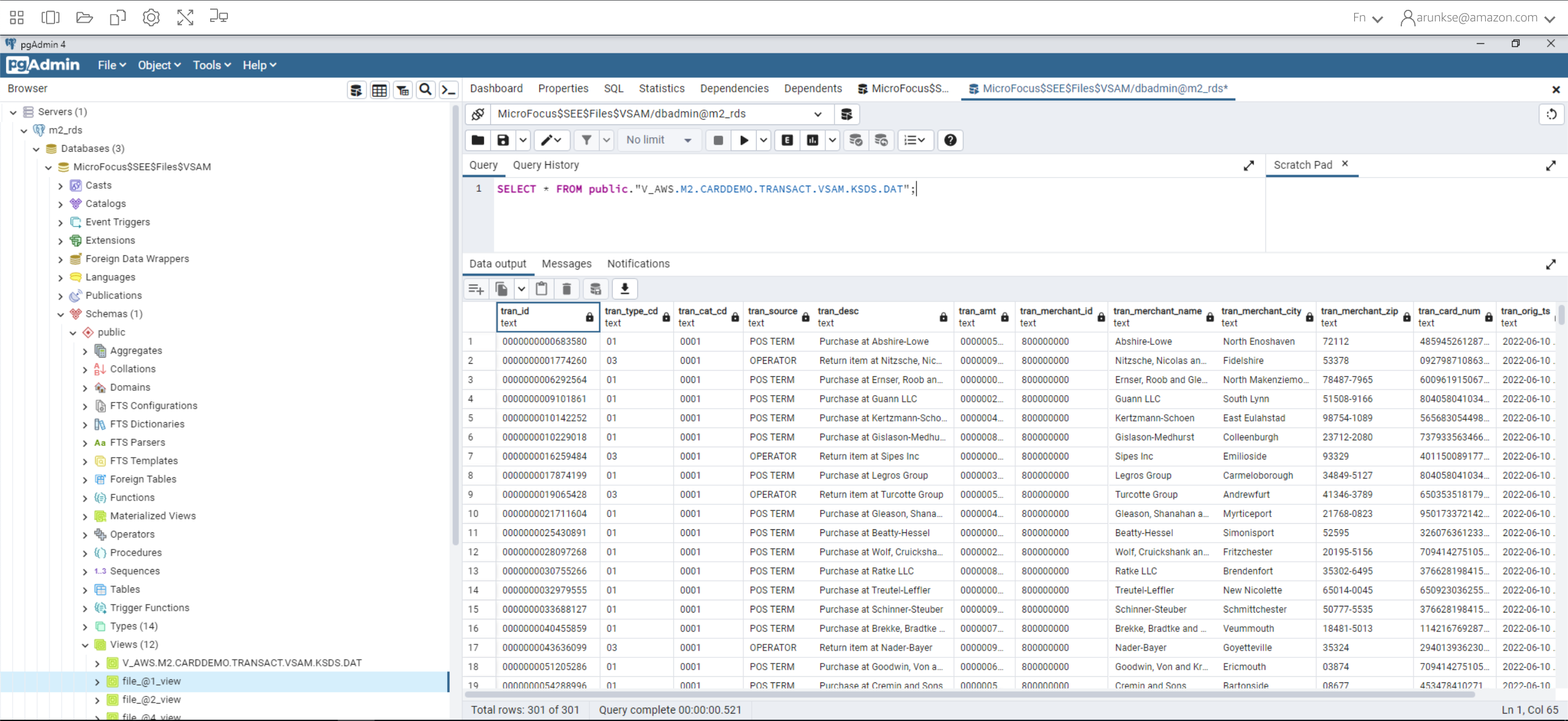
Conecte-se ao banco de dados
MicroFocus$SEE$Files$VSAMusando o pgAdmin e consulte a visualização do banco de dados que você criou na etapa 4.SELECT * FROM public."V_AWS.M2.CARDDEMO.TRANSACT.VSAM.KSDS.DAT";