As traduções são geradas por tradução automática. Em caso de conflito entre o conteúdo da tradução e da versão original em inglês, a versão em inglês prevalecerá.
Configurar chaves SSH para o Lightsail
Secure SHell (SSH) é um protocolo para conectar-se com segurança a um servidor privado virtual (ou instância do Lightsail). O SSH funciona com a criação de uma chave pública e uma privada, que associam o servidor remoto a um usuário autorizado. Usando esse par de chaves, você pode se conectar à sua instância do Lightsail usando um terminal SSH baseado em navegador.
Para obter mais informações sobre SSH, consulte Noções básicas de SSH.
Quando você cria sua instância do Lightsail, a opção padrão é permitir que o Lightsail gerencie suas chaves SSH para você. O Lightsail fornece um cliente SSH baseado em navegador para conexão segura à sua instância. Linux-based É um terminal totalmente funcional, no qual você pode digitar comandos e fazer alterações em sua instância.
Windows-based as instâncias usam o protocolo de desktop remoto (RDP) em vez de SSH. Para obter mais informações sobre Windows-based instâncias no Lightsail, consulte Comece a usar Windows-based instâncias no Lightsail.
Importante
O gerenciamento de chaves SSH é regional. Ao criar uma instância em uma nova Região da AWS, você terá a opção de usar o par de chaves padrão para essa região. Também é possível usar uma chave personalizada nessa região. Lembre-se de que, se você fizer upload de sua própria chave, precisará fazer isso para cada região em que tiver uma instância do Lightsail.
Se você usar a chave padrão, ainda poderá fazer download da chave privada por questões de segurança. Isso poderá ser feito ao criar sua instância ou posteriormente. Se você optar por fazer download da chave depois de ter criado a instância, poderá fazê-lo em Chaves SSH na página Conta.
Criar uma nova chave
Se você não optar por usar a chave padrão, poderá criar um novo par de chaves ao criar sua instância do Lightsail.
-
Se você ainda não fez isso, selecione Create instance (Criar instância).
-
Na página Criar uma instância, selecione Criar chave personalizada.
-
O Lightsail exibe a região em que estamos criando a nova chave.
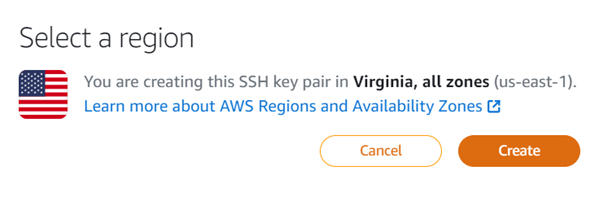
Escolha Criar.
-
Insira um nome para o par de chaves.
Nomes de recurso:
-
Deve ser exclusivo Região da AWS em cada um em sua conta do Lightsail.
-
Deve conter de 2 a 255 caracteres.
-
Deve começar e terminar com um caractere alfanumérico ou com um número.
-
Pode conter caracteres alfanuméricos, números, pontos, traços e sublinhados.
-
-
Escolha Gerar par de chaves.
Importante
Salve a chave em algum lugar você possa encontrar facilmente. Além disso, defina as permissões de tal modo que mais ninguém possa lê-la.
-
Continue a criação de sua instância.
Fazer upload de uma chave existente
Você também pode optar por fazer o upload de uma chave existente no momento em que cria sua instância do Lightsail.
-
Se você ainda não fez isso, selecione Create instance (Criar instância).
-
Na página Criar uma instância, selecione Fazer upload da chave.
-
Escolha Carregar.
-
O Lightsail exibe a região em que você está fazendo o upload da nova chave.
-
Selecione Escolher arquivos para localizar a chave na máquina local.
Certifique-se de fazer upload de uma chave pública (não uma chave privada). Por exemplo, .
github_rsa.pub -
Selecione Upload key (Fazer upload da chave).
-
Continue a criação de sua instância.
Gerenciar chaves
É possível gerenciar suas chaves na guia SSH keys (Chaves SSH) da página Account (Conta). Você verá cada par de chaves em uso em cada região.
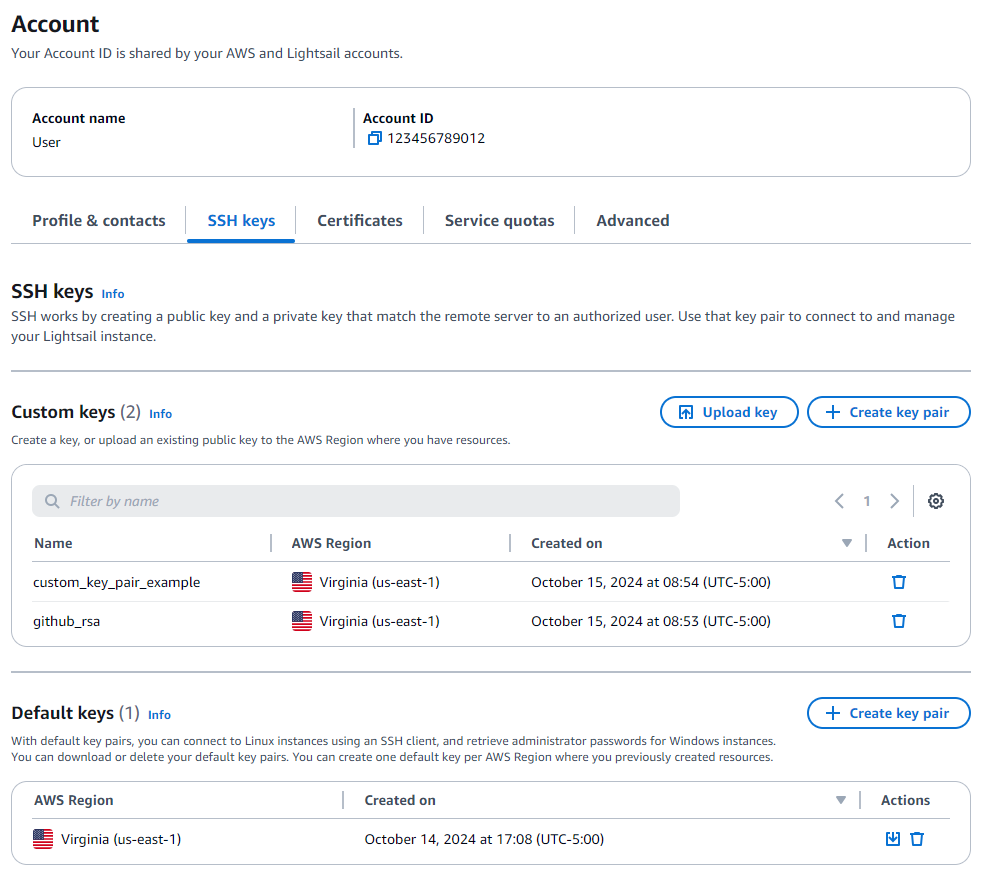
Nessa página, você pode criar uma nova chave, excluir uma chave existente, fazer upload de uma chave existente ou fazer download de uma chave privada. Talvez você queira usar um cliente SSH, como o PuTTY, para se conectar. Para isso, você precisa ter a metade privada da chave. É possível baixar a chave na página Account (Conta). Saiba mais sobre como configurar o PuTTY para se conectar a uma instância do Lightsail.
