Aviso de fim do suporte: em 7 de outubro de 2026, AWS o suporte para o. AWS IoT Greengrass Version 1 Depois de 7 de outubro de 2026, você não poderá mais acessar os AWS IoT Greengrass V1 recursos. Para obter mais informações, visite [Migrar de AWS IoT Greengrass Version 1](https://docs.aws.amazon.com/greengrass/v2/developerguide/migrate-from-v1.html).
As traduções são geradas por tradução automática. Em caso de conflito entre o conteúdo da tradução e da versão original em inglês, a versão em inglês prevalecerá.
# Testar comunicações
1. Verifique se o computador e o dispositivo AWS IoT Greengrass principal estão conectados à Internet usando a mesma rede.
1. No dispositivo AWS IoT Greengrass principal, execute o comando a seguir para encontrar seu endereço IP.
```
hostname -I
```
1. Em seu computador, execute o comando a seguir usando o endereço IP do núcleo. Você pode usar Ctrl \+ C para interromper o comando **ping**.
```
ping {{IP-address}}
```
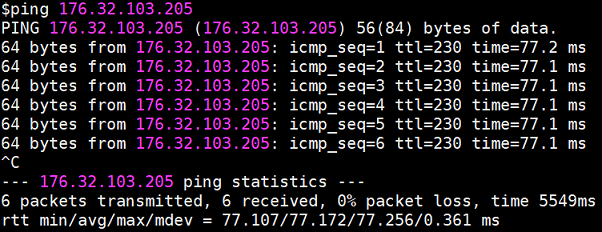
Uma saída semelhante à seguinte indica uma comunicação bem-sucedida entre o computador e o dispositivo AWS IoT Greengrass principal (0% de perda de pacotes):
**nota**
Se você não conseguir fazer ping em uma instância do EC2 em execução AWS IoT Greengrass, certifique-se de que as regras do grupo de segurança de entrada da instância permitam tráfego ICMP para mensagens de solicitação do [Echo](https://docs.aws.amazon.com/AWSEC2/latest/UserGuide/security-group-rules-reference.html#sg-rules-ping). Para ter mais informações, consulte [Adding rules to a security group](https://docs.aws.amazon.com/AWSEC2/latest/UserGuide/using-network-security.html#adding-security-group-rule) no *Manual do usuário do EC2*.
Em computadores host Windows, no aplicativo Firewall do Windows com Segurança Avançada, talvez você também precise habilitar uma regra de entrada que permita solicitações de eco de entrada (por exemplo, **compartilhamento de arquivos e impressoras (Solicitação de eco - ICMPv4-In))** ou criar uma.
1. Obtenha seu AWS IoT endpoint.
1. No painel de navegação do [console do AWS IoT](https://console.aws.amazon.com/iot/), selecione **Configurações**.
1. Em **Endpoint de dados do dispositivo**, anote o valor do **Endpoint**. Você usa esse valor para substituir o {{AWS\_IOT\_ENDPOINT}} espaço reservado nos comandos nas etapas a seguir.
**nota**
Certifique-se de que os [endpoints correspondem ao seu tipo de certificado](gg-core.md#certificate-endpoints).
1. No seu computador (não no dispositivo AWS IoT Greengrass principal), abra duas janelas de [linha de comando](https://en.wikipedia.org/wiki/Command-line_interface) (terminal ou prompt de comando). Uma janela representa o dispositivo cliente HelloWorld \_Publisher e a outra representa o dispositivo cliente HelloWorld \_Subscriber.
Após a execução, `basicDiscovery.py` tenta coletar informações sobre a localização do AWS IoT Greengrass núcleo em seus terminais. Essas informações são armazenadas depois que o dispositivo cliente descobre e se conecta ao núcleo. Isso permite que mensagens e operações futuras sejam executadas localmente (sem a necessidade de uma conexão com a internet).
**nota**
Os IDs de cliente usados para conexões MQTT devem corresponder ao nome do dispositivo cliente. O script `basicDiscovery.py` define o ID do cliente para conexões MQTT com o nome do item que você especifica ao executar o script.
Execute o seguinte comando da pasta que contém o arquivo `basicDiscovery.py` para obter informações detalhadas sobre o uso de scripts:
```
python basicDiscovery.py --help
```
1. Na janela do dispositivo cliente HelloWorld \_Publisher, execute os seguintes comandos.
+ {{path-to-certs-folder}}Substitua pelo caminho para a pasta que contém os certificados, as chaves `basicDiscovery.py` e.
+ {{AWS\_IOT\_ENDPOINT}}Substitua pelo seu endpoint.
+ Substitua as duas {{publisherCertId}} instâncias pelo ID do certificado no nome do arquivo do seu dispositivo cliente HelloWorld \_Publisher.
```
cd {{path-to-certs-folder}}
python basicDiscovery.py --endpoint {{AWS_IOT_ENDPOINT}} --rootCA AmazonRootCA1.pem --cert {{publisherCertId}}-certificate.pem.crt --key {{publisherCertId}}-private.pem.key --thingName HelloWorld_Publisher --topic 'hello/world/pubsub' --mode publish --message 'Hello, World! Sent from HelloWorld_Publisher'
```
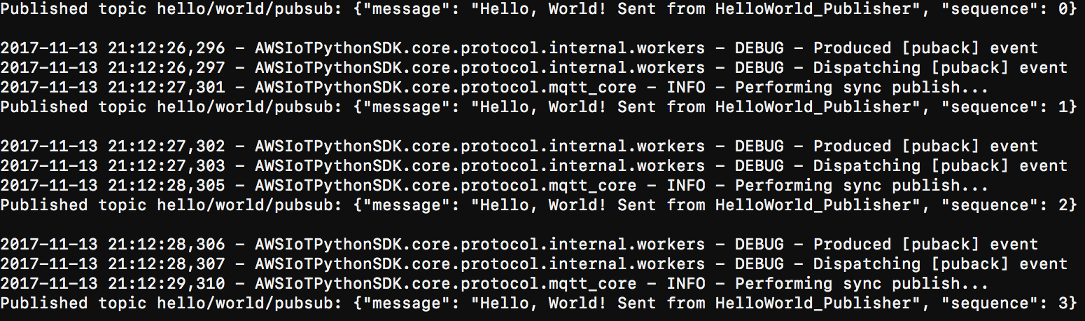
Você deverá ver uma saída semelhante à seguinte, que inclui entradas como `Published topic 'hello/world/pubsub': {"message": "Hello, World! Sent from HelloWorld_Publisher", "sequence": 1}`.
**nota**
Se o script retornar uma mensagem `error: unrecognized arguments`, altere as aspas simples para aspas duplas para os parâmetros `--topic` e `--message` e execute o comando novamente.
Para solucionar problemas de conexão, você pode tentar usar a [detecção manual de IP](#corp-network-manual-detection).
1. Na janela do dispositivo cliente HelloWorld \_Subscriber, execute os seguintes comandos.
+ {{path-to-certs-folder}}Substitua pelo caminho para a pasta que contém os certificados, as chaves `basicDiscovery.py` e.
+ {{AWS\_IOT\_ENDPOINT}}Substitua pelo seu endpoint.
+ Substitua as duas {{subscriberCertId}} instâncias pelo ID do certificado no nome do arquivo do seu dispositivo cliente HelloWorld \_Subscriber.
```
cd {{path-to-certs-folder}}
python basicDiscovery.py --endpoint {{AWS_IOT_ENDPOINT}} --rootCA AmazonRootCA1.pem --cert {{subscriberCertId}}-certificate.pem.crt --key {{subscriberCertId}}-private.pem.key --thingName HelloWorld_Subscriber --topic 'hello/world/pubsub' --mode subscribe
```
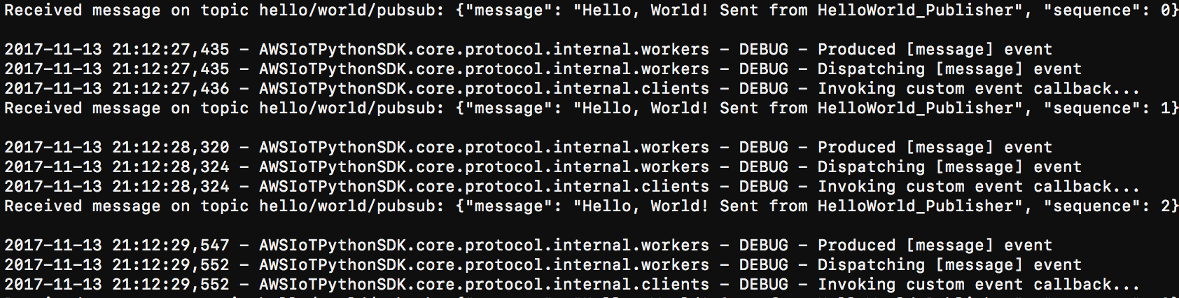
Você deverá ver a seguinte saída, que inclui entradas como `Received message on topic hello/world/pubsub: {"message": "Hello, World! Sent from HelloWorld_Publisher", "sequence": 1}`.
Feche a janela HelloWorld\_Publisher para impedir que as mensagens sejam acumuladas na janela HelloWorld\_Subscriber.
Testar em uma rede corporativa pode interferir com a conexão ao núcleo. Como alternativa, você pode inserir manualmente o endpoint. Isso garante que o `basicDiscovery.py` script se conecte ao endereço IP correto do dispositivo AWS IoT Greengrass principal.
**Para inserir o endpoint manualmente**
1. No painel de navegação do AWS IoT console, em **Gerenciar**, expanda dispositivos **Greengrass** e **escolha Grupos (**V1).
1. Em **Grupos do Greengrass**, selecione seu grupo.
1. Configure o núcleo para gerenciar manualmente os endpoints do corretor MQTT. Faça o seguinte:
1. Na página de configuração do grupo, selecione a guia **Funções do Lambda**.
1. Em **Funções do Lambda do sistema**, selecione **Detector de IP** e, em seguida, selecione **Editar**.
1. Em **Editar configurações do detector de IP**, selecione **Gerenciar manualmente os endpoints do corretor MQTT** e, em seguida, selecione **Salvar**.
1. Insira o endpoint do corretor MQTT para o núcleo. Faça o seguinte:
1. Em **Visão geral**, selecione **Núcleo do Greengrass**.
1. Em **Endpoints do corretor MQTT**, selecione **Gerenciar endpoints**.
1. Selecione **Adicionar endpoint** e verifique se você tem apenas um valor de endpoint. Esse valor deve ser o endpoint do endereço IP da porta 8883 do seu dispositivo AWS IoT Greengrass principal (por exemplo,`192.168.1.4`).
1. Selecione **Atualizar**.