Aviso de fim do suporte: em 7 de outubro de 2026, AWS o suporte para o. AWS IoT Greengrass Version 1 Depois de 7 de outubro de 2026, você não poderá mais acessar os AWS IoT Greengrass V1 recursos. Para obter mais informações, visite [Migrar de AWS IoT Greengrass Version 1](https://docs.aws.amazon.com/greengrass/v2/developerguide/migrate-from-v1.html).
As traduções são geradas por tradução automática. Em caso de conflito entre o conteúdo da tradução e da versão original em inglês, a versão em inglês prevalecerá.
# Testar comunicações (sincronizações de dispositivos desativadas)
1. Verifique se o computador e o dispositivo AWS IoT Greengrass principal estão conectados à Internet usando a mesma rede.
1. No dispositivo AWS IoT Greengrass principal, execute o comando a seguir para encontrar seu endereço IP.
```
hostname -I
```
1. Em seu computador, execute o comando a seguir usando o endereço IP do núcleo. Você pode usar Ctrl \+ C para interromper o comando **ping**.
```
ping {{IP-address}}
```
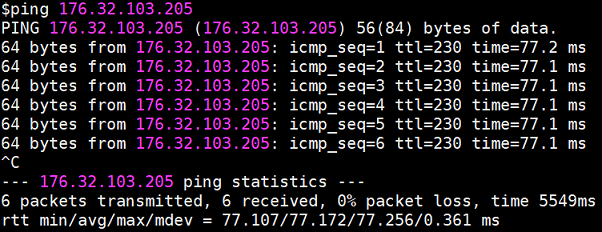
Uma saída semelhante à seguinte indica uma comunicação bem-sucedida entre o computador e o dispositivo AWS IoT Greengrass principal (0% de perda de pacotes):
**nota**
Se você não conseguir fazer ping em uma instância do EC2 em execução AWS IoT Greengrass, certifique-se de que as regras do grupo de segurança de entrada da instância permitam tráfego ICMP para mensagens de solicitação do [Echo](https://docs.aws.amazon.com/AWSEC2/latest/UserGuide/security-group-rules-reference.html#sg-rules-ping). Para ter mais informações, consulte [Adding rules to a security group](https://docs.aws.amazon.com/AWSEC2/latest/UserGuide/using-network-security.html#adding-security-group-rule) no *Manual do usuário do EC2*.
Em computadores host Windows, no aplicativo Firewall do Windows com Segurança Avançada, talvez você também precise habilitar uma regra de entrada que permita solicitações de eco de entrada (por exemplo, **compartilhamento de arquivos e impressoras (Solicitação de eco - ICMPv4-In))** ou criar uma.
1. Obtenha seu AWS IoT endpoint.
1. No painel de navegação do [console do AWS IoT](https://console.aws.amazon.com/iot/), selecione **Configurações**.
1. Em **Endpoint de dados do dispositivo**, anote o valor do **Endpoint**. Você usa esse valor para substituir o {{AWS\_IOT\_ENDPOINT}} espaço reservado nos comandos nas etapas a seguir.
**nota**
Certifique-se de que os [endpoints correspondem ao seu tipo de certificado](gg-core.md#certificate-endpoints).
1. No seu computador (não no dispositivo AWS IoT Greengrass principal), abra duas janelas de [linha de comando](https://en.wikipedia.org/wiki/Command-line_interface) (terminal ou prompt de comando). Uma janela representa o dispositivo cliente GG\_Switch e a outra representa o dispositivo cliente GG\_TrafficLight .
1. Na janela do dispositivo cliente GG\_Switch, execute os comandos a seguir.
+ {{path-to-certs-folder}}Substitua pelo caminho para a pasta que contém os certificados, as chaves e os arquivos Python.
+ {{AWS\_IOT\_ENDPOINT}}Substitua pelo seu endpoint.
+ Substitua as duas {{switchCertId}} instâncias pelo ID do certificado no nome do arquivo do seu dispositivo cliente GG\_Switch.
```
cd {{path-to-certs-folder}}
python lightController.py --endpoint {{AWS_IOT_ENDPOINT}} --rootCA AmazonRootCA1.pem --cert {{switchCertId}}-certificate.pem.crt --key {{switchCertId}}-private.pem.key --thingName GG_TrafficLight --clientId GG_Switch
```
1. Na janela do dispositivo TrafficLight cliente GG\_, execute os seguintes comandos.
+ {{path-to-certs-folder}}Substitua pelo caminho para a pasta que contém os certificados, as chaves e os arquivos Python.
+ {{AWS\_IOT\_ENDPOINT}}Substitua pelo seu endpoint.
+ Substitua as duas {{lightCertId}} instâncias pelo ID do certificado no nome do arquivo do seu dispositivo TrafficLight cliente GG\_.
```
cd {{path-to-certs-folder}}
python trafficLight.py --endpoint {{AWS_IOT_ENDPOINT}} --rootCA AmazonRootCA1.pem --cert {{lightCertId}}-certificate.pem.crt --key {{lightCertId}}-private.pem.key --thingName GG_TrafficLight --clientId GG_TrafficLight
```
A cada 20 segundos, o interruptor atualiza o estado de shadow para G, Y e R, e a luz exibe seu novo estado, conforme a seguir.
Resultado do GG\_Switch:

TrafficLight Saída GG\_:

Quando executado pela primeira vez, cada script de dispositivo cliente executa o serviço de AWS IoT Greengrass descoberta para se conectar ao AWS IoT Greengrass núcleo (pela Internet). Depois que um dispositivo cliente é descoberto e conectado com sucesso ao AWS IoT Greengrass núcleo, as operações futuras podem ser executadas localmente.
**nota**
Os scripts `lightController.py` e `trafficLight.py` armazenam informações de conexão na pasta `groupCA`, que é criada na mesma pasta que os scripts. Se você receber erros de conexão, certifique-se de que o endereço IP no arquivo `ggc-host` corresponde ao endpoint de endereço IP para seu núcleo.
1. No AWS IoT console, escolha seu AWS IoT Greengrass grupo, escolha a guia **Dispositivos clientes** e, em seguida, escolha **GG\_ TrafficLight** para abrir a página de detalhes do AWS IoT item do dispositivo cliente.
1. Selecione a guia **Sombras do dispositivo**. Depois que o GG\_Switch mudar de estado, não deverá haver atualizações nesta sombra. Isso porque o GG\_ TrafficLight está configurado para **Desativar a sincronização de sombras com a nuvem**.
1. Pressione Ctrl \+ C na janela do dispositivo cliente (`lightController.py`) do GG\_Switch. Você deve ver que a janela GG\_ TrafficLight (`trafficLight.py`) para de receber mensagens de mudança de estado.
Mantenha essas janelas abertas para que você possa executar os comandos na próxima seção.