As traduções são geradas por tradução automática. Em caso de conflito entre o conteúdo da tradução e da versão original em inglês, a versão em inglês prevalecerá.
Medidor em barras
Este tópico de documentação foi desenvolvido para espaços de trabalho do Grafana que oferecem suporte à versão 12.x do Grafana.
Para espaços de trabalho do Grafana compatíveis com o Grafana versão 10.x, consulte Trabalhar no Grafana versão 10.
Para espaços de trabalho do Grafana compatíveis com o Grafana versão 9.x, consulte Trabalhar no Grafana versão 9.
Para espaços de trabalho do Grafana compatíveis com o Grafana versão 8.x, consulte Trabalhar no Grafana versão 8.
Os medidores em barras simplificam seus dados reduzindo cada campo a um único valor. Você escolhe como o Grafana calcula a redução.
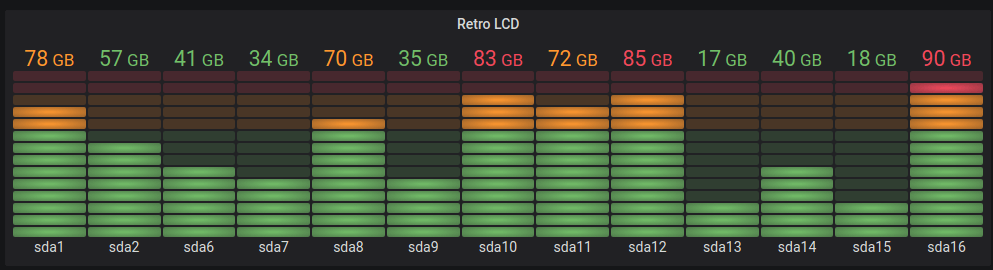
Esse painel pode mostrar um ou mais medidores em barras, dependendo de quantas séries, linhas ou colunas sua consulta retorna. As visualizações do medidor de barras também oferecem suporte a legendas, melhorando a legibilidade ao exibir várias séries.
Opções de valores
Use as opções abaixo para refinar como sua visualização exibirá o valor:
Show (Mostrar)
Escolha como o Grafana exibirá os dados.
Calcular
Mostra um valor calculado com base em todas as linhas.
-
Cálculo: selecione uma função redutora que o Grafana usará para reduzir muitos campos em um único valor. Para obter uma lista dos cálculos disponíveis, consulte Tipos de cálculos.
-
Campos: selecione os campos a serem exibidos no painel.
Todos os valores
Mostre uma estatística separada para cada linha. Se você selecionar essa opção, também poderá limitar o número de linhas a serem exibidas.
-
Limite: o número máximo de linhas a serem exibidas. O padrão é 5 mil.
-
Campos: selecione os campos a serem exibidos no painel.
Opções do medidor em barras
Ajuste a forma como o medidor em barras é exibido.
Orientation (Orientação)
Escolha uma direção de empilhamento.
-
Automático: o Grafana seleciona o que considera ser a melhor orientação.
-
Horizontal: as barras se estendem horizontalmente, da esquerda para a direita.
-
Vertical: as barras se estendem verticalmente, de baixo para cima.
Modo de exibição
Escolha um modo de exibição.
-
Gradiente: os níveis de limite definem um gradiente.
-
Retro LCD: o medidor é dividido em pequenas células que estão acesas ou apagadas.
-
Básico: a cor única com base no limite de correspondência.
Exibição de valores
Escolha um modo de exibição de valores.
-
Cor do valor: a cor do valor é determinada pelo valor.
-
Cor do texto: cor do valor é a cor padrão do texto.
-
Oculto: os valores estão ocultos.
Nome do posicionamento
Escolha um modo de posicionamento do nome.
nota
Esta opção só se aplica quando a orientação do medidor em barras é horizontal. Quando o medidor em barras está na orientação vertical, os nomes são sempre colocados na parte inferior de cada medidor em barras.
-
Automático: o Grafana determina o melhor posicionamento.
-
Topo: os nomes são colocados na parte superior de cada medidor em barras.
-
Esquerda: os nomes são colocados à esquerda de cada medidor em barras.
Mostrar área não preenchida
Selecione esta opção se quiser renderizar a região não preenchida das barras como cinza escuro. Não aplicável ao modo de exibição Retro LCD.
Tamanho da barra
Escolha um modo de tamanho de barra.
-
Automático: o Grafana determina o melhor tamanho do medidor em barras.
-
Manual: configure manualmente o tamanho do medidor em barras.
Largura mínima
Limite a largura mínima da coluna da barra quando o medidor estiver orientado verticalmente.
Mostra automaticamente a barra de rolagem do eixo x quando há uma grande quantidade de dados.
nota
Esta opção só se aplica quando o tamanho da barra está definido como manual.
Altura mínima
Limite a altura mínima da linha de barras quando o medidor estiver orientado horizontalmente.
Mostra automaticamente a barra de rolagem do eixo y quando há uma grande quantidade de dados.
nota
Esta opção só se aplica quando o tamanho da barra está definido como manual.
Altura máxima
Limite a altura máxima da linha de barras quando o medidor estiver orientado horizontalmente.
Mostra automaticamente a barra de rolagem do eixo y quando há uma grande quantidade de dados.
nota
Esta opção só se aplica quando o tamanho da barra está definido como manual.
