As traduções são geradas por tradução automática. Em caso de conflito entre o conteúdo da tradução e da versão original em inglês, a versão em inglês prevalecerá.
Gerenciando recursos do FSx for ONTAP usando NetApp aplicações
Além da AWS API e dos SDKs Console de gerenciamento da AWS AWS CLI, você também pode usar essas ferramentas e aplicativos NetApp de gerenciamento para gerenciar seus recursos do FSx for ONTAP:
Tópicos
Importante
O Amazon FSx faz a sincronização periódica com o ONTAP para garantir a consistência. Se você criar ou modificar volumes usando NetApp aplicativos, pode levar alguns minutos para que essas alterações sejam refletidas na API Console de gerenciamento da AWS, AWS CLI, e nos SDKs.
Inscrevendo-se para um NetApp account
Para baixar alguns softwares NetApp, como NetApp Console, SnapCenter e o ONTAP Antivirus Connector, é necessário ter uma conta da NetApp. Para se cadastrar em uma conta da NetApp, siga as seguintes etapas:
-
Acesse a página Cadastro de usuários da NetApp
e cadastre-se para obter uma nova conta de usuário da NetApp. -
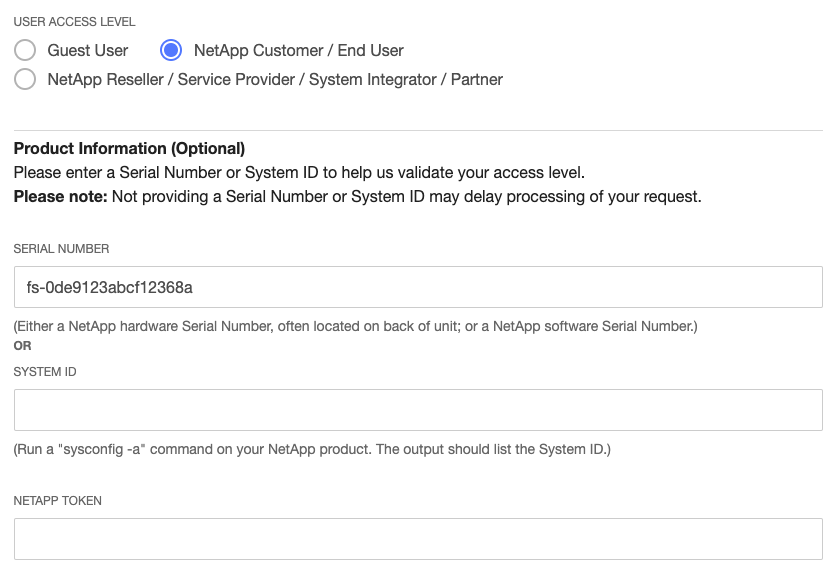
Preencha os formulários com suas informações. Certifique-se de selecionar o nível de acesso NetApp Customer/End do usuário. No campo SERIAL NUMBER, copie e cole o ID do sistema de arquivos do FSx para ONTAP. Veja o exemplo a seguir:
O que esperar após o cadastro
Clientes com produtos existentes da NetApp terão sua conta NSS nivelada para o acesso Nível de cliente em até um dia útil. Os novos cliente da NetApp serão integrados usando práticas comerciais padrão, além de terem sua conta NSS nivelada para o acesso Nível de cliente. Fornecer o ID do sistema de arquivos ajudará a acelerar esse processo. Você pode verificar o status da sua conta NSS fazendo login em mysupport.netapp.com
Utilizar NetApp Console
NetApp O console (anteriormenteNetApp BlueXP) é um plano de controle unificado que simplifica as experiências de gerenciamento de serviços de armazenamento e dados em ambientes locais e na nuvem. NetApp O console fornece uma interface de usuário centralizada para gerenciar, monitorar e automatizar as implantações do ONTAP no local e no AWS local. Para obter mais informações, consulte a documentação do NetApp Console e a documentação
nota
O NetApp Console não é compatível com sistemas de arquivos de segunda geração com mais de um par de alta disponibilidade (HA).
Utilizar NetApp Gerenciador de sistemas com NetApp Console
Você pode gerenciar seus sistemas de arquivos Amazon FSx for NetApp ONTAP usando o System Manager diretamente do. NetApp Console NetApp Consolepermite que você use a mesma interface do System Manager que você está acostumado a usar, para que você possa gerenciar sua infraestrutura híbrida de várias nuvens a partir de um único plano de controle. Você também tem acesso às outras funcionalidades do NetApp Console. Para obter mais informações, consulte o tópico Integrar o ONTAP System Manager com o NetApp console
nota
NetApp O System Manager não é compatível com sistemas de arquivos de segunda geração com mais de um par de HA.
Usar o NetApp ONTAP CLI
Você pode gerenciar seus recursos do Amazon FSx for NetApp ONTAP usando a CLI. NetApp ONTAP Você pode gerenciar recursos no nível do sistema de arquivos (análogo ao cluster do NetApp ONTAP) e no nível da SVM.
Gerenciando sistemas de arquivos com o ONTAP CLI
Você pode executar comandos de CLI do ONTAP no sistema de arquivos do FSx para ONTAP de maneira semelhante a como os executaria em um cluster do NetApp ONTAP. Você acessa a CLI do ONTAP no sistema de arquivos estabelecendo uma conexão do Secure Shell (SSH) com o endpoint de gerenciamento do sistema de arquivos, fazendo login com o nome de usuário e senha de fsxadmin. Você tem a opção de definir a senha fsxadmin ao criar o sistema de arquivos usando o fluxo de criação personalizado ou usando a AWS CLI. Se você tiver criado o sistema de arquivos usando a opção Criação rápida, e a senha fsxadmin não tiver sido definida, será necessário definir uma para fazer login na CLI do ONTAP. Para obter mais informações sobre como definir a senha do sistema de arquivos do fsxadmin, consulte Atualizar sistemas de arquivos. Você encontrará o nome de DNS e o endereço IP do endpoint de gerenciamento do seu sistema de arquivos no console do Amazon FSx, na guia Administração da página de detalhes do sistema de arquivos do FSx para ONTAP.
Para se conectar ao endpoint de gerenciamento do sistema de arquivos com o SSH, faça login em uma instância do EC2 na mesma VPC do sistema de arquivos do FSx para ONTAP. Depois de fazer login na instância do EC2, utilize o fsxadmin usuário e a senha para fazer SSH no endereço IP ou nome de DNS do endpoint de gerenciamento do sistema de arquivos com o endereço IP ou nome de DNS do endpoint de gerenciamento do sistema de arquivos com os exemplos a seguir.
ssh fsxadmin@file-system-management-endpoint-ip-address
O comando de SSH com valores de exemplo:
ec2user $ssh fsxadmin@198.51.100.0
O comando SSH usando o nome DNS do endpoint de gerenciamento:
ec2user $ssh fsxadmin@file-system-management-endpoint-dns-name
O comando de SSH usando um nome de DNS de exemplo:
ec2user $ssh fsxadmin@management.fs-0abcdef123456789.fsx.us-east-2.aws.comPassword:fsxadmin_passwordThis is your first recorded login.FsxId0abcdef123456789::>
Escopo do ONTAP Comandos CLI disponíveis para fsxadmin
A visualização administrativa de fsxadmin está no nível do sistema de arquivos e inclui todas as SVMs e volumes no sistema de arquivos. A função fsxadmin executa a função de administrador do cluster do ONTAP. Como os sistemas de arquivos Amazon FSx for NetApp ONTAP são totalmente gerenciados, a fsxadmin função pode executar um subconjunto dos comandos da CLI disponíveis. ONTAP
Para ver uma lista dos comandos que fsxadmin pode executar, use o seguinte comando security login role show
FsxId0abc123def456::>security login role show -role fsxadmin -access !noneRole Command/ Access Vserver Name Directory Query Level ---------- ------------- --------- ----------------------------------- -------- FsxId0abcdef123456789 fsxadmin application all cluster application-record all cluster date show readonly cluster ha modify readonly cluster ha show readonly cluster identity modify readonly cluster identity show readonly cluster log-forwarding -port !55555 all cluster modify readonly cluster peer all cluster show readonly cluster statistics show readonly cluster time-service ntp server create readonly cluster time-service ntp server delete readonly cluster time-service ntp server modify readonly cluster time-service ntp server show readonly debug network tcpdump -ipspace !Cluster all debug san lun all df -vserver !FsxId* -vserver !Cluster readonly echo all event catalog show readonly event config all . . . 378 entries were displayed.
Gerenciando SVMs com o ONTAP CLI
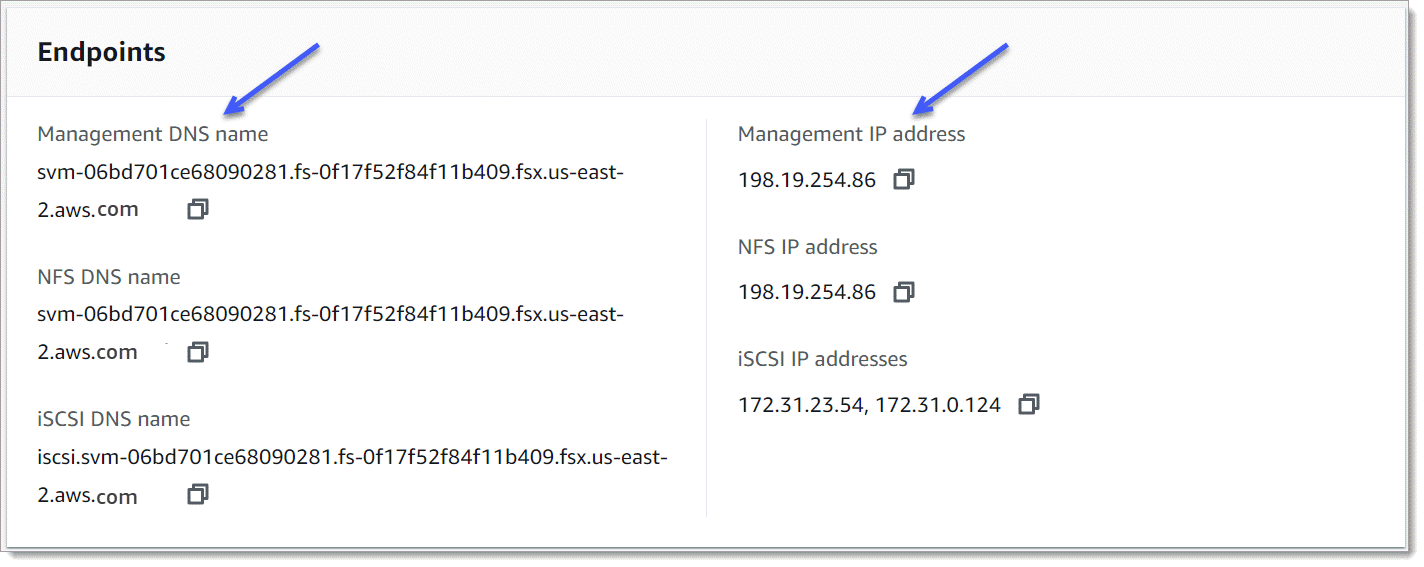
Você pode acessar a CLI do ONTAP na SVM estabelecendo uma conexão do Secure Shell (SSH) com o endpoint de gerenciamento da SVM usando o nome de usuário e a senha de vsadmin. Você encontra o nome de DNS e o endereço IP do endpoint de gerenciamento da SVM no console do Amazon FSx, no painel Endpoints da página de detalhes Máquinas virtuais de armazenamento, mostrada no gráfico a seguir.
Para se conectar ao endpoint de gerenciamento da SVM com o SSH, você pode usar o nome de usuário e a senha de vsadmin. Se não tiver definido uma senha para o usuário vsadmin quando a SVM foi criada, você poderá definir a senha de vsadmin a qualquer momento. Para obter mais informações, consulte Atualizar máquinas virtuais de armazenamento (SVM). Você pode efetuar SSH na SVM por meio de um cliente que esteja na mesma VPC do sistema de arquivos, usando o endereço IP ou o nome DNS do endpoint de gerenciamento.
ssh vsadmin@svm-management-endpoint-ip-address
O comando com exemplo de valores:
ssh vsadmin@198.51.100.10
O comando SSH usando o nome DNS do endpoint de gerenciamento:
ssh vsadmin@svm-management-endpoint-dns-name
O comando de SSH usando um nome de DNS de exemplo:
ssh vsadmin@management.svm-abcdef01234567892fs-0abcdef123456789.fsx.us-east-2.aws.com
Password:vsadmin-passwordThis is your first recorded login. FsxId0abcdef123456789::>
O Amazon FSx for NetApp ONTAP oferece suporte aos comandos da CLINetApp ONTAP.
Para obter uma referência completa dos comandos de CLI do NetApp ONTAP, consulte ONTAP Commands: Manual Page Reference
Usar o ONTAP API REST
Ao acessar o sistema de arquivos do FSx para ONTAP usando a API REST do ONTAP usando as credenciais de fsxadmin, execute um dos seguintes procedimentos:
Desabilite a validação TLS.
Ou
Confie nas autoridades de AWS certificação (CAs) — O pacote de certificados para as CAs em cada região pode ser encontrado nos seguintes URLs:
https://fsx-aws-certificates.s3.amazonaws.com/bundle-
aws-region.pem para o público Regiões da AWShttps://fsx-aws-us-gov-certificates.s3.us-gov-west-1.amazonaws.com/bundle-
aws-region.pem para regiões AWS GovCloudhttps://fsx-aws-cn-certificates---s3---cn-north-1.amazonaws.com.rproxy.govskope.us.cn/bundle-
aws-region.pem para regiões da China AWS
Para obter uma referência completa dos comandos da API NetApp ONTAP REST, consulte a Referência on-line da API NetApp ONTAP REST
