As traduções são geradas por tradução automática. Em caso de conflito entre o conteúdo da tradução e da versão original em inglês, a versão em inglês prevalecerá.
Começando com o Renesas Starter Kit+ para RX65N-2MB
Importante
Essa integração de referência está hospedada no Amazon-FreeRTOS repositório que está obsoleto. Recomendamos começar aqui ao criar um novo projeto. Se você já tem um projeto FreeRTOS existente com base no repositório agora Amazon-FreeRTOS obsoleto, consulte o. Amazon-FreeRTOS Guia de migração do repositório Github
Este tutorial fornece instruções para começar a usar o Renesas Starter Kit+ for. RX65N-2MB Se você não tiver o Renesas RSK+ para RX65N-2MB, visite o Catálogo de dispositivos de AWS parceiros e compre um de nossos parceiros.
Antes de começar, você deve configurar AWS IoT e fazer o download dos FreeRTOS para conectar seu dispositivo à nuvem. AWS Para obter instruções, consulte Primeiras etapas. Neste tutorial, o caminho para o diretório de download do FreeRTOS é chamado freertos
Visão geral do
Este tutorial contém instruções para as seguintes etapas iniciais:
-
Conectar sua placa a uma máquina host.
-
Instalar software na máquina host para desenvolver e depurar aplicativos incorporados para seu microcontrolador.
-
Compilar uma aplicação de demonstração do FreeRTOS de forma cruzada para uma imagem binária.
-
Carregar a imagem binária do aplicativo em sua placa e executar o aplicativo.
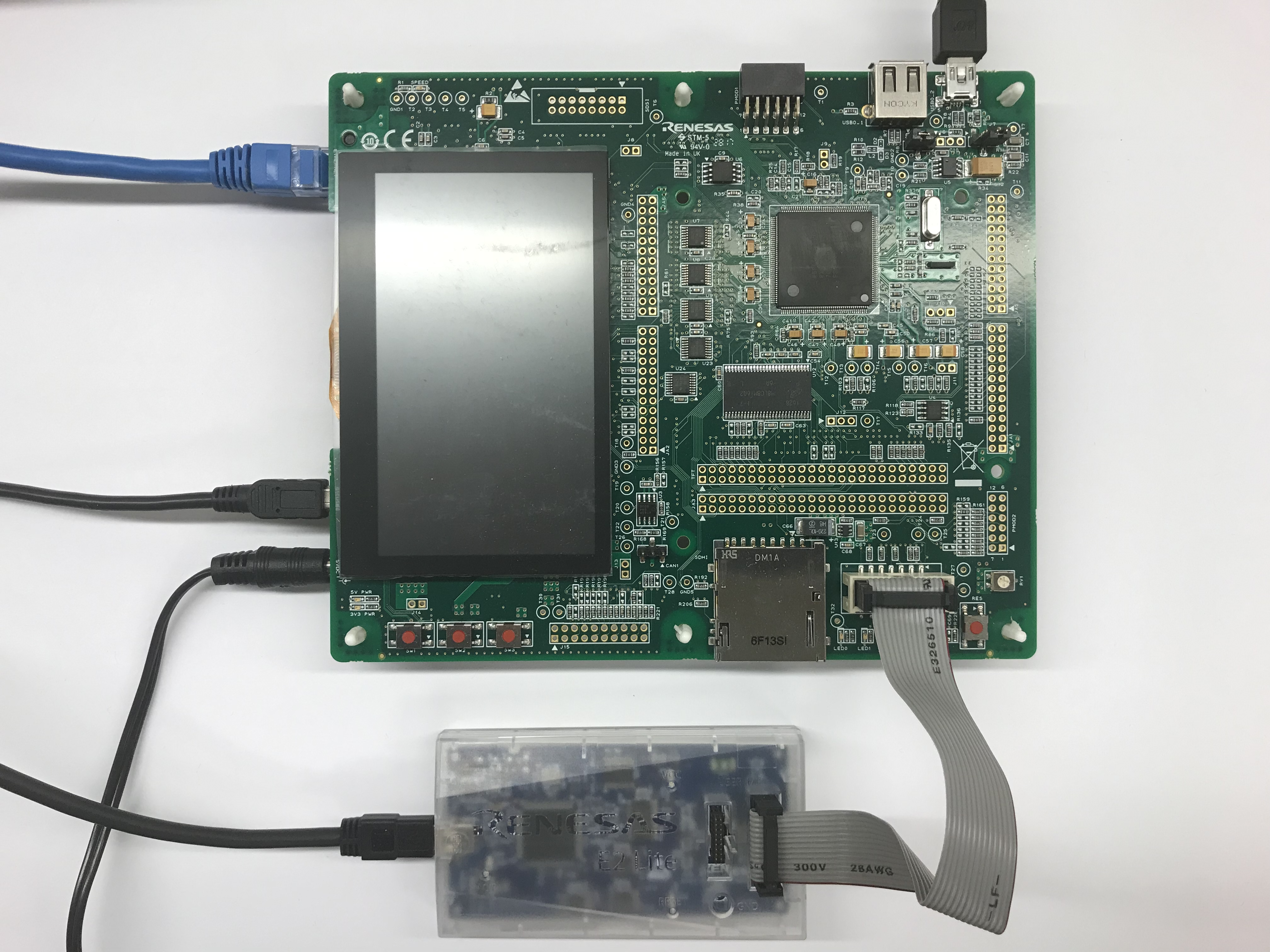
Configuração do hardware Renesas
Para configurar o RSK+ para RX65N-2MB
-
Conecte o adaptador de alimentação positivo de +5V ao conector PWR no RSK+ for. RX65N-2MB
-
Conecte seu computador à porta USB2.0 FS no RSK+ for. RX65N-2MB
-
Conecte seu computador à USB-to-serial porta no RSK+ for. RX65N-2MB
-
Conecte um roteador ou porta Ethernet conectada à Internet à porta Ethernet no RSK+ for. RX65N-2MB
Para configurar o módulo depurador E2 Lite
-
Use o cabo de fita de 14 pinos para conectar o módulo E2 Lite Debugger à porta 'E1/E2 Lite' no RSK+ for. RX65N-2MB
-
Use um cabo USB para conectar o módulo depurador E2 Lite à sua máquina host. Quando o depurador E2 Lite estiver conectado à placa e ao seu computador, um LED verde "ACT" no depurador piscará.
-
Depois que o depurador estiver conectado à sua máquina host e ao RSK+ for, os drivers do depurador E2 Lite RX65N-2MB começarão a ser instalados.
Observe que privilégios de administrador são necessários para instalar os drivers.
Configuração do ambiente de desenvolvimento
Para definir as configurações do FreeRTOS para o RSK+ for, use o IDE RX65N-2MB e o compilador Renesas e 2 studio. CC-RX
nota
O IDE e o CC-RX compilador Renesas e 2 studio são compatíveis apenas com os sistemas operacionais Windows 7, 8 e 10.
Para baixar e instalar e2studio
-
Acesse a página de download do instalador do Renesas e2studio
e faça download do instalador offline. -
Você será direcionado para uma página de login do Renesas.
Se você tem uma conta do Renesas, insira suas credenciais de login e, em seguida, escolha Login.
Se você não tiver uma conta, selecione Register now (Registrar-se agora), e siga as primeiras etapas de registro. Você receberá um e-mail com um link para ativar a conta do Renesas. Siga este link para concluir o registro com o Renesas e, em seguida, faça login no Renesas.
-
Depois de fazer login, faça o download do instalador do e2studio em seu computador.
-
Abra o instalador e siga as etapas para a conclusão.
Para obter mais informações, consulte o e2studio
Para baixar e instalar o RX Family C/C ++ Compiler Package
-
Acesse a página de download do RX Family C/C ++ Compiler Package e baixe o V3.00.00 pacote
. -
Abra o executável e instale o compilador.
Para obter mais informações, consulte o C/C++ Compiler Package for RX Family no site
nota
O compilador está disponível gratuitamente somente para a versão de avaliação e é válido por 60 dias. No 61º dia, você precisará obter uma chave de licença. Para obter mais informações, consulte Ferramentas de avaliação de software
Compilação e execução de exemplos do FreeRTOS
Agora que o projeto de demonstração está configurado, você está pronto para compilar e executar o projeto em sua placa.
Crie a demonstração do FreeRTOS em e2studio
Para importar e criar a demonstração em e.2studio
-
Inicie o e2studio no menu Iniciar.
-
Na janela Select a directory as a workspace (Selecionar um diretório como um espaço de trabalho), navegue até a pasta na qual deseja trabalhar em e selecione Launch (Iniciar).
-
A primeira vez que você abrir o e2studio, a janela Toolchain Registry (Registro da cadeia de ferramentas) será aberta. Selecione Renesas Toolchains (Conjuntos de ferramentas do Renesas) e confirme que
CC-RX v3.00.00está selecionado. Selecione Register (Registrar) e, em seguida, selecione OK. -
Se você estiver abrindo o e2studio pela primeira vez, a janela Code Generator Registration (Registro do gerador de código) será exibida. Escolha OK.
-
A janela Code Generator COM component register (registro do componente Gerador de código COM) será exibida. Em Por favor, reinicie o e2studio para usar o Gerador de códigos, escolha OK.
-
A janela Reiniciar o e2studio é exibida. Escolha OK.
-
O e2studio é reiniciado. Na janela Select a directory as a workspace (Selecionar um diretório como um espaço de trabalho), selecione Launch (Iniciar).
-
Na tela de boas-vindas do e2 studio, escolha o ícone de seta Ir para o e2 studio do Workbench.
-
Right-click na janela Project Explorer e escolha Importar.
-
No assistente de importação , selecione General (Geral), Existing Projects into Workspace (Projetos existentes no espaço de trabalho) e, em seguida, selecione Next (Próximo).
-
Selecione Browse (Procurar), localize o diretório
projects/renesas/rx65n-rsk/e2studio/aws_demose selecione Finish (Concluir). -
No menu Project (Projeto), selecione Project (Projeto), Build All (Criar tudo).
O console de compilação emite uma mensagem de aviso de que o Gerenciador de licenças não está instalado. Você pode ignorar essa mensagem, a menos que tenha uma chave de licença para o CC-RX compilador. Para instalar o Gerenciador de licenças, consulte a página de download do Gerenciador de licenças
.
Monitoramento de mensagens MQTT na nuvem
Antes de executar o projeto de demonstração do FreeRTOS, você pode configurar o cliente MQTT no console para monitorar AWS IoT as mensagens que seu dispositivo envia para a nuvem. AWS
Para assinar o tópico do MQTT com o AWS IoT Cliente MQTT
-
Faça login no console do AWS IoT
. -
No painel de navegação, escolha Teste e, em seguida, escolha cliente de teste MQTT para abrir o cliente MQTT.
-
Em Tópico de inscrição, insira
your-thing-name/example/topic
Quando o projeto de demonstração for executado com êxito em seu dispositivo, você verá "Olá, mundo!". enviado várias vezes para o tópico em que você assinou.
Execução do projeto FreeRTOS
Para executar o projeto em e.2studio
-
Confirme se você conectou o módulo E2 Lite Debugger ao seu RSK+ para RX65N-2MB
-
No menu superior, selecione Run (Executar), Debug Configurations (Configurações de depuração).
-
Expanda o Renesas GDB Hardware Debugging e escolha aws_demos. HardwareDebug
-
Selecione a guia Debugger (Depurador) e, em seguida, selecione a guia Connection Settings (Configurações de conexão) . Confirme se as configurações de conexão estão corretas.
-
Selecione Debug (Depurar) para fazer download do código para sua placa e começar a depuração.
Pode ser solicitado
e2-server-gdb.exepor um aviso de firewall. Verifique as Private networks, such as my home or work network (Redes privadas, como minha casa ou rede de trabalho) e, em seguida, selecione Allow access (Permitir acesso). -
O e2studio pode solicitar a alteração para a Renesas Debug Perspective (Perspectiva de depuração do Renesas). Escolha Sim.
O LED verde "ACT" no depurador E2 Lite ficará aceso.
-
Depois que o download do código for feito para a placa, selecione Resume (Retomar) para executar o código até a primeira linha da função principal. Selecione Resume (Retomar) novamente para executar o restante do código.
Para os projetos mais recentes lançados pela Renesas, consulte a renesas-rx bifurcação do amazon-freertos repositório em. GitHub
Solução de problemas
Para obter mais informações sobre soluções de problemas gerais sobre os Conceitos básicos do FreeRTOS, consulte Solução de problemas de conceitos básicos.
