As traduções são geradas por tradução automática. Em caso de conflito entre o conteúdo da tradução e da versão original em inglês, a versão em inglês prevalecerá.
Introdução ao kit de desenvolvimento MediaTek MT7697Hx
Importante
Essa integração de referência está hospedada no Amazon-FreeRTOS repositório que está obsoleto. Recomendamos começar aqui ao criar um novo projeto. Se você já tem um projeto FreeRTOS existente baseado no repositório agora Amazon-FreeRTOS obsoleto, consulte o. Amazon-FreeRTOS Guia de migração do repositório Github
Este tutorial fornece instruções para começar a usar o kit de desenvolvimento MediaTek MT7697Hx. Se você não tiver o kit de desenvolvimento MediaTek MT7697Hx, visite o Catálogo de dispositivos do AWS parceiro para comprar um de nosso parceiro.
Antes de começar, você deve configurar AWS IoT e fazer o download dos FreeRTOS para conectar seu dispositivo à nuvem. AWS Para obter instruções, consulte Primeiras etapas. Neste tutorial, o caminho para o diretório de download do FreeRTOS é chamado freertos
Visão geral do
Este tutorial contém instruções para as seguintes etapas iniciais:
-
Instalar software na máquina host para desenvolver e depurar aplicativos incorporados para seu microcontrolador.
-
Compilar uma aplicação de demonstração do FreeRTOS de forma cruzada para uma imagem binária.
-
Carregar a imagem binária do aplicativo em sua placa e executar o aplicativo.
-
Interagir com o aplicativo em execução na placa em uma conexão serial para fins de monitoramento e depuração.
Configuração do ambiente de desenvolvimento
Antes de configurar seu ambiente, conecte seu computador à porta USB do Kit de Desenvolvimento MediaTek MT7697hx.
Download e instalação do Keil MDK
Você pode usar o GUI-based Keil Microcontroller Development Kit (MDK) para configurar, criar e executar projetos FreeRTOS em sua placa. O Keil MDK inclui o IDE do μVision e o Depurador do μVision.
nota
O Keil MDK é compatível somente com máquinas Windows 7, Windows 8 e Windows 10 de 64 bits.
Para fazer download e instalar o Keil MDK
-
Acesse a página de introdução do Keil MDK
e escolha Baixar. MDK-Core -
Insira e envie suas informações para serem registradas com o Keil.
-
Right-click use o executável do MDK e salve o instalador do Keil MDK em seu computador.
-
Abra o instalador do Keil MDK e siga as etapas para a conclusão. Certifique-se de instalar o pacote de MediaTek dispositivos (série MT76x7).
Estabelecimento de uma conexão serial
Conecte a placa ao computador host usando um cabo USB. Uma porta COM aparece no Gerenciador de dispositivos do Windows. Para depuração, você pode abrir uma sessão na porta com uma ferramenta utilitária de terminal, como ou. HyperTerminal TeraTerm
Monitoramento de mensagens MQTT na nuvem
Antes de executar o projeto de demonstração do FreeRTOS, você pode configurar o cliente MQTT no console para monitorar AWS IoT as mensagens que seu dispositivo envia para a nuvem. AWS
Para assinar o tópico do MQTT com o AWS IoT Cliente MQTT
-
Faça login no console do AWS IoT
. -
No painel de navegação, escolha Teste e, em seguida, escolha cliente de teste MQTT para abrir o cliente MQTT.
-
Em Tópico de inscrição, insira
your-thing-nameexample/topic
Quando o projeto de demonstração for executado com êxito em seu dispositivo, você verá "Olá, mundo!". enviado várias vezes para o tópico em que você assinou.
Compilação e execução do projeto de demonstração do FreeRTOS com MDK Keil
Para compilar o projeto de demonstração do FreeRTOS no Keil μVision
-
No menu Iniciar, abra o Keil μVision 5.
-
Abra o arquivo de projeto
projects/mediatek/mt7697hx-dev-kit/uvision/aws_demos/aws_demos.uvprojx. -
No menu, escolha Project (Projeto) e Build target (Compilar destino).
Depois que o código for compilado, você verá o arquivo executável de demonstração em
projects/mediatek/mt7697hx-dev-kit/uvision/aws_demos/out/Objects/aws_demo.axf.
Como executar o projeto de demonstração do FreeRTOS
-
Defina o kit de desenvolvimento MediaTek MT7697hx para o modo PROGRAMA.
Para definir o kit no modo PROGRAM, mantenha pressionado o botão PROG. Com o botão PROG ainda pressionado, pressione e solte o botão RESET e, depois, solte o botão PROG.
-
No menu, escolha Flash e Configure Flash Tools (Configurar ferramentas de atualização).
-
Em Options for Target (Opções de destino) "
aws_demo", escolha a guia Debug (Depurar). Selecione Usar, defina o depurador como CMSIS-DAP Depurador e escolha OK. -
No menu, escolha Flash (Atualizar) e Download (Fazer download).
O μVision notificará você quando o download for concluído.
-
Use um utilitário de terminal para abrir a janela do console de série. Defina a porta serial como 115200 bps, sem paridade, 8 bits e 1 bit de parada.
-
Escolha o botão RESET em seu kit de desenvolvimento MediaTek MT7697hx.
Solução de problemas
Depuração de projetos do FreeRTOS no Keil µVision
Atualmente, você deve editar o MediaTek pacote incluído no Keil μVision antes de poder depurar o projeto de demonstração do FreeRTOS com Keil μVision. MediaTek
Para editar o MediaTek pacote para depuração de projetos FreeRTOS
-
Localize e abra o arquivo
Keil_v5\ARM\PACK\.Web\MediaTek.MTx.pdscna pasta de instalação do Keil MDK. -
Substitua todas as instâncias de
flag = Read32(0x20000000);porflag = Read32(0x0010FBFC);. -
Substitua todas as instâncias de
Write32(0x20000000, 0x76877697);porWrite32(0x0010FBFC, 0x76877697);.
Para iniciar a depuração do projeto
-
No menu, escolha Flash e Configure Flash Tools (Configurar ferramentas de atualização).
-
Escolha a guia Destino e, em seguida, escolha Áreas de Read/Write memória. Confirme se IRAM1 e IRAM2 estão selecionados.
-
Escolha a guia Depurar e, em seguida, escolha CMSIS-DAP Depurador.
-
Abra
vendors/mediatek/boards/mt7697hx-dev-kit/aws_demos/application_code/main.ce defina a macroMTK_DEBUGGERcomo1. -
Compile novamente o projeto de demonstração no μVision.
-
Defina o kit de desenvolvimento MediaTek MT7697hx para o modo PROGRAMA.
Para definir o kit no modo PROGRAM, mantenha pressionado o botão PROG. Com o botão PROG ainda pressionado, pressione e solte o botão RESET e, depois, solte o botão PROG.
-
No menu, escolha Flash (Atualizar) e Download (Fazer download).
O μVision notificará você quando o download for concluído.
-
Pressione o botão RESET no kit de desenvolvimento MediaTek MT7697hx.
-
No menu μVision, escolha Debug e, em seguida, escolha Start/Stop Debug Session. A janela Chamar pilha + locais é aberta quando você inicia a sessão de depuração.
-
No menu, escolha Debug (Depurar) e, depois, escolha Stop (Parar) para pausar a execução do código. O contador do programa é interrompido na seguinte linha:
{ volatile int wait_ice = 1 ; while ( wait_ice ) ; } -
Na janela Call Stack + Locals (Chamar pilha + locais), altere o valor de
wait_icepara0. -
Defina os pontos de interrupção no código-fonte do projeto e execute-o.
Solução de problemas de configuração do depurador IDE
Se você está com problemas para depurar uma aplicação, as configurações do seu depurador podem estar incorretas.
Para verificar se as configurações do depurador estão corretas
-
Abra o Keil µVision.
-
Right-click no
aws_demosprojeto, escolha Opções e, na guia Utilitários, escolha Configurações, ao lado de “-- Usar driver de depuração --”. -
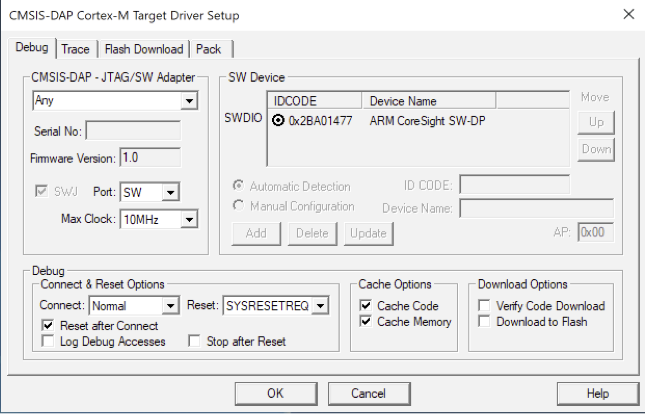
Verifique se as configurações na guia Debug (Depurar) são exibidas da seguinte forma:
-
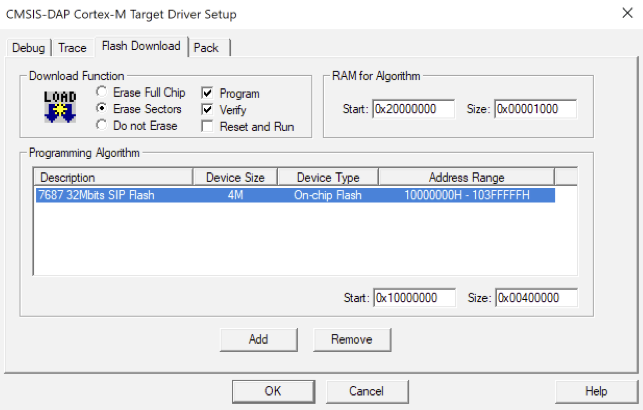
Verifique se as configurações na guia Flash Download (Atualizar download) são exibidas da seguinte forma:
Para obter mais informações sobre soluções de problemas gerais sobre os Conceitos básicos do FreeRTOS, consulte Solução de problemas de conceitos básicos.
