As traduções são geradas por tradução automática. Em caso de conflito entre o conteúdo da tradução e da versão original em inglês, a versão em inglês prevalecerá.
Começando com o Espressif ESP32-DevKitC e o ESP-WROVER-KIT
Importante
Essa integração de referência está hospedada no Amazon-FreeRTOS repositório que está obsoleto. Recomendamos começar aqui ao criar um novo projeto. Se você já tem um projeto FreeRTOS existente com base no repositório agora Amazon-FreeRTOS obsoleto, consulte o. Amazon-FreeRTOS Guia de migração do repositório Github
Siga este tutorial para começar a usar o Espressif ESP32-DevKitC equipado com ESP32-WROOM-32 ESP32-SOLO-1, ou ESP-WROVER módulos e o. ESP-WROVER-KIT-VB Para comprar um de nosso AWS parceiro no catálogo de dispositivos parceiros, use os links a seguir:
Essas versões das placas de desenvolvimento são compatíveis com o FreeRTOS.
Para obter mais informações sobre as versões mais recentes dessas placas, consulte ESP32-DevKitC V4 ou ESP-WROVER-KIT v4.1
nota
Atualmente, a porta FreeRTOS ESP32-WROVER-KIT para DevKit ESP C não suporta o recurso de multiprocessamento simétrico (SMP).
Visão geral do
Este tutorial orienta você pelas seguintes etapas:
-
Conectar sua placa a uma máquina host.
-
Instalar software na máquina host para desenvolver e depurar aplicativos incorporados para seu microcontrolador.
-
Compilar uma aplicação de demonstração do FreeRTOS de forma cruzada para uma imagem binária.
-
Carregar a imagem binária do aplicativo em sua placa e executar o aplicativo.
-
Interagir com o aplicativo em execução na placa em uma conexão serial para fins de monitoramento e depuração.
Pré-requisitos
Antes de começar a usar os FreeRTOS em seu quadro Espressif, você deve configurar sua conta e permissões. AWS
Inscreva-se para um Conta da AWS
Para começar AWS, você precisa de um Conta da AWS. Para obter informações sobre como criar um Conta da AWS, consulte Introdução a um Conta da AWS no Guia de AWS Gerenciamento de contas referência.
Para conceder acesso, adicione as permissões aos seus usuários, grupos ou perfis:
-
Usuários e grupos em Centro de Identidade do AWS IAM:
Crie um conjunto de permissões. Siga as instruções em Criação de um conjunto de permissões no Guia do usuário do Centro de Identidade do AWS IAM .
-
Usuários gerenciados no IAM com provedor de identidades:
Crie um perfil para a federação de identidades. Siga as instruções em Criando um perfil para um provedor de identidades de terceiros (federação) no Guia do Usuário do IAM.
-
Usuários do IAM:
-
Crie um perfil que seu usuário possa assumir. Siga as instruções em Criação de um perfil para um usuário do IAM no Guia do usuário do IAM.
-
(Não recomendado) Vincule uma política diretamente a um usuário ou adicione um usuário a um grupo de usuários. Siga as instruções em Adição de permissões a um usuário (console) no Guia do usuário do IAM.
-
Conceitos básicos
nota
Os comandos do Linux neste tutorial exigem o uso do shell Bash.
-
Configuração de hardware da Espressif.
-
Para obter informações sobre como configurar o hardware da placa de ESP32-DevKitC desenvolvimento, consulte o Guia de introdução da ESP32-DevKitC V4
. -
Para obter informações sobre como configurar o hardware da placa de ESP-WROVER-KIT desenvolvimento, consulte o ESP-WROVER-KIT V4.1 Guia de introdução
.
Importante
Ao chegar na seção Começar a usar dos guias do Espressif, pare e retorne para as instruções desta página.
-
-
Faça o download dos Amazon GitHub
FreeRTOS em. (Para obter instruções, consulte o README.md arquivo.) -
Configure o ambiente de desenvolvimento.
Para se comunicar com sua placa, você deve instalar uma cadeia de ferramentas. A Espressif fornece o desenvolvimento ESP-IDF de software para suas placas. Como ESP-IDF tem sua própria versão do Kernel do FreeRTOS integrada como um componente, o Amazon FreeRTOS inclui uma versão personalizada da v4.2 que tem o Kernel do ESP-IDF FreeRTOS removido. Isso corrige problemas com arquivos duplicados durante a compilação. Para usar a versão personalizada da versão ESP-IDF 4.2 incluída no Amazon FreeRTOS, siga as instruções abaixo para o sistema operacional da sua máquina host.
Windows
-
Baixe ESP-IDF o Universal Online Installer
para Windows. -
Execute o Instalador online universal.
-
Ao chegar à etapa Baixar ou usar ESP-IDF, selecione Usar um ESP-IDF diretório existente e defina Escolher ESP-IDF diretório existente como
freertos/vendors/espressif/esp-idf -
Concluir a instalação.
macOS
-
Siga as instruções na Configuração padrão dos pré-requisitos do Toolchain (ESP-IDF v4.2)
para macOS. Importante
Ao acessar as instruções “Obter ESP-IDF” em Próximas etapas, pare e retorne às instruções nesta página.
-
Abra a janela de linha de comando.
-
Navegue até o diretório de download do FreeRTOS e, em seguida, execute o script a seguir para baixar e instalar a cadeia de ferramentas do espressif em sua plataforma.
vendors/espressif/esp-idf/install.sh -
Adicione as ESP-IDF ferramentas do conjunto de ferramentas ao caminho do seu terminal com o comando a seguir.
source vendors/espressif/esp-idf/export.sh
Linux
-
Siga as instruções na Configuração padrão dos pré-requisitos do Toolchain (ESP-IDF v4.2
) para Linux. Importante
Ao acessar as instruções “Obter ESP-IDF” em Próximas etapas, pare e retorne às instruções nesta página.
-
Abra a janela de linha de comando.
-
Navegue até o diretório de download do FreeRTOS e execute o script a seguir para baixar e instalar a cadeia de ferramentas do Espressif em sua plataforma.
vendors/espressif/esp-idf/install.sh -
Adicione as ESP-IDF ferramentas do conjunto de ferramentas ao caminho do seu terminal com o comando a seguir.
source vendors/espressif/esp-idf/export.sh
-
-
Estabelecimento de uma conexão serial.
-
Para estabelecer uma conexão serial entre sua máquina host e o. ESP32-DevKitC, você deve instalar os drivers CP210x USB para UART Bridge VCP. Você pode fazer download desses drivers no Silicon Labs
. Para estabelecer uma conexão serial entre sua máquina host e o ESP32-WROVER-KIT, você deve instalar o driver da porta COM virtual FTDI. Você pode fazer download desse driver no FTDI
. -
Siga as etapas para Estabelecer conexão serial com ESP32
. -
Depois de estabelecer uma conexão serial, anote a porta serial da conexão de sua placa. Você precisa disso para instalar a demonstração.
-
Configuração das aplicações de demonstração do FreeRTOS
Para este tutorial, o arquivo de configuração do FreeRTOS está localizado em freertos/vendors/espressif/boards/board-name/aws_demos/config_files/FreeRTOSConfig.hAFR_BOARD espressif.esp32_devkitc for escolhido, o arquivo de configuração estará localizado em freertos/vendors/espressif/boards/esp32/aws_demos/config_files/FreeRTOSConfig.h
-
Se você estiver executando macOS ou Linux, abra um prompt de terminal. Se você estiver executando o Windows, abra o aplicativo "ESP-IDF 4.x CMD” (se você incluiu essa opção ao instalar o ESP-IDF conjunto de ferramentas) ou, caso contrário, o aplicativo “Prompt de comando”.
-
Para verificar se você tem o Python3 instalado, execute
python --versionA versão instalada é exibida. Se você não tiver o Python 3.0.1 ou posterior instalado, poderá instalá-lo a partir do site do Python
. -
Você precisa da interface de linha de AWS comando (CLI) para executar AWS IoT comandos. Se você estiver executando o Windows, use o
easy_install awsclicomando para instalar a AWS CLI no aplicativo “Command” ou "ESP-IDF 4.x CMD”.Se você estiver executando o macOS ou o Linux, consulte Instalação da CLI AWS.
-
Executar
aws configuree configure a AWS CLI com seu ID de chave de AWS acesso, chave de acesso secreta e região padrão AWS . Para obter mais informações, consulte Configurar a CLI AWS.
-
Use o comando a seguir para instalar o AWS SDK para Python (boto3):
-
No Windows, no aplicativo “Command” ou "ESP-IDF 4.x CMD”, execute
pip install boto3 --usernota
Consulte os detalhes na documentação do boto3
. -
No macOS ou Linux, execute
pip install tornado nose --usere depois execute
pip install boto3 --user
O FreeRTOS inclui o script
SetupAWS.pypara facilitar a configuração da placa Espressif para conectar-se ao AWS IoT. Para configurar o script, abrafreertos/tools/aws_config_quick_start/configure.jsonafr_source_dir-
O caminho completo para o diretório
freertos thing_name-
O nome que você deseja atribuir à AWS IoT coisa que representa seu quadro.
wifi_ssid-
O SSID da sua Wi-Fi rede.
wifi_password-
A senha da sua Wi-Fi rede.
wifi_security-
O tipo de segurança da sua Wi-Fi rede.
Os tipos de segurança válidos estão a seguir:
-
eWiFiSecurityOpen(Aberto, sem segurança) -
eWiFiSecurityWEP(segurança WEP) -
eWiFiSecurityWPA(segurança WPA) -
eWiFiSecurityWPA2(segurança WPA2)
-
-
-
Executar o script de configuração.
-
Se você estiver executando macOS ou Linux, abra um prompt de terminal. Se você estiver executando o Windows, abra o aplicativo "ESP-IDF 4.x CMD” ou “Command”.
-
Navegue até o diretório
freertos/tools/aws_config_quick_startpython SetupAWS.py setupO script faz o seguinte:
-
Cria uma coisa, um certificado e uma política de IoT.
-
Anexa a política de IoT ao certificado e o certificado à coisa do AWS IoT .
-
Preenche o
aws_clientcredential.harquivo com seu AWS IoT endpoint, Wi-Fi SSID e credenciais. -
Formata o certificado e a chave privada e os grava no arquivo de cabeçalho
aws_clientcredential_keys.h.
nota
O certificado é codificado apenas para fins de demonstração. Production-level os aplicativos devem armazenar esses arquivos em um local seguro.
Para obter mais informações sobre
SetupAWS.py, consulteREADME.mdno diretóriofreertos/tools/aws_config_quick_start -
-
Monitoramento de mensagens MQTT na nuvem
Antes de executar o projeto de demonstração do FreeRTOS, você pode configurar o cliente MQTT no console para monitorar AWS IoT as mensagens que seu dispositivo envia para a nuvem. AWS
Para assinar o tópico do MQTT com o AWS IoT Cliente MQTT
-
Navegue até o console do AWS IoT
. -
No painel de navegação, escolha Teste e, em seguida, escolha Cliente de teste MQTT.
-
Em Tópico de inscrição, insira
your-thing-name/example/topic
Quando o projeto de demonstração for executado com êxito em seu dispositivo, você verá "Olá, mundo!". enviado várias vezes para o tópico em que você assinou.
Compilação, atualização e execução do projeto de demonstração do FreeRTOS usando o script idf.py
Você pode usar o utilitário IDF (idf.py) do Espressif para criar o projeto e instalar os binários em seu dispositivo.
nota
Algumas configurações podem exigir que você use a opção de porta "-p port-name" comidf.py para especificar a porta correta, como no exemplo a seguir.
idf.py -p /dev/cu.usbserial-00101301B flash
Crie e atualize Freertos no Windows, Linux e macOS (v4.2) ESP-IDF
-
Navegue até a raiz do diretório de downloads do FreeRTOS.
-
Em uma janela de linha de comando, digite o seguinte comando para adicionar as ESP-IDF ferramentas ao PATH do seu terminal.
- Windows (aplicação "Comando")
-
vendors\espressif\esp-idf\export.bat - Windows (aplicativo “ESP-IDF 4.x CMD”)
-
(Isso já foi feito quando você abriu a aplicação.)
- Linux / macOS
-
source vendors/espressif/esp-idf/export.sh
-
Configure o cmake no diretório
builde compile a imagem do firmware com o comando a seguir.idf.py -DVENDOR=espressif -DBOARD=esp32_wrover_kit -DCOMPILER=xtensa-esp32 buildO resultado deverá ser parecido com o que segue.
   Running cmake in directory /path/to/hello_world/build
   Executing "cmake -G Ninja --warn-uninitialized /path/to/hello_world"...
   Warn about uninitialized values.
   -- Found Git: /usr/bin/git (found version "2.17.0")
   -- Building empty aws_iot component due to configuration
   -- Component names: ...
   -- Component paths: ...

   ... (more lines of build system output)

   [527/527] Generating hello-world.bin
   esptool.py v2.3.1

   Project build complete. To flash, run this command:
   ../../../components/esptool_py/esptool/esptool.py -p (PORT) -b 921600 write_flash --flash_mode dio --flash_size detect --flash_freq 40m 0x10000 build/hello-world.bin  build 0x1000 build/bootloader/bootloader.bin 0x8000 build/partition_table/partition-table.bin
   or run 'idf.py -p PORT flash'
Se não houver erros, a compilação gerará os arquivos .bin binários do firmware.
-
Apague a memória instalada da placa de desenvolvimento com o comando a seguir.
idf.py erase_flash -
Use o script
idf.pypara instalar o binário da aplicação na placa.idf.py flash -
Monitore a saída da porta serial da placa com o comando a seguir.
idf.py monitornota
Você pode combinar esses comandos, como no exemplo a seguir.
idf.py erase_flash flash monitorPara determinadas configurações da máquina host, você deve especificar a porta ao instalar a placa, como no exemplo a seguir.
idf.py erase_flash flash monitor -p /dev/ttyUSB1
Compilação e instalação do FreeRTOS com o CMake
Além de usar o script idf.py fornecido pelo SDK do IDF para criar e executar seu código, você também pode compilar o projeto com o CMake. Atualmente, ele é compatível com o Makefile da Unix ou sistema de compilação Ninja.
Como compilar e instalar o projeto
-
Em uma janela da linha de comando, navegue até o diretório raiz de downloads do FreeRTOS.
-
Execute o script a seguir para adicionar as ESP-IDF ferramentas ao PATH do seu shell.
- Windows
-
vendors\espressif\esp-idf\export.bat - Linux / macOS
-
source vendors/espressif/esp-idf/export.sh
-
Insira o comando a seguir para gerar os arquivos de compilação.
- Com Makefiles da Unix
-
cmake -DVENDOR=espressif -DBOARD=esp32_wrover_kit -DCOMPILER=xtensa-esp32 -S . -B ./YOUR_BUILD_DIRECTORY -DAFR_ENABLE_ALL_MODULES=1 -DAFR_ENABLE_TESTS=0 - Com Ninja
-
cmake -DVENDOR=espressif -DBOARD=esp32_wrover_kit -DCOMPILER=xtensa-esp32 -S . -B ./YOUR_BUILD_DIRECTORY -DAFR_ENABLE_ALL_MODULES=1 -DAFR_ENABLE_TESTS=0 -GNinja
-
Crie o projeto.
- Com Makefiles da Unix
-
make -C ./YOUR_BUILD_DIRECTORY -j8 - Com Ninja
-
ninja -C ./YOUR_BUILD_DIRECTORY -j8
-
Apague a instalada e depois instale a placa.
- Com Makefiles da Unix
-
make -C ./YOUR_BUILD_DIRECTORY erase_flashmake -C ./YOUR_BUILD_DIRECTORY flash - Com Ninja
-
ninja -C ./YOUR_BUILD_DIRECTORY erase_flashninja -C ./YOUR_BUILD_DIRECTORY flash
Execução das demonstrações de Bluetooth Low-Energy
O FreeRTOS oferece suporte à conectividade Biblioteca de Bluetooth Low Energy.
Para executar o projeto de demonstração do FreeRTOS no Bluetooth Low Energy, você precisa executar a aplicação de demonstração do SDK móvel de Bluetooth Low Energy do FreeRTOS em um dispositivo móvel Android ou iOS.
Como configurar a aplicação de demonstração do SDK móvel de Bluetooth Low Energy do FreeRTOS
-
Siga as instruções em SDKs móveis para dispositivos Bluetooth do FreeRTOS para fazer download e instalar o SDK para sua plataforma móvel em seu computador host.
-
Siga as instruções em aplicação de demonstração do SDK móvel de Bluetooth Low Energy do FreeRTOS para configurar a aplicação móvel de demonstração no dispositivo móvel.
Para obter instruções sobre como executar a demonstração do MQTT por Bluetooth Low Energy na sua placa, consulte MQTT por Bluetooth Low Energy.
Para obter instruções sobre como executar a demonstração de Wi-Fi provisionamento em sua placa, consulte. Wi-Fi provisionamento
Uso do FreeRTOS em seu próprio projeto CMake para ESP32
Se desejar usar o FreeRTOS em seu próprio projeto CMake, você pode configurá-lo como um subdiretório e compilá-lo junto com sua aplicação. Primeiro, obtenha uma cópia dos FreeRTOS em. GitHub
git submodule add -b release https://github.com/aws/amazon-freertos.git freertos
Se uma versão mais recente for lançada, você poderá atualizar sua cópia local com esses comandos.
# Pull the latest changes from the remote tracking branch.
git submodule update --remote -- freertos
# Commit the submodule change because it is pointing to a different revision now.
git add freertos
git commit -m "Update FreeRTOS to a new release"
Se o seu projeto tem a seguinte estrutura de diretórios:
- freertos (the copy that you obtained from GitHub or the AWS IoT console)
- src
  - main.c (your application code)
- CMakeLists.txt
A seguir há um exemplo do arquivo CMakeLists.txt de nível superior que pode ser usado para compilar sua aplicação junto com o FreeRTOS.
cmake_minimum_required(VERSION 3.13)

project(freertos_examples)

# Tell IDF build to link against this target.
set(IDF_EXECUTABLE_SRCS "<complete_path>/src/main.c")
set(IDF_PROJECT_EXECUTABLE my_app)

# Add FreeRTOS as a subdirectory. AFR_BOARD tells which board to target.
set(AFR_BOARD espressif.esp32_devkitc CACHE INTERNAL "")
add_subdirectory(freertos)

# Link against the mqtt library so that we can use it. Dependencies are transitively
# linked.
target_link_libraries(my_app PRIVATE AFR::core_mqtt)
Para criar o projeto, execute os seguintes comandos CMake. Certifique-se de que o compilador ESP32 está na variável de ambiente PATH.
cmake -S . -B build-directory -DCMAKE_TOOLCHAIN_FILE=freertos/tools/cmake/toolchains/xtensa-esp32.cmake -GNinja
cmake --build build-directory
Para instalar a aplicação na sua placa, execute o comando a seguir.
cmake --build build-directory --target flash
Uso de componentes do FreeRTOS
Depois de executar o CMake, você pode encontrar todos os componentes disponíveis na saída de resumo. Isso deve ser parecido com a seguinte exemplo.
====================Configuration for FreeRTOS====================
  Version:                 202107.00
  Git version:             202107.00-g79ad6defb

Target microcontroller:
  vendor:                  Espressif
  board:                   ESP32-DevKitC
  description:             Development board produced by Espressif that comes in two
                           variants either with ESP-WROOM-32 or ESP32-WROVER module
  family:                  ESP32
  data ram size:           520KB
  program memory size:     4MB

Host platform:
  OS:                      Linux-4.15.0-66-generic
  Toolchain:               xtensa-esp32
  Toolchain path:          /opt/xtensa-esp32-elf
  CMake generator:         Ninja

FreeRTOS modules:
  Modules to build:        backoff_algorithm, common, common_io, core_http,
                           core_http_demo_dependencies, core_json, core_mqtt,
                           core_mqtt_agent, core_mqtt_agent_demo_dependencies,
                           core_mqtt_demo_dependencies, crypto, defender, dev_mode_key_
                           provisioning, device_defender, device_defender_demo_
                           dependencies, device_shadow, device_shadow_demo_dependencies,
                           freertos_cli_plus_uart, freertos_plus_cli, greengrass,
                           http_demo_helpers, https, jobs, jobs_demo_dependencies,
                           kernel, logging, mqtt, mqtt_agent_interface, mqtt_demo_
                           helpers, mqtt_subscription_manager, ota, ota_demo_
                           dependencies, ota_demo_version, pkcs11, pkcs11_helpers,
                           pkcs11_implementation, pkcs11_utils, platform, secure_sockets,
                           serializer, shadow, tls, transport_interface_secure_sockets,
                           wifi
  Enabled by user:         common_io, core_http_demo_dependencies, core_json,
                           core_mqtt_agent_demo_dependencies, core_mqtt_demo_
                           dependencies, defender, device_defender, device_defender_demo_
                           dependencies, device_shadow, device_shadow_demo_dependencies,
                           freertos_cli_plus_uart, freertos_plus_cli, greengrass, https,
                           jobs, jobs_demo_dependencies, logging, ota_demo_dependencies,
                           pkcs11, pkcs11_helpers, pkcs11_implementation, pkcs11_utils,
                           platform, secure_sockets, shadow, wifi
  Enabled by dependency:   backoff_algorithm, common, core_http, core_mqtt,
                           core_mqtt_agent, crypto, demo_base, dev_mode_key_provisioning,
                           freertos, http_demo_helpers, kernel, mqtt, mqtt_agent_
                           interface, mqtt_demo_helpers, mqtt_subscription_manager, ota,
                           ota_demo_version, pkcs11_mbedtls, serializer, tls,
                           transport_interface_secure_sockets, utils
  3rdparty dependencies:   jsmn, mbedtls, pkcs11, tinycbor
  Available demos:         demo_cli_uart, demo_core_http, demo_core_mqtt, demo_core_mqtt_
                           agent, demo_device_defender, demo_device_shadow,
                           demo_greengrass_connectivity, demo_jobs, demo_ota_core_http,
                           demo_ota_core_mqtt, demo_tcp
  Available tests:
=========================================================================
Você pode fazer referência a qualquer componente da lista Modules to build. Para vinculá-los à sua aplicação, coloque o namespace AFR:: na frente do nome, por exemplo, AFR::core_mqtt, AFR::ota e assim por diante.
Adicione componentes personalizados usando ESP-IDF
Você pode adicionar mais componentes durante o uso ESP-IDF. Por exemplo, supondo que você deseja adicionar um componente chamado example_component e seu projeto tenha a seguinte aparência:
- freertos
- components
  - example_component
    - include
      - example_component.h
    - src
      - example_component.c
    - CMakeLists.txt
- src
  - main.c
- CMakeLists.txt
Veja a seguir um exemplo do arquivo CMakeLists.txt do seu componente.
add_library(example_componentsrc/example_component.c) target_include_directories(example_componentPUBLIC include)
Em seguida, no arquivo CMakeLists.txt de nível superior, adicione o componente inserindo a linha a seguir logo depois de add_subdirectory(freertos).
add_subdirectory(component/example_component)
Em seguida, modifique target_link_libraries para incluir seu componente.
target_link_libraries(my_app PRIVATE AFR::core_mqtt PRIVATEexample_component)
Esse componente agora é vinculado automaticamente ao código da aplicação por padrão. Você deve poder incluir seus arquivos de cabeçalho e chamar as funções que eles definem.
Substituição de configurações do FreeRTOS
Atualmente, não há uma abordagem bem definida para redefinir as configurações fora da árvore de origem do FreeRTOS. Por padrão, o CMake procurará os diretórios freertos/vendors/espressif/boards/esp32/aws_demos/config_files/freertos/demos/include/
- freertos
- freertos-configs
  - aws_clientcredential.h
  - aws_clientcredential_keys.h
  - iot_mqtt_agent_config.h
  - iot_config.h
- components
- src
- CMakeLists.txt
Os arquivos em freertos-configs são copiados dos diretórios freertos/vendors/espressif/boards/esp32/aws_demos/config_files/freertos/demos/include/CMakeLists.txt de nível superior, adicione esta linha antes de add_subdirectory(freertos) para que o compilador pesquise este diretório primeiro.
include_directories(BEFORE freertos-configs)
Fornecendo seu próprio sdkconfig para ESP-IDF
No caso de você querer fornecer o seu próprio sdkconfig.default, você pode definir a variável CMake IDF_SDKCONFIG_DEFAULTS na linha de comando:
cmake -S . -B build-directory -DIDF_SDKCONFIG_DEFAULTS=path_to_your_sdkconfig_defaults -DCMAKE_TOOLCHAIN_FILE=freertos/tools/cmake/toolchains/xtensa-esp32.cmake -GNinja
Se não for especificado um local para seu próprio arquivo sdkconfig.default, o FreeRTOS usará o arquivo padrão localizado em freertos/vendors/espressif/boards/esp32/aws_demos/sdkconfig.defaults
Para obter mais informações, consulte Configuração do projeto
Resumo
Se você tem um projeto com um componente chamado example_component e desejar substituir algumas configurações, aqui está um exemplo completo do arquivo CMakeLists.txt de nível superior.
cmake_minimum_required(VERSION 3.13)

project(freertos_examples)

set(IDF_PROJECT_EXECUTABLE my_app)
set(IDF_EXECUTABLE_SRCS "src/main.c")

# Tell IDF build to link against this target.
set(IDF_PROJECT_EXECUTABLE my_app)

# Add some extra components. IDF_EXTRA_COMPONENT_DIRS is a variable used by ESP-IDF
# to collect extra components.
get_filename_component(
    EXTRA_COMPONENT_DIRS
    "components/example_component" ABSOLUTE
)
list(APPEND IDF_EXTRA_COMPONENT_DIRS ${EXTRA_COMPONENT_DIRS})

# Override the configurations for FreeRTOS.
include_directories(BEFORE freertos-configs)

# Add FreeRTOS as a subdirectory. AFR_BOARD tells which board to target.
set(AFR_BOARD espressif.esp32_devkitc CACHE INTERNAL "")
add_subdirectory(freertos)

# Link against the mqtt library so that we can use it. Dependencies are transitively
# linked.
target_link_libraries(my_app PRIVATE AFR::core_mqtt)
Solução de problemas
-
Se você estiver executando o macOS e o sistema operacional não o reconhecer ESP-WROVER-KIT, verifique se você não tem os drivers D2XX instalados. Para desinstalá-los, siga as instruções em FTDI Drivers Installation Guide for macOS X
. -
O utilitário monitor fornecido por ESP-IDF (e invocado usando make monitor) ajuda você a decodificar endereços. Por esse motivo, ele pode ajudar você a obter alguns backtraces significativos caso a aplicação falhe. Para obter mais informações, consulte Decodificação de endereços automática
no site da Espressif. -
Também é possível habilitar GDBstub para comunicação com gdb sem a necessidade de nenhum hardware JTAG especial. Para obter mais informações, consulte Inicialização do GDB para GDBStub
no site da Espressif. -
Para obter informações sobre como configurar um OpenOCD-based ambiente se a depuração baseada em hardware JTAG for necessária, consulte Depuração de JTAG
no site do Espressif. -
Se não for possível instalar
pyserialusandopipno macOS, faça download no site do pyserial. -
Se a placa for reiniciada continuamente, tente apagar a instalação digitando o seguinte comando no terminal.
make erase_flash -
Se você vir erros ao executar
idf_monitor.py, use Python 2.7. -
As bibliotecas necessárias do ESP-IDF estão incluídas nos FreeRTOS, portanto, não há necessidade de baixá-las externamente. Se a variável de ambiente
IDF_PATHestiver definida, recomendamos que faça a limpeza dela antes de compilar o FreeRTOS. -
No Windows, pode levar de 3 a 4 minutos para o projeto ser criado. Para reduzir o tempo de compilação, você pode usar o comutador
-j4no comando make.make flash monitor -j4 -
Se o dispositivo tiver problemas para se conectar AWS IoT, abra o
aws_clientcredential.harquivo e verifique se as variáveis de configuração estão definidas corretamente no arquivo.clientcredentialMQTT_BROKER_ENDPOINT[]deveria ser assim1234567890123-ats.iot.us-east-1.amazonaws.com. -
Se você estiver seguindo as etapas em Uso do FreeRTOS em seu próprio projeto CMake para ESP32 e vir erros de referência indefinidos no vinculador, em geral, a causa é a falta de bibliotecas dependentes ou demonstrações. Para adicioná-los, atualize o arquivo
CMakeLists.txt(no diretório raiz) usando a função padrão CMaketarget_link_libraries. -
ESP-IDF v4.2 suporta o uso do xtensa\ -esp32\ -elf\ -gcc 8\ .2\ .0\. conjunto de ferramentas. Se você estiver usando uma versão anterior da cadeia de ferramentas Xtensa, baixe a versão necessária.
-
Se você ver um registro de erros como o seguinte sobre dependências do Python que não estão sendo atendidas na v4.2: ESP-IDF
The following Python requirements are not satisfied:
  click>=5.0
  pyserial>=3.0
  future>=0.15.2
  pyparsing>=2.0.3,<2.4.0
  pyelftools>=0.22
  gdbgui==0.13.2.0
  pygdbmi<=0.9.0.2
  reedsolo>=1.5.3,<=1.5.4
  bitstring>=3.1.6
  ecdsa>=0.16.0
  Please follow the instructions found in the "Set up the tools" section of ESP-IDF Getting Started Guide
Instale as dependências do Python na sua plataforma usando o seguinte comando do Python:
root/vendors/espressif/esp-idf/requirements.txt
Para obter mais informações sobre solução de problemas, consulte Solução de problemas de conceitos básicos.
Depuração
Código de depuração no ESP32-DevKitC Espressif e (v4.2) ESP-WROVER-KIT ESP-IDF
Esta seção mostra como depurar o hardware do Espressif usando a versão 4.2. ESP-IDF Você precisa de um cabo JTAG para USB. Usamos um cabo USB para MPSSE (por exemplo, o FTDI C232HM-DDHSL-0
- ESP-DevKitC Configuração do JTAG
-
Para o C232HM-DDHSL-0 cabo FTDI, essas são as conexões com o ESP32 DevKitC.
| C232HM-DDHSL-0 Wire Color | ESP32 GPIO Pin | JTAG Signal Name | | ------------------------- | -------------- | ---------------- | | Brown (pin 5) | IO14 | TMS | | Yellow (pin 3) | IO12 | TDI | | Black (pin 10) | GND | GND | | Orange (pin 2) | IO13 | TCK | | Green (pin 4) | IO15 | TDO | - ESP-WROVER-KIT Configuração do JTAG
-
Para o C232HM-DDHSL-0 cabo FTDI, essas são as conexões com o. ESP32-WROVER-KIT
| C232HM-DDHSL-0 Wire Color | ESP32 GPIO Pin | JTAG Signal Name |
| ------------------------- | -------------- | ---------------- |
|  Brown (pin 5)            |  IO14          |  TMS             |
|  Yellow (pin 3)           |  IO12          |  TDI             |
|  Orange (pin 2)           |  IO13          |  TCK             |
|  Green (pin 4)            |  IO15          |  TDO             |
Essas tabelas foram desenvolvidas a partir da C232HM-DDHSL-0 folha de dados do FTDI
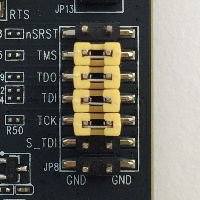
. Para obter mais informações, consulte "Detalhes mecânicos e conexão de cabos C232HM MPSSE" na planilha. Para habilitar o JTAG no ESP-WROVER-KIT, coloque os jumpers nos pinos TMS, TDO, TDI, TCK e S_TDI, conforme mostrado aqui.
- Depuração no Windows (v4.2) ESP-IDF
-
Para configurar para depuração no Windows
-
Conecte o lado USB do FTDI C232HM-DDHSL-0 ao seu computador e o outro lado conforme descrito emCódigo de depuração no ESP32-DevKitC Espressif e (v4.2) ESP-WROVER-KIT ESP-IDF. O C232HM-DDHSL-0 dispositivo FTDI deve aparecer no Gerenciador de dispositivos em Controladores de barramento serial universal.
-
Na lista de dispositivos de barramento serial universal, clique com o botão direito do mouse no C232HM-DDHSL-0dispositivo e escolha Propriedades.
nota
O dispositivo pode estar listado como USB Serial Port (Porta serial USB).
Para ver as propriedades do dispositivo, na janela de propriedades, escolha a guia Detalhes. Se o dispositivo não estiver listado, instale o driver do Windows para FTDI C232HM-DDHSL-0
. -
Na guia Details (Detalhes), selecione Property (Propriedade) e selecione Hardware IDs (IDs de hardware). Você deve ver algo parecido com isto no campo Valor.
FTDIBUS\COMPORT&VID_0403&PID_6014Neste exemplo, o ID do fornecedor é 0403 e o ID do produto é 6014.
Verifique se esses IDs correspondem os IDs em
projects/espressif/esp32/make/aws_demos/esp32_devkitj_v1.cfg. Os IDs são especificados em uma linha que começa comftdi_vid_pidseguidos por um ID de fornecedor e um ID do produto.ftdi_vid_pid 0x0403 0x6014 -
Faça download do OpenOCD para Windows
. -
Descompacte o arquivo
C:\e adicioneC:\openocd-esp32\binao caminho do sistema. -
O OpenOCD requer libusb, que não é instalado por padrão no Windows. Para instalar o libusb:
-
Faça download de zadig.exe
. -
Executar
zadig.exe. No menu Options (Opções), escolha List All Devices (Listar todos os dispositivos). -
No menu suspenso, escolha. C232HM-DDHSL-0
-
No campo de driver de destino, à direita da seta verde, selecione WinUSB.
-
Na caixa vertical no campo de driver de destino, escolha a seta e selecione Instalar driver. Escolha Replace Driver (Substituir driver).
-
-
Abra outro terminal, navegue até a raiz do diretório de download do FreeRTOS e execute o seguinte comando.
idf.py openocdDeixe o prompt de comando aberto.
-
Abra outro terminal, navegue até a raiz do diretório de download do FreeRTOS e execute
idf.py flash monitor -
Abra outro prompt de comando, navegue até a raiz do diretório de download do FreeRTOS e espere até que a demonstração comece a ser executada na placa. Quando isso ocorrer, execute
idf.py gdbO programa deve parar na função
main.nota
O ESP32 oferece suporte a, no máximo, dois pontos de interrupção.
-
- Depuração no macOS (v4.2) ESP-IDF
-
-
Faça download do driver FTDI para macOS
. -
Faça download do OpenOCD
. -
Extraia o arquivo .tar baixado e defina o caminho em
.bash_profilecomoOCD_INSTALL_DIR/openocd-esp32/bin. -
Use o comando a seguir para instalar o
libusbno macOS.brew install libusb -
Use o comando a seguir para fazer download do driver da porta serial.
sudo kextunload -b com.FTDI.driver.FTDIUSBSerialDriver -
Use o comando a seguir para fazer download do driver da porta serial.
sudo kextunload -b com.FTDI.driver.FTDIUSBSerialDriver -
Se você estiver executando uma versão posterior a 10.9 do macOS, use o comando a seguir para descarregar o driver FTDI da Apple.
sudo kextunload -b com.apple.driver.AppleUSBFTDI -
Use o seguinte comando para obter o ID do produto e o ID do fornecedor do cabo FTDI. Ele lista os dispositivos USB conectados.
system_profiler SPUSBDataTypeA saída de
system_profilerdeve ser a seguinte.DEVICE: Product ID: product-ID Vendor ID: vendor-ID (Future Technology Devices International Limited) -
Abra o arquivo
projects/espressif/esp32/make/aws_demos/esp32_devkitj_v1.cfg. Os IDs do fornecedor e do produto do seu dispositivo são especificados em uma linha que começa comftdi_vid_pid. Altere os IDs de acordo com os IDs da saídasystem_profilerna etapa anterior. -
Abra uma janela do terminal, navegue até a raiz do diretório de download do FreeRTOS e use o seguinte comando para executar o OpenOCD.
idf.py openocdDeixe essa janela do terminal aberta.
-
Abra um novo terminal e use o seguinte comando para carregar o driver de porta serial FTDI.
sudo kextload -b com.FTDI.driver.FTDIUSBSerialDriver -
Navegue até a raiz do diretório de downloads do FreeRTOS e execute
idf.py flash monitor -
Abra outro terminal, navegue até a raiz do diretório de download do FreeRTOS e execute
idf.py gdbO programa deve parar em
main.
-
- Depuração no Linux (v4.2) ESP-IDF
-
-
Faça download do OpenOCD
. Extraia o tarball e siga as instruções de instalação no arquivo readme. -
Use o seguinte comando para instalar libusb em Linux.
sudo apt-get install libusb-1.0 -
Abra um terminal e digite ls -l /dev/ttyUSB* para listar todos os dispositivos USB conectados ao computador. Isso ajuda você a verificar se as portas USB da placa são reconhecidas pelo sistema operacional. O resultado deverá ser parecido com o que segue.
$ls -l /dev/ttyUSB* crw-rw---- 1 root dialout 188, 0 Jul 10 19:04 /dev/ttyUSB0 crw-rw---- 1 root dialout 188, 1 Jul 10 19:04 /dev/ttyUSB1 -
Saia e, em seguida, faça login e desligue e ligue a alimentação da placa para que as alterações entrem em vigor. Em um prompt de terminal, liste os dispositivos USB. Certifique-se de que o proprietário do grupo tenha sido alterado de
dialoutparaplugdev.$ls -l /dev/ttyUSB* crw-rw---- 1 root plugdev 188, 0 Jul 10 19:04 /dev/ttyUSB0 crw-rw---- 1 root plugdev 188, 1 Jul 10 19:04 /dev/ttyUSB1A interface
/dev/ttyUSBncom o menor número é usada para comunicação JTAG. A outra interface é roteada para a porta serial do ESP32 (UART) e é usada para fazer upload de código na memória flash do ESP32. -
Na janela do terminal, navegue até a raiz do diretório de download do FreeRTOS e use o seguinte comando para executar o OpenOCD.
idf.py openocd -
Abra outro terminal, navegue até a raiz do diretório de download do FreeRTOS e execute o seguinte comando.
idf.py flash monitor -
Abra outro terminal, navegue até a raiz do diretório de download do FreeRTOS e execute o seguinte comando.
idf.py gdbO programa deve parar em
main().
-
