As traduções são geradas por tradução automática. Em caso de conflito entre o conteúdo da tradução e da versão original em inglês, a versão em inglês prevalecerá.
Conceitos básicos do Microchip ATECC608A Secure Element com o Windows Simulator
Importante
Essa integração de referência está hospedada no Amazon-FreeRTOS repositório que está obsoleto. Recomendamos começar aqui ao criar um novo projeto. Se você já tem um projeto FreeRTOS existente com base no repositório agora Amazon-FreeRTOS obsoleto, consulte o. Amazon-FreeRTOS Guia de migração do repositório Github
Este tutorial fornece instruções para começar a usar o elemento seguro do Microchip ATECC608A com o Windows Simulator.
Você precisa do seguinte hardware:
Antes de começar, você deve configurar AWS IoT e fazer o download dos FreeRTOS para conectar seu dispositivo à nuvem. AWS Para obter instruções, consulte Primeiras etapas. Neste tutorial, o caminho para o diretório de download do FreeRTOS é chamado freertos.
Visão geral do
Este tutorial contém as seguintes etapas:
-
Conectar a placa a uma máquina host.
-
Instalar o software na máquina host para desenvolver e depurar aplicativos incorporados para o microcontrolador.
-
Cross-compile um aplicativo de demonstração do FreeRTOS para uma imagem binária.
-
Carregar a imagem binária do aplicativo em na placa e executar o aplicativo.
Configuração do hardware do Microchip ATECC608A
Para poder interagir com o seu dispositivo Microchip ATECC608A, primeiro programe o SAMD21.
Para configurar a placa SAMD21 XPlained Pro
-
Siga o link CryptoAuthSSH-XSTK (DM320109) - Latest Firmware
para baixar um arquivo.zip contendo instruções (PDF) e um binário que pode ser programado no D21. -
Faça download e instale o IDP do Atmel Studio 7
. Certifique-se de selecionar a arquitetura do driver SMART ARM MCU durante a instalação. -
Use um cabo USB 2.0 Micro B para encaixar o conector "Debug USB" ao computador e siga as instruções no PDF. (O conector "Debug USB" é a porta USB mais próxima do LED POWER e dos pinos.)
Para conectar o hardware
-
Desconecte o cabo micro USB de Debug USB.
-
Conecte o adaptador mikroBUS XPlained Pro à placa SAMD21 no local EXT1.
-
Conecte a placa de clique do ATECC608A Secure 4 ao adaptador mikroBUSX XPlained Pro. Certifique-se de que o canto entalhado da placa de clique corresponda ao ícone entalhado na placa do adaptador.
-
Conecte o cabo micro USB a Target USB.
Sua configuração deve ser semelhante à seguinte.
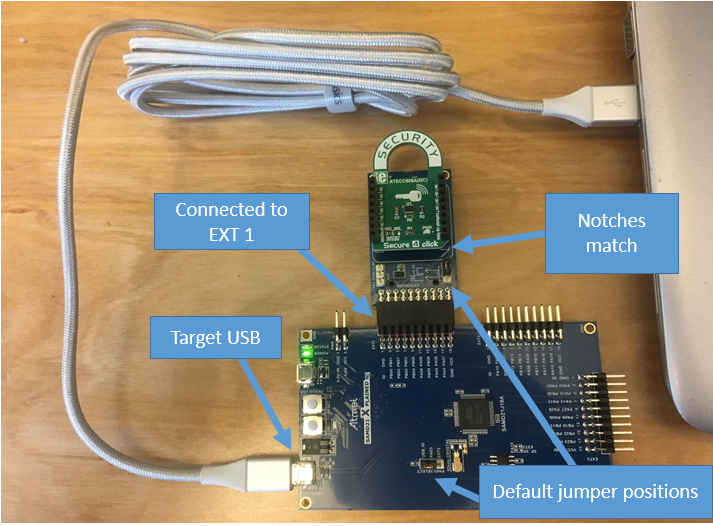
Configuração do ambiente de desenvolvimento
Inscreva-se para um Conta da AWS
Para começar AWS, você precisa de um Conta da AWS. Para obter informações sobre como criar um Conta da AWS, consulte Introdução a um Conta da AWS no Guia de AWS Gerenciamento de contas referência.
Para conceder acesso, adicione as permissões aos seus usuários, grupos ou perfis:
-
Usuários e grupos em Centro de Identidade do AWS IAM:
Crie um conjunto de permissões. Siga as instruções em Criação de um conjunto de permissões no Guia do usuário do Centro de Identidade do AWS IAM .
-
Usuários gerenciados no IAM com provedor de identidades:
Crie um perfil para a federação de identidades. Siga as instruções em Criando um perfil para um provedor de identidades de terceiros (federação) no Guia do Usuário do IAM.
-
Usuários do IAM:
-
Crie um perfil que seu usuário possa assumir. Siga as instruções em Criação de um perfil para um usuário do IAM no Guia do usuário do IAM.
-
(Não recomendado) Vincule uma política diretamente a um usuário ou adicione um usuário a um grupo de usuários. Siga as instruções em Adição de permissões a um usuário (console) no Guia do usuário do IAM.
-
Configurar
-
Baixe o repositório FreeRTOS do repositório FreeRTOS. GitHub
Para baixar os FreeRTOS em: GitHub
-
Navegue até o repositório do FreeRTOS GitHub
. -
Selecione Clone or download (Clonar ou fazer download).
-
Na linha de comando do computador, clone o repositório para um diretório na máquina de host.
git clone https://github.com/aws/amazon-freertos.git -\-recurse-submodulesImportante
-
Neste tópico, o caminho para o diretório de download do FreeRTOS é chamado de
freertos -
Caracteres de espaço no caminho
freertos -
O tamanho máximo de um caminho de arquivo no Microsoft Windows é 260 caracteres. Caminhos longos de diretório de download do FreeRTOS podem causar falhas de compilação.
-
O código-fonte pode conter links simbólicos, por isso se estiver usando o Windows para extrair o arquivo, talvez seja necessário:
-
Habilitar o modo Desenvolvedor
ou, -
Usar um console com privilégios de administrador.
Dessa forma, o Windows pode criar links simbólicos adequadamente ao extrair o arquivamento. Caso contrário, os links simbólicos serão gravados como arquivos comuns que contêm os caminhos dos links simbólicos como texto ou estão vazios. Para obter mais informações, consulte a entrada no blog Symlinks no Windows 10!
. Se você usa o Git no Windows, você deve habilitar o modo Desenvolvedor ou deve:
-
Definir
core.symlinkscomo verdadeiro com o seguinte comando:git config -\-global core.symlinks true -
Use um console com privilégios de administrador sempre que usar um comando git que grava no sistema (por exemplo, git pull, git clone, e git submodule update -\-init -\-recursive).
-
-
-
No diretório
freertos
-
-
Configure o ambiente de desenvolvimento.
-
Instale a versão mais recente do WinPCap
. -
Instale o Microsoft Visual Studio.
As versões 2017 e 2019 do Visual Studio funcionam. Todas as edições dessas versões do Visual Studio são compatíveis (Community, Professional ou Enterprise).
Além do IDE, instale o componente Desktop development with C++ (Desenvolvimento de desktop com C++). Em seguida, em Optional (Opcional), instale o SDK do Windows 10 mais recente.
-
Verifique se você tem uma conexão Ethernet fixa ativa.
-
Compilação e execução do projeto de demonstração do FreeRTOS
Importante
O dispositivo Microchip ATECC608A tem uma inicialização única que é bloqueada no dispositivo na primeira vez que um projeto é executado (durante a chamada para C_InitToken). No entanto, o projeto de demonstração e o projeto de teste do FreeRTOS têm configurações diferentes. Se o dispositivo estiver bloqueado durante as configurações do projeto de demonstração, não será possível que todos os testes no projeto de teste sejam bem-sucedidos.
Para compilar e executar o projeto de demonstração do FreeRTOS com o IDE do Visual Studio
-
Carregue o projeto no Visual Studio.
No menu File (Arquivo), escolha Open (Abrir). Escolha File/Solution, navegue até o
freertos\projects\microchip\ecc608a_plus_winsim\visual_studio\aws_demos\aws_demos.sln -
Defina um novo destino para o projeto de demonstração.
O projeto de demonstração depende do SDK do Windows, mas ele não tem uma versão do SDK do Windows especificada. Por padrão, o IDE pode tentar compilar a demonstração com uma versão do SDK que não está presente em sua máquina. Para definir a versão do SDK do Windows, clique com o botão direito do mouse em aws_demos e escolha Retarget Projects (Definir novos destinos para os projetos). Isso abre a janela Review Solution Actions (Revisar ações de solução). Escolha uma versão do SDK do Windows que esteja presente no computador (use o valor inicial na lista suspensa) e escolha OK.
-
Crie e execute o projeto.
No menu Compilar, escolha Compilar solução, e verifique se a solução é compilada sem erros. Escolha Debug (Depurar), Start Debugging (Começar a depurar) para executar o projeto. Na primeira execução, você precisa configurar a interface do dispositivo e recompilar. Para obter mais informações, consulte Configuração da interface de rede.
-
Provisione o Microchip ATECC608A.
A Microchip forneceu várias ferramentas de script para ajudar a configurar as peças do ATECC608A. Navegue até
freertos\vendors\microchip\secure_elements\app\example_trust_chain_toolSiga as instruções no arquivo
README.mdpara provisionar seu dispositivo. As etapas incluem o seguinte:-
Crie e registre uma autoridade de certificação com AWS.
-
Gerar suas chaves no Microchip ATECC608A e exportar a chave pública e o número de série do dispositivo.
-
Gere um certificado para o dispositivo e registre esse certificado com AWS.
-
Carregar o certificado CA e o certificado de dispositivo no dispositivo.
-
-
Criar e executar exemplos do FreeRTOS.
Re-run o projeto de demonstração novamente. Desta vez você deverá se conectar!
Solução de problemas
Para obter informações gerais sobre a solução de problemas, consulte Solução de problemas de conceitos básicos.
