O Amazon Forecast não está mais disponível para novos clientes. Os clientes existentes do Amazon Forecast podem continuar usando o serviço normalmente. Saiba mais
As traduções são geradas por tradução automática. Em caso de conflito entre o conteúdo da tradução e da versão original em inglês, a versão em inglês prevalecerá.
Weather Index
O Weather Index do Amazon Forecast é uma caracterização integrada que inclui informações meteorológicas passadas e projetadas em seu modelo. É especialmente útil para casos de uso no varejo, em que a temperatura e a precipitação podem afetar significativamente a demanda de produtos.
Quando o Weather Index está ativado, o Forecast aplica a caracterização do clima somente às séries temporais em que encontra melhorias na precisão durante o treinamento do preditor. Se complementar uma série temporal com informações meteorológicas não melhorar sua precisão preditiva durante o backtesting, o Forecast não aplicará o Weather Index a essa série temporal específica.
Para aplicar o Weather Index, você deve incluir um atributo de geolocalização em seu conjunto de dados de séries temporais de destino e em qualquer conjunto de dados de séries temporais relacionado. Você também precisa especificar fusos horários para os carimbos de data/hora das séries temporais de destino. Para obter mais informações sobre os requisitos do conjunto de dados, consulte Condições e restrições.
Cadernos Python
Para obter um guia passo a passo sobre como usar o Weather Index, consulte NY Taxi: Amazon Forecast with Weather Index
Tópicos
Como ativar o Weather Index
O Weather Index é ativado durante a fase de treinamento do preditor. Ao usar a CreateAutoPredictoroperação, o Índice Meteorológico é incluído no tipo de AdditionalDatasetdados.
Antes de ativar o Weather Index, você deve incluir um atributo de geolocalização na série temporal de destino e nos conjuntos de dados de séries temporais relacionadas e definir os fusos horários para seus carimbos de data e hora. Para obter mais informações, consulte Adicionando informações de geolocalização e Especificando fusos horários.
Você pode ativar o Weather Index usando o console Forecast ou o kit de desenvolvimento de software (SDK) do Forecast.
Como adicionar informações de geolocalização aos conjuntos de dados
Para usar o Weather Index, você deve incluir um atributo de geolocalização para cada item em sua série temporal de destino e conjuntos de dados de séries temporais relacionados. O atributo é definido com o tipo de atributo geolocation nos esquemas do conjunto de dados.
Todos os valores de geolocalização em um conjunto de dados devem estar exclusivamente em uma única região. As regiões são: EUA (exceto Havaí e Alasca), Canadá, América do Sul, América Central, Ásia-Pacífico, Europa e África e Oriente Médio.
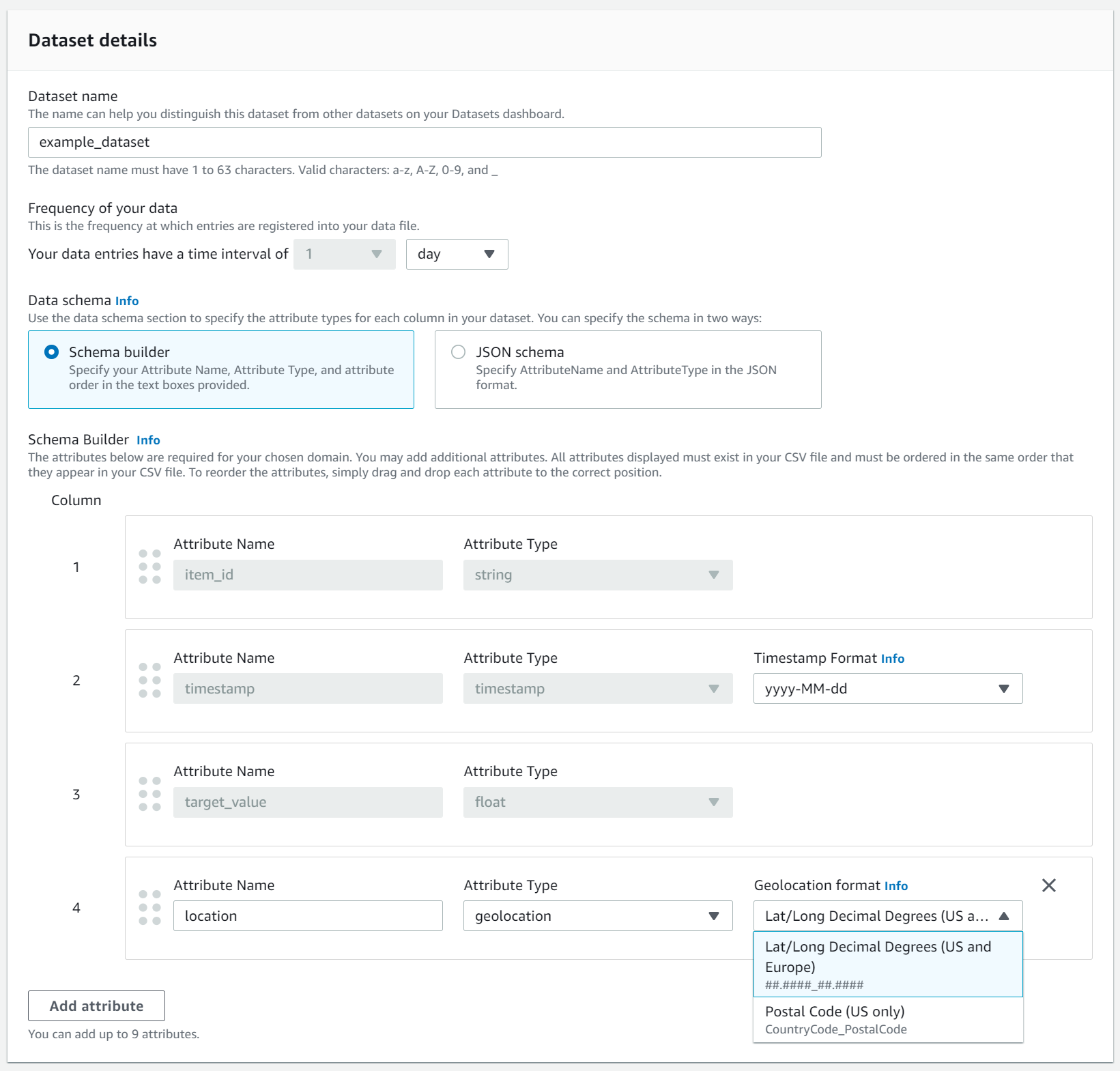
Especifique o atributo de geolocalização em um de dois formatos:
-
Latitude e longitude (todas as regiões): especifique a latitude e a longitude no formato decimal (exemplo: 47,61_-122,33)
-
Código postal (somente EUA): especifique o código do país (EUA), seguido pelo código postal de 5 dígitos (exemplo: US_98121)
O formato Latitude e Longitude é compatível com todas as regiões. O formato de código postal só é compatível com a região dos EUA.
Tópicos
Limites de latitude e & longitude
Veja os limites de latitude e longitude para as regiões aceitas:
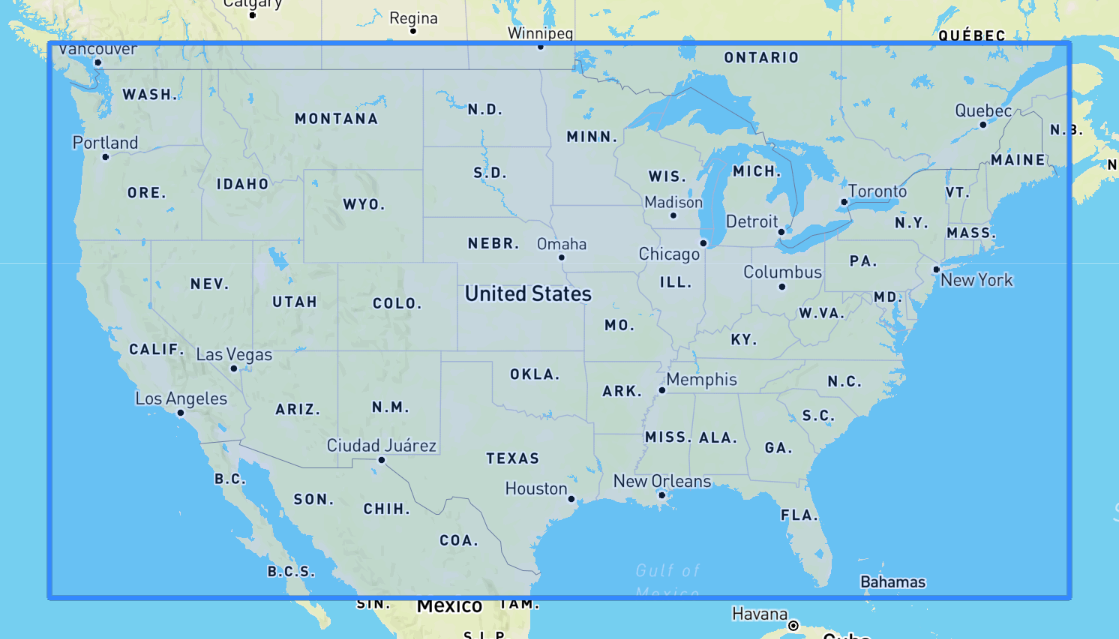
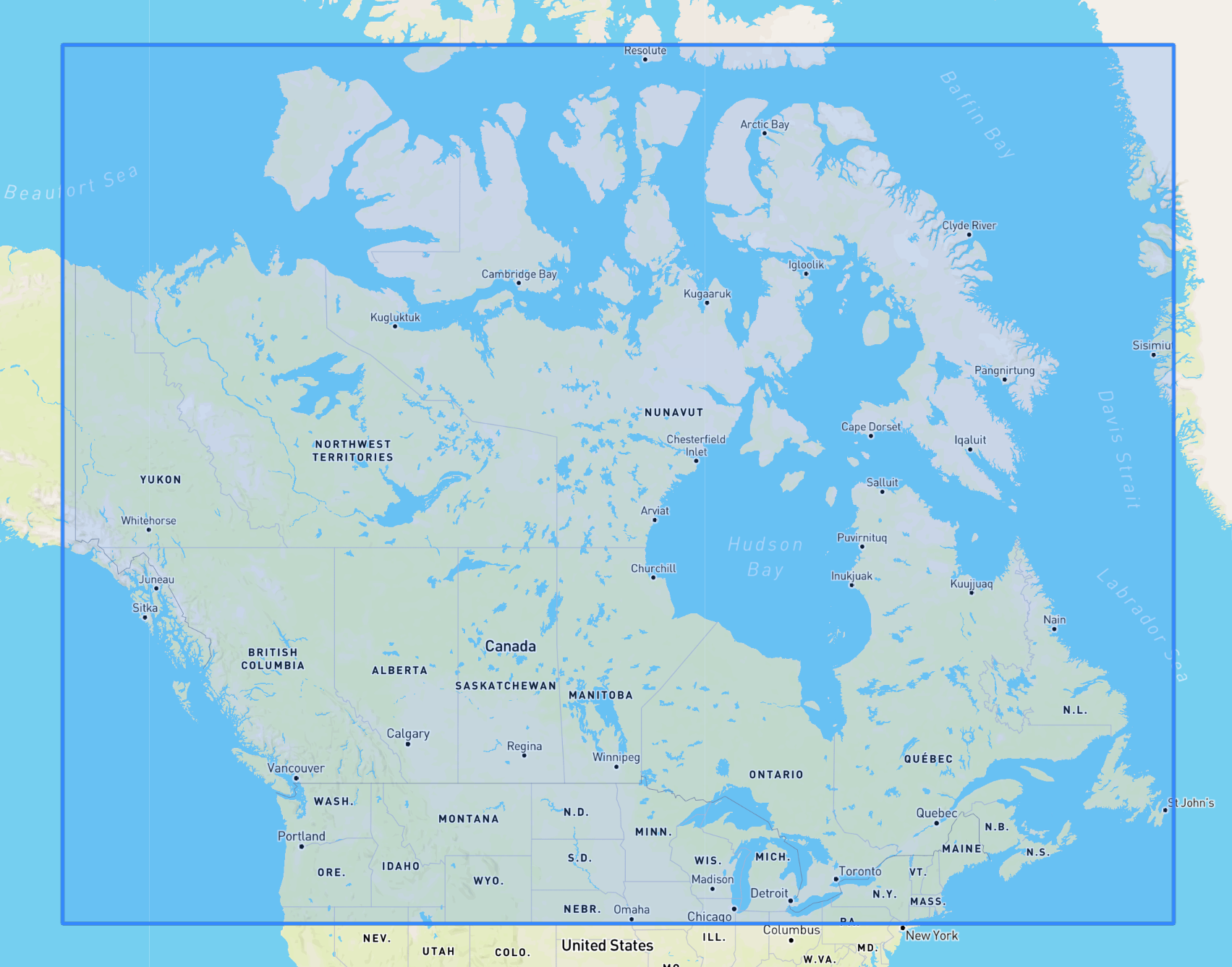
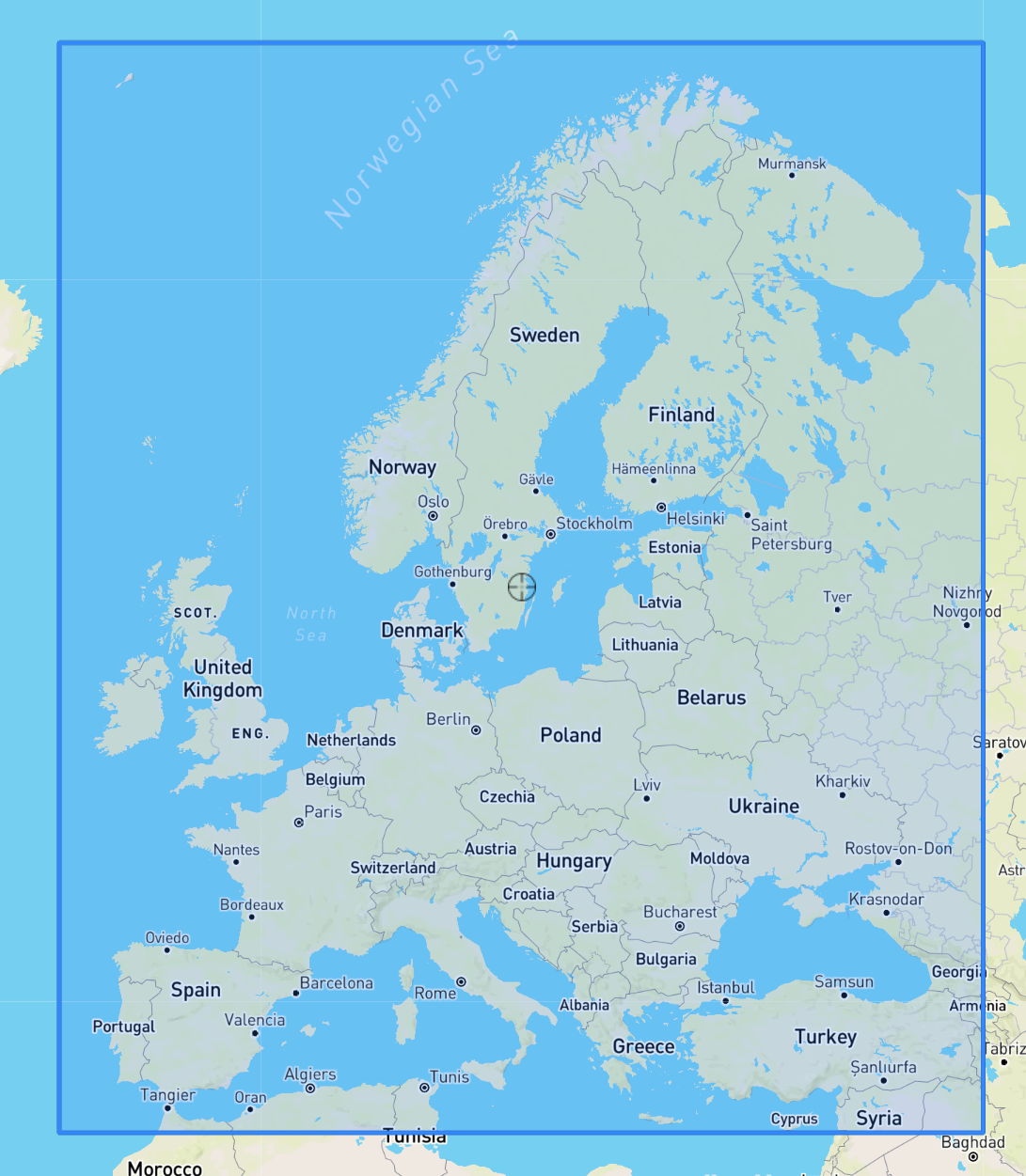
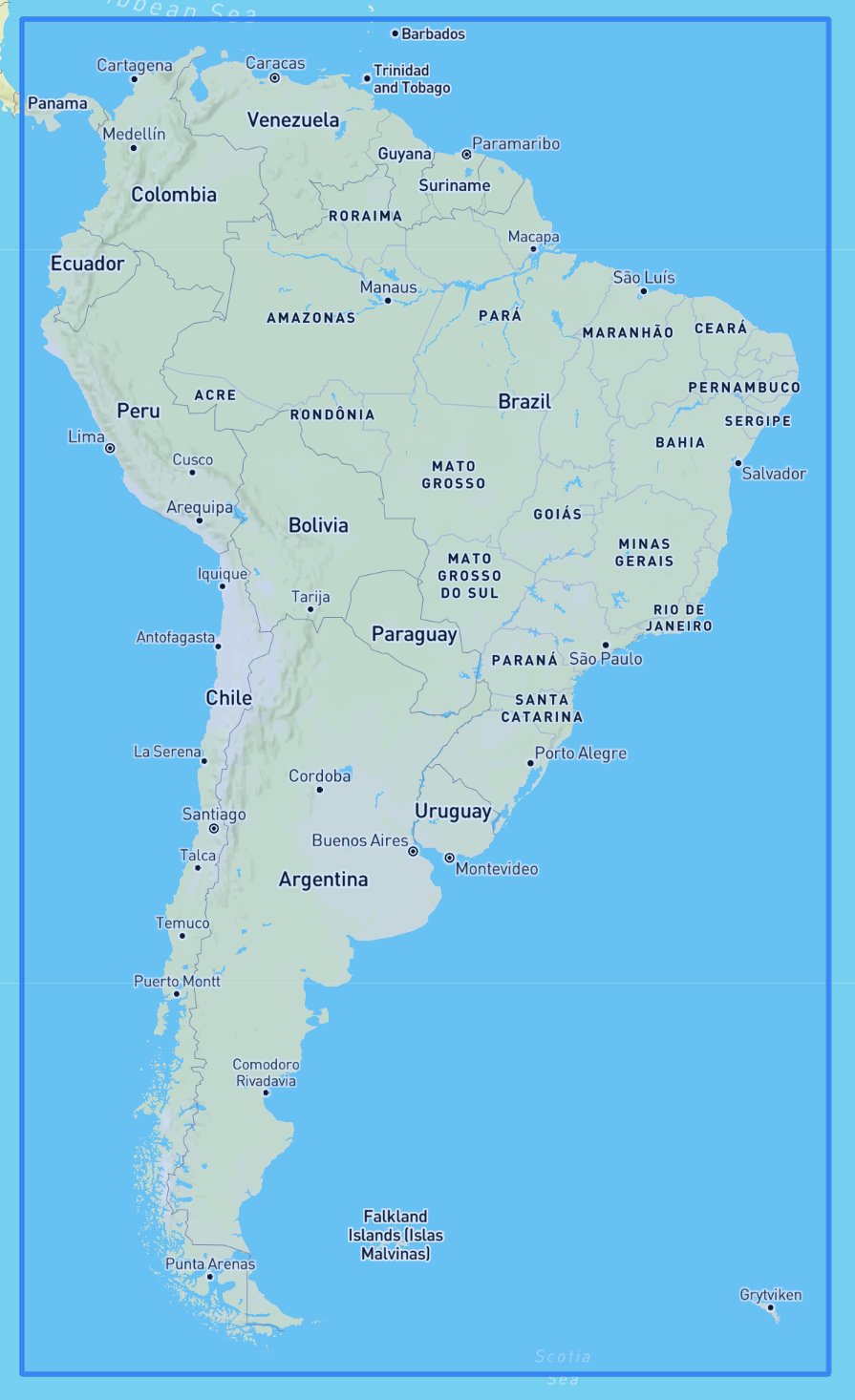
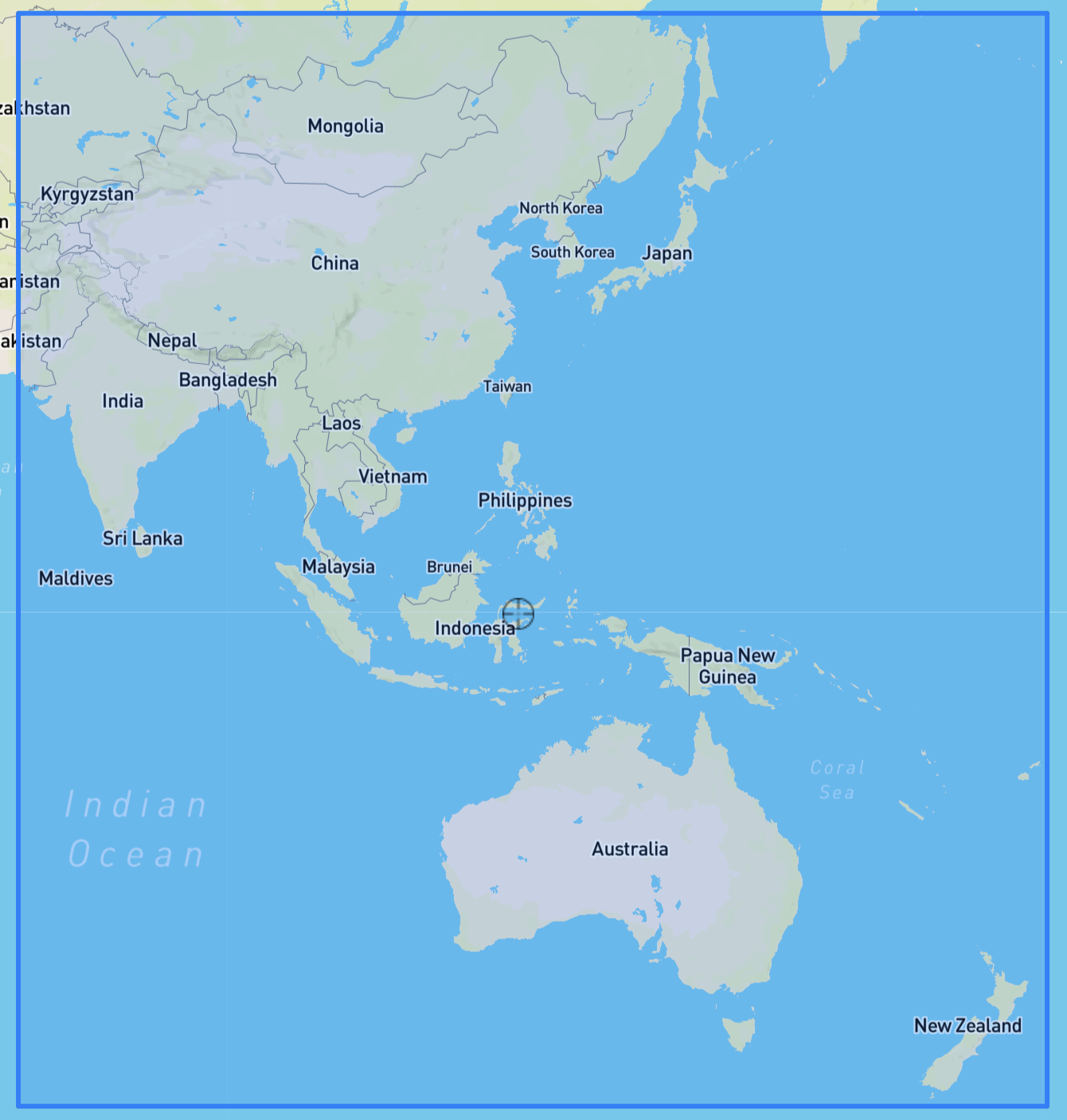
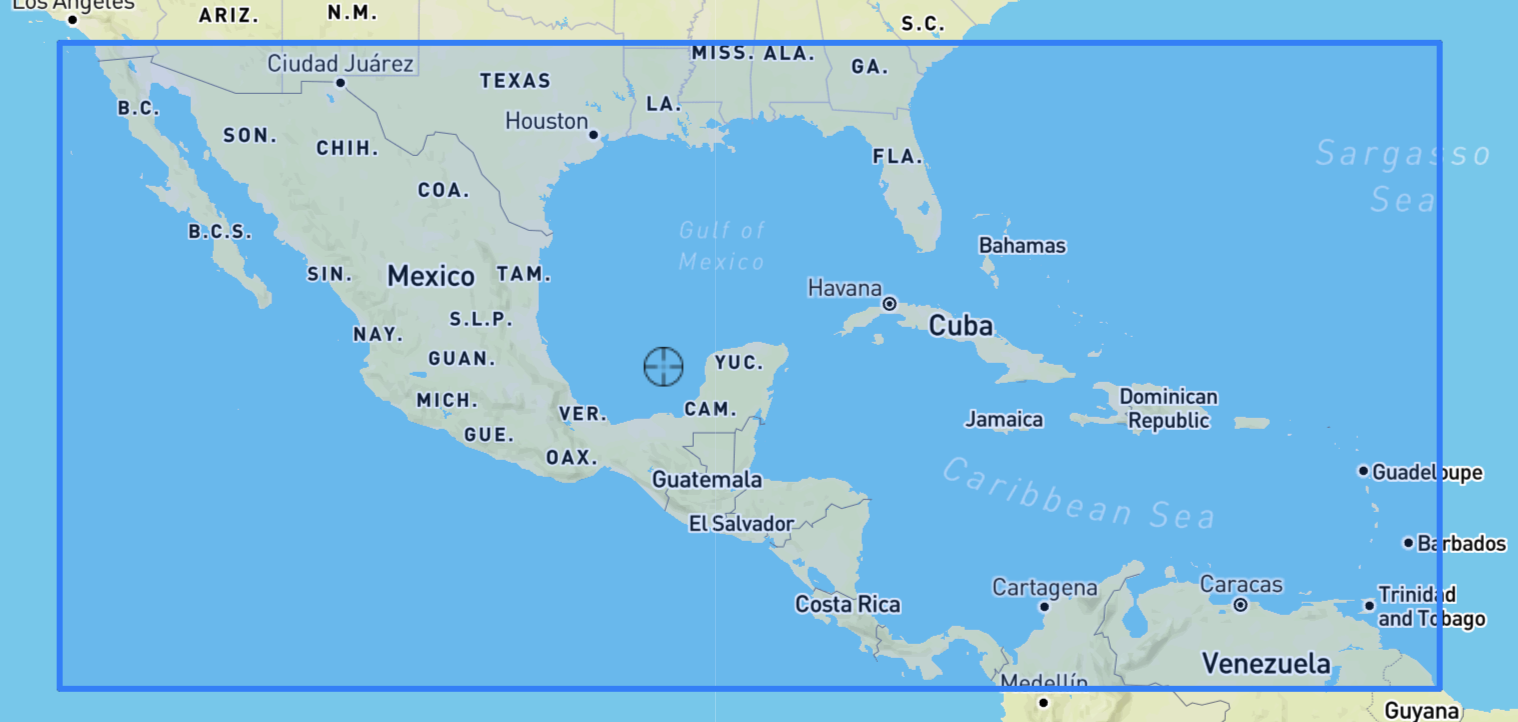
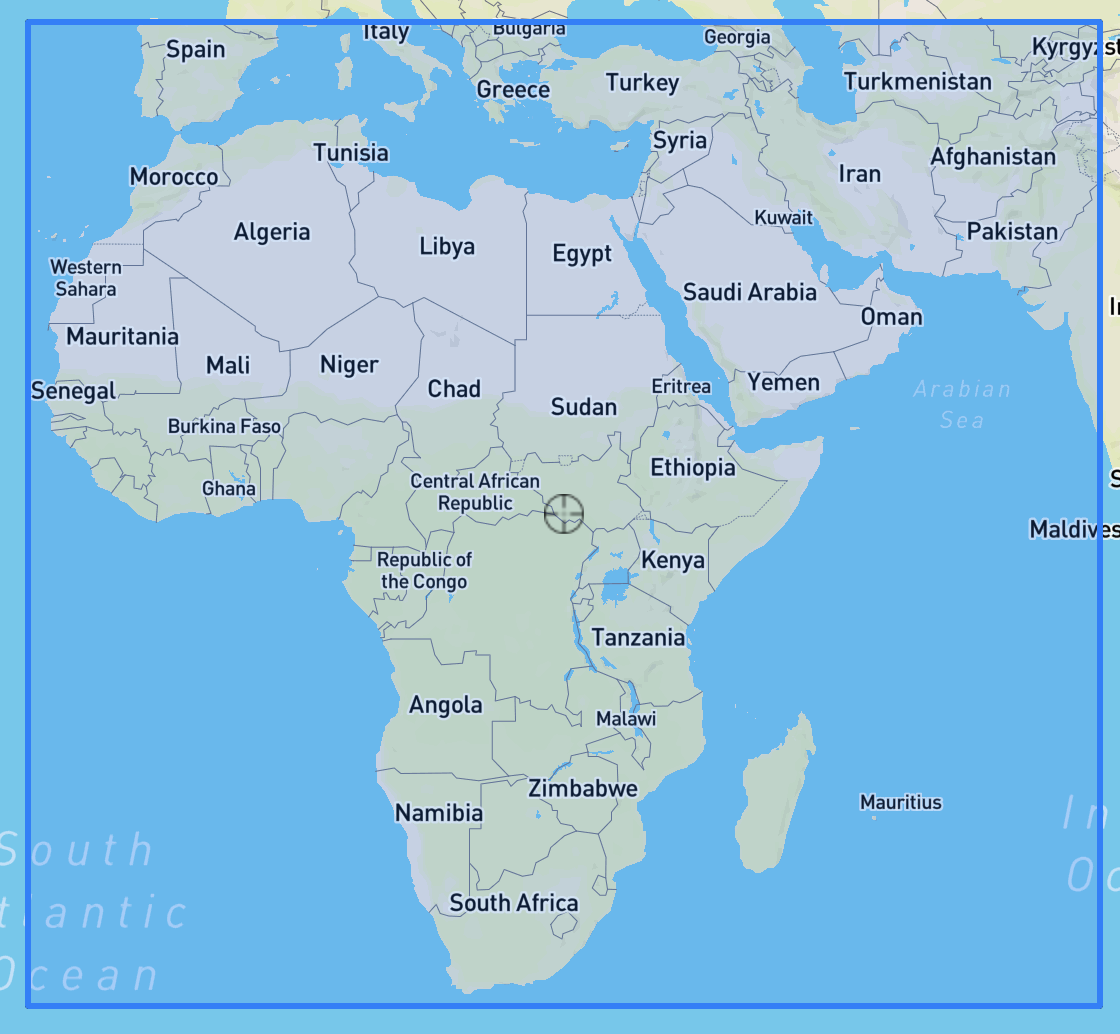
Incluindo geolocalização no esquema do conjunto de dados
Usando o console ou a CreateDatasetoperação, defina o tipo de atributo de localização como “geolocalização” dentro do esquema JSON para a série temporal de destino e qualquer série temporal relacionada. Os atributos no esquema devem ser ordenados conforme aparecem nos conjuntos de dados.
 {
  "Attributes":[
    {
       "AttributeName": "timestamp",
       "AttributeType": "timestamp"
    },
    {
       "AttributeName": "target_value",
       "AttributeType": "float"
    },
    {
       "AttributeName": "item_id",
       "AttributeType": "string"
    },
    {
       "AttributeName": "location",
       "AttributeType": "geolocation"
    }
  ]
}
Como definir o formato da geolocalização
O formato do atributo de geolocalização pode estar no formato Código postal ou Latitude e longitude. Você pode definir o formato de geolocalização usando o console Forecast ou o kit de desenvolvimento de software (SDK) do Forecast.
Como especificar o fuso horário
Você pode permitir que o Amazon Forecast sincronize automaticamente suas informações de fuso horário com seu atributo de geolocalização ou pode atribuir manualmente um único fuso horário a todo o seu conjunto de dados.
Tópicos
Sincronizar automaticamente os fusos horários com a geolocalização
Essa opção é ideal para conjuntos de dados que contêm carimbos de data/hora em vários fusos horários. Esses carimbos de data/hora são expressos no horário local. O Forecast atribui um fuso horário para cada item no conjunto de dados da série temporal de destino com base no atributo de geolocalização do item.
Você pode sincronizar automaticamente seus carimbos de data e hora com seu atributo de geolocalização usando o console Forecast ou o SDK do Forecast.
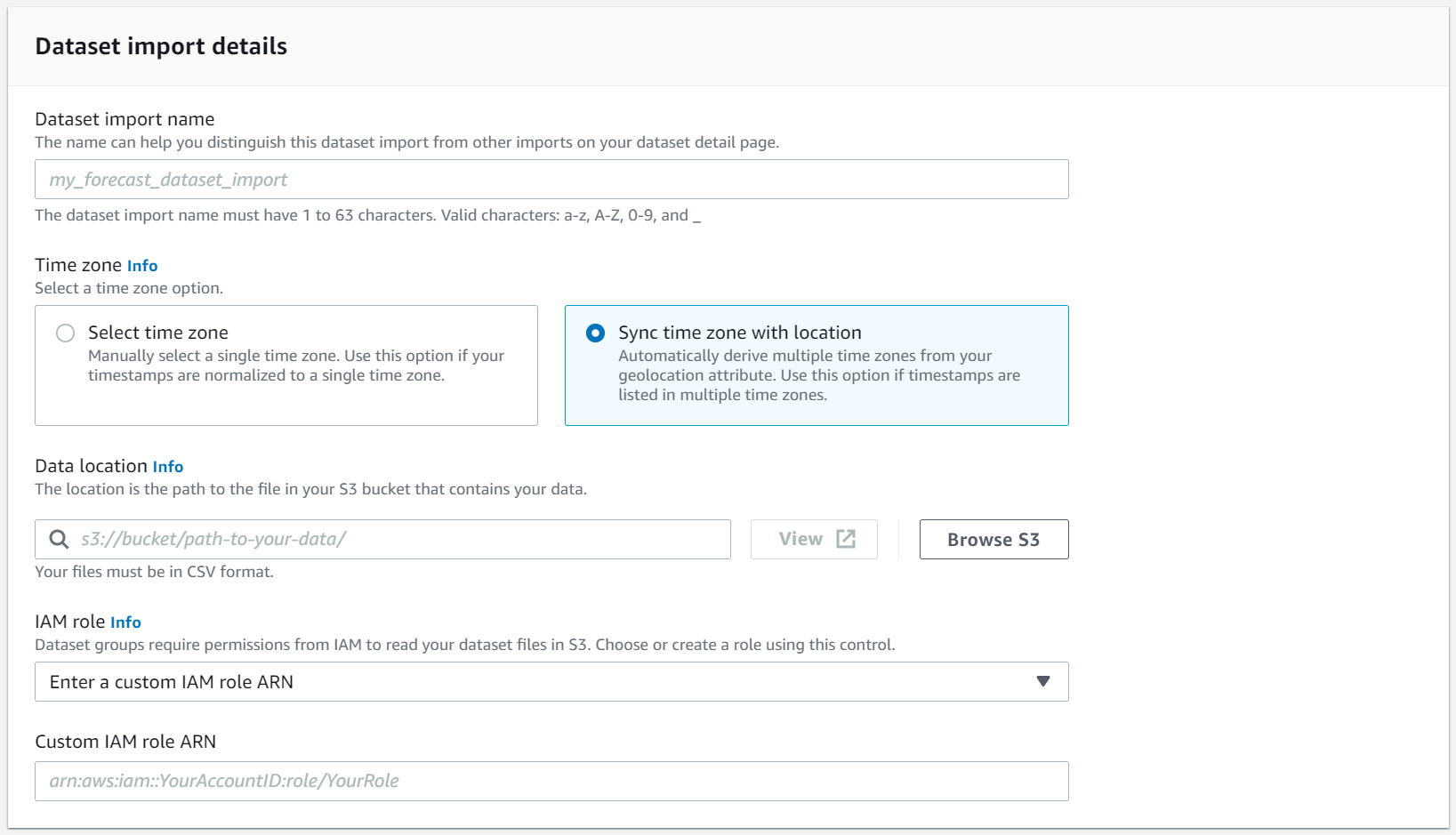
Selecione manualmente um único fuso horário
nota
Você pode selecionar manualmente um fuso horário fora da região dos EUA, Canadá, América do Sul, América Central, Ásia-Pacífico, Europa e África e Oriente Médio. No entanto, todos os valores de geolocalização ainda deverão estar dentro de uma dessas regiões.
Essa opção é ideal para conjuntos de dados com todos os carimbos de data/hora em um único fuso horário ou se todos os carimbos de data/hora estiverem normalizados para um único fuso horário. O uso dessa opção aplica o mesmo fuso horário a todos os itens no conjunto de dados.
O Weather Index aceita os seguintes fusos horários:
Região dos EUA
-
America/Los_Angeles
-
America/Phoenix
-
America/Denver
-
America/Chicago
-
America/New_York
Região do Canadá
-
America/Vancouver
-
America/Edmonton
-
America/Regina
-
America/Winnipeg
-
America/Toronto
-
America/Halifax
-
America/St_Johns
Região da Europa
-
Europe/London
-
Europe/Paris
-
Europe/Helsinki
Região da América do Sul
-
America/Buenos_Aires
-
America/Noronha
-
America/Caracas
Região Ásia-Pacífico
-
Asia/Kabul
-
Asia/Karachi
-
Asia/Kolkata
-
Asia/Kathmandu
-
Asia/Dhaka
-
Asia/Rangoon
-
Asia/Bangkok
-
Asia/Singapore
-
Asia/Seoul
-
Australia/Adelaide
-
Australia/Melbourne
-
Australia/Lord_Howe
-
Australia/Eucla
-
Pacific/Norfolk
-
Pacific/Auckland
América Central
-
America/Puerto_Rico
África e Oriente Médio
-
Africa/Nairobi
-
Asia/Tehran
-
Asia/Dubai
Outros
-
Pacific/Midway
-
Pacific/Honolulu
-
Pacific/Marquesas
-
America/Anchorage
-
Atlantic/Cape_Verde
-
Asia/Anadyr
-
Pacific/Chatham
-
Pacific/Enderbury
-
Pacific/Kiritimati
Selecione um fuso horário na lista Outros se os itens do seu conjunto de dados estiverem em uma das regiões aceitas, mas seus carimbos de data/hora estiverem padronizados para um fuso horário fora dessa região.
Para obter uma lista completa dos nomes de fuso horário válidos, consulte a Joda-Timebiblioteca
Você pode definir manualmente um fuso horário para seus conjuntos de dados usando o console Forecast ou o SDK do Forecast.
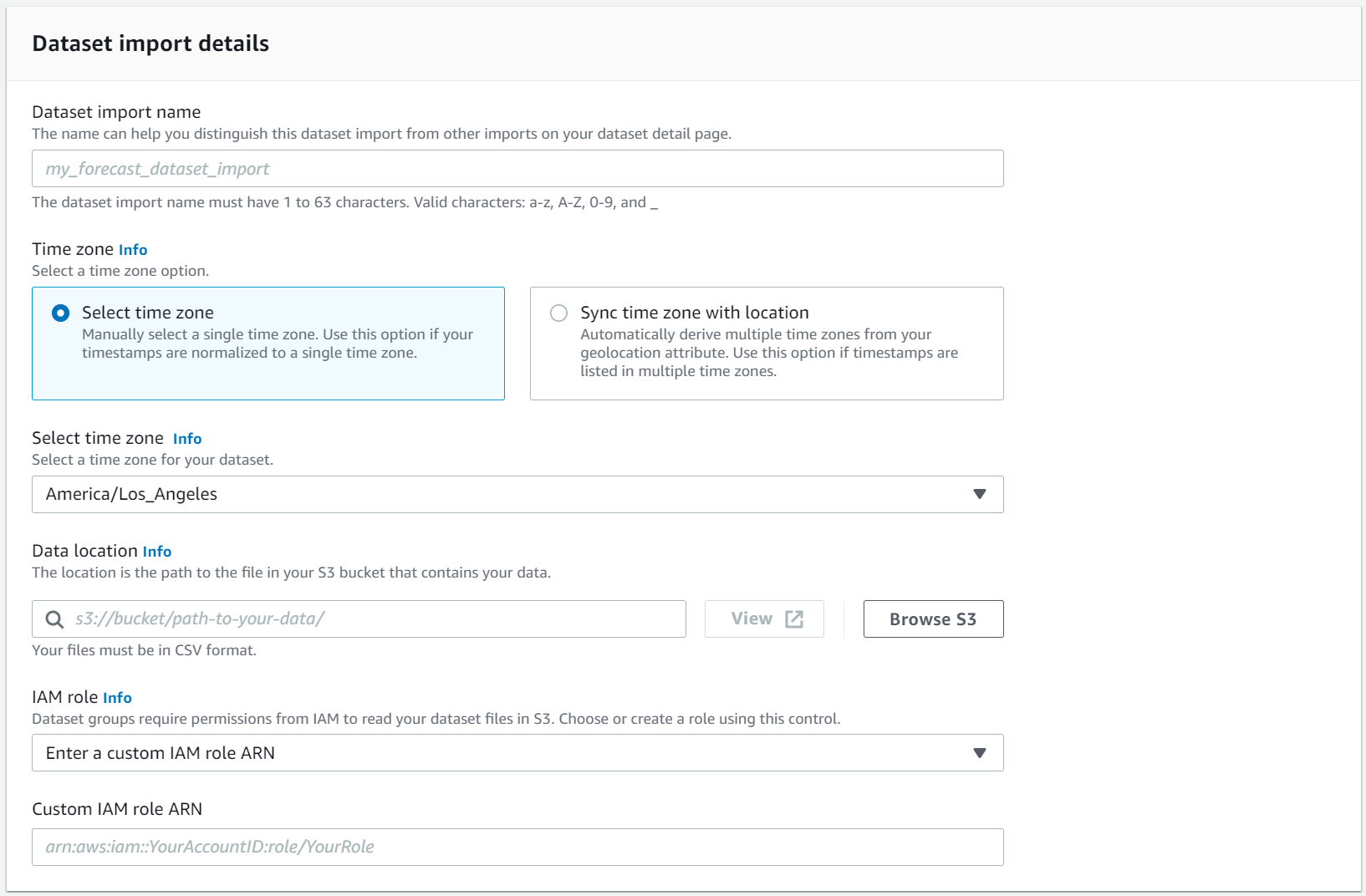
Condições e restrições
As seguintes condições e restrições se aplicam ao usar o Weather Index:
-
Algoritmos disponíveis: se estiver usando um preditor antigo, o Weather Index pode ser ativado quando você treina um preditor com os algoritmos CNN-QR, DeepAr+ e Prophet. O Weather Index não é aplicado ao ARIMA, ao ETS nem ao NPTS.
-
Frequência de previsão: as frequências de previsão válidas são
Minutely,HourlyeDaily. -
Horizonte de previsão: o horizonte de previsão não pode ultrapassar 14 dias no futuro. Para ver os limites do horizonte de cada frequência de previsão, consulte a lista abaixo:
-
1 minute- 500 -
5 minutes- 500 -
10 minutes- 500 -
15 minutes- 500 -
Hourly- 330 -
Daily- 14
-
-
Duração da série temporal: ao treinar um modelo com o Weather Index, o Forecast trunca todos os conjuntos de dados de séries temporais com carimbos de data e hora antes da data de início da caracterização do conjunto de dados meteorológicos do Forecast. A caracterização do conjunto de dados meteorológicos do Forecast contém as seguintes datas de início:
-
Região dos EUA: 2 de julho de 2018
-
Região da Europa: 2 de julho de 2018
-
Região Ásia-Pacífico: 2 de julho de 2018
-
Região do Canadá: 2 de julho de 2019
-
Região da América do Sul: 2 de janeiro de 2020
-
Região da América Central: 2 de setembro de 2020
-
Região da África e Oriente Médio: 25 de março de 2021
Com o Weather Index habilitado, os pontos de dados com carimbos de data e hora antes da data de início não serão usados durante o treinamento do preditor.
-
-
Número de locais: o conjunto de dados de séries temporais de destino não pode exceder 2 mil locais exclusivos.
-
Limites da região: todos os itens nos conjuntos de dados devem estar localizados em uma única região.
-
Duração mínima da série temporal: devido aos requisitos adicionais de dados ao testar o Weather Index, a duração mínima para um conjunto de dados de séries temporais é:
3 × ForecastHorizon + (BacktestWindows + 1) ×
                        BacktestWindowOffset
Se os conjuntos de dados de séries temporais não atenderem a esse requisito, pense em diminuir os seguintes itens:
-
ForecastHorizon: reduza o horizonte de previsão. -
BacktestWindowOffset: reduza o tamanho do conjunto de testes durante o backtesting. -
BacktestWindows: reduza o número de backtests.
-
