O Amazon Forecast não está mais disponível para novos clientes. Os clientes existentes do Amazon Forecast podem continuar usando o serviço normalmente. Saiba mais
As traduções são geradas por tradução automática. Em caso de conflito entre o conteúdo da tradução e da versão original em inglês, a versão em inglês prevalecerá.
Automatizando com CloudFormation
Neste tutorial, você usa uma pilha de AWS CloudFormation automação para iniciar um pipeline do Amazon Forecast e gerar previsões usando um conjunto de dados de demonstração.
A CloudFormation pilha AWS Forecast:
-
Implanta o CloudFormation modelo Improving Forecast Accuracy with Machine Learning Solution.
-
Implanta os conjuntos de dados de táxi de NYC
no bucket do Amazon S3 dos dados do Forecast. -
Inicia automaticamente o pipeline de demonstração de previsão de táxis de NYC no Forecast.
O CloudFormation modelo é pré-carregado com séries temporais de destino, séries temporais relacionadas e conjuntos de dados de demonstração de metadados de itens. Os campos relevantes no console são pré-preenchidos com as respectivas localizações no S3.
Depois de concluir este tutorial usando os conjuntos de dados de demonstração, você pode usar a mesma pilha de automação para gerar previsões com os próprios conjuntos de dados.
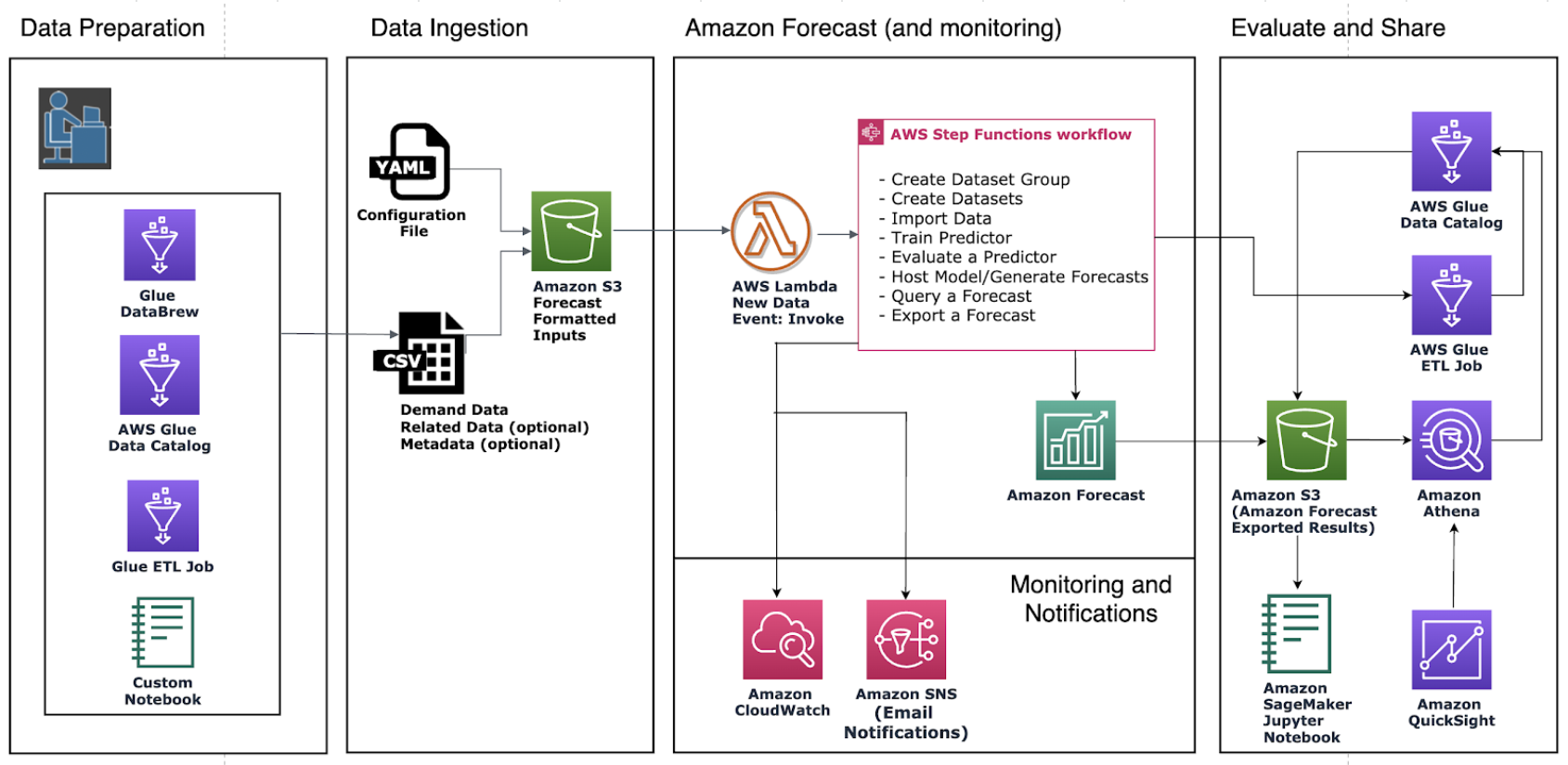
O diagrama a seguir mostra os componentes usados neste tutorial.
Pré-requisitos
Antes de iniciar o tutorial, verifique se você fez login Conta da AWS e instalou o CloudFormation modelo:
-
Faça login no seu Conta da AWS. Se você ainda não tiver um, crie um Conta da AWS
. -
Instale o modelo AWS CloudFormation . Escolha a região mais próxima de você:
-
Tóquio: ap-northeast-1
-
Seul: ap-northeast-2
-
Mumbai: ap-south-1
-
Cingapura: ap-southeast-1
-
Sydney: ap-southeast-2
-
Frankfurt: eu-cental-1
-
Irlanda: eu-west-1
-
N. da Virginia: us-east-1
-
Ohio: us-east-2
-
Oregon: us-west-2
-
Isso implanta uma pilha de demonstração usando o conjunto de dados de táxi de NYC
Implantando um CloudFormation Modelo para automação de previsão
Para implantar o CloudFormation modelo usando o conjunto de dados de táxi de Nova York
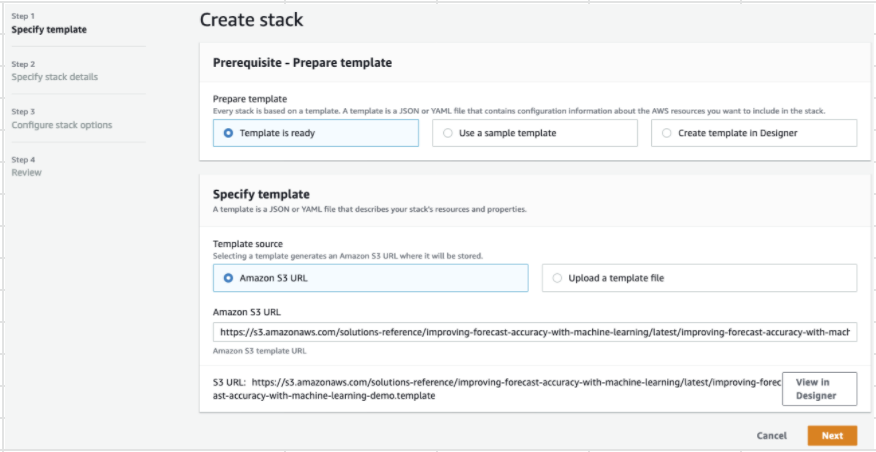
Etapa 1: aceite os padrões e escolha Próximo.
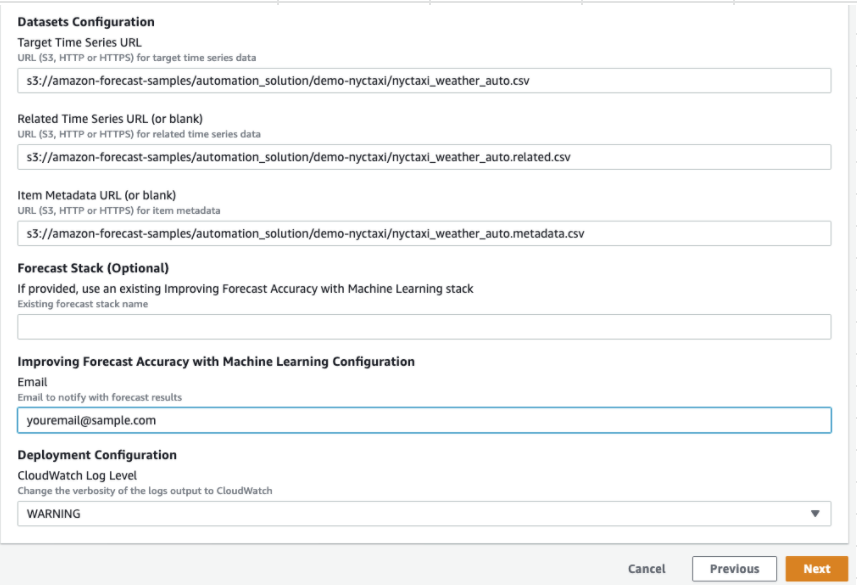
Etapa 2: forneça um endereço de e-mail para notificações e escolha Próximo.
Etapa 3: aceite os padrões e escolha Próximo.
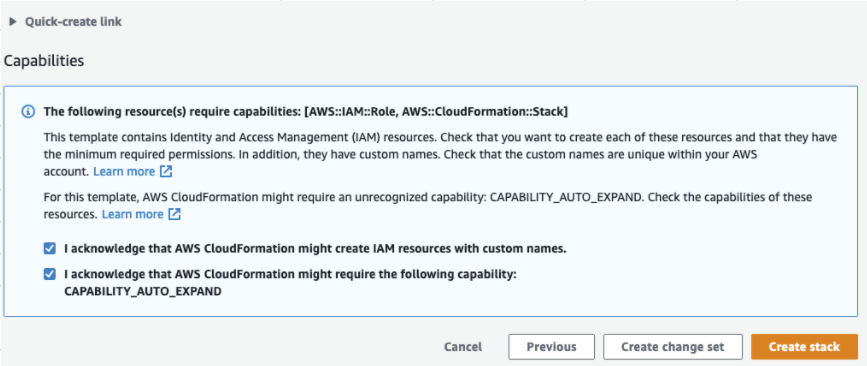
Etapa 4: Em Capacidades, marque as duas caixas de seleção CloudFormation para permitir a criação de recursos AWS Identity and Access Management (IAM) e pilhas aninhadas. Selecione Criar pilha.
Você implantou um CloudFormation modelo no Forecast.
Limpar
Depois de implantar esse CloudFormation modelo, você pode limpar os recursos recém-criados, implantar a CloudFormation pilha usando seus próprios conjuntos de dados e explorar outras opções de implantação.
-
Limpeza: a exclusão da pilha de demonstração mantém a pilha “Improving Forecast Accuracy with Machine Learning”. A exclusão da pilha “Improving Forecast Accuracy with Machine Learning” retém todos os dados do S3, Athena QuickSight e Forecast.
-
Usando seus próprios conjuntos de dados: para implantar esse CloudFormation modelo com seus próprios dados de série temporal, insira as localizações S3 dos seus conjuntos de dados na seção Configuração de conjuntos de dados na Etapa 2.
-
Outras opções de implantação: para ver outras opções de implantação, consulte Automated Deployment. Se os dados já estiverem disponíveis, você poderá implantar a pilha sem os dados de demonstração.
