As traduções são geradas por tradução automática. Em caso de conflito entre o conteúdo da tradução e da versão original em inglês, a versão em inglês prevalecerá.
# Proteção do diretório Simple AD
Esta seção descreve considerações para proteger o ambiente do Simple AD.
**Topics**
+ [Como redefinir a senha de uma conta krbtgt do Simple AD](#simple_ad_reset_krbtgt_acct_pswd)
## Como redefinir a senha de uma conta krbtgt do Simple AD
A conta krbtgt desempenha um papel importante nas trocas de tíquetes do Kerberos. A conta do krbtgt é uma conta especial usada para criptografia de tíquetes de concessão de tíquetes (TGT) do Kerberos e desempenha um papel crucial na segurança do protocolo de autenticação Kerberos. No Samba AD, o krbtgt é representado como uma conta de usuário (desabilitada). A senha dessa conta é gerada aleatoriamente no momento em que o domínio é provisionado. O acesso a esse segredo pode resultar em comprometimento total indetectável do domínio, pois novos tíquetes do Kerberos podem ser impressos sem auditoria. Para obter mais informações, consulte a [documentação do Samba](https://wiki.samba.org/index.php/Samba_Security_Documentation#Particularly_critical_secret_attributes).
É recomendável alterar essa senha regularmente a cada 90 dias. Você pode redefinir a senha da conta krbtgt de uma instância do Amazon EC2 para Windows associada ao Simple AD.
**nota**
AWS O Simple AD é desenvolvido com o Samba-AD. O Samba-AD não armazena o hash N-1 para a conta krbtgt. Portanto, quando a senha da conta krbtgt for redefinida, o cliente Kerberos deverá negociar um novo tíquete de concessão de tíquetes (TGT) durante a próxima solicitação de tíquete de serviço (ST). Para minimizar possíveis interrupções no serviço, você deve programar a redefinição de senha da conta krbtgt fora do horário comercial. Essa abordagem reduz os impactos nas operações contínuas e garante uma continuidade tranquila da autenticação.
Os procedimentos a seguir mostram como redefinir a senha da conta krbtgt usando uma instância do Amazon EC2 para Windows.
**Pré-requisitos**
+ Antes de iniciar este procedimento, complete o seguinte:
+ Você associou o domínio de uma instância do EC2 ao diretório Simple AD.
+ Para obter mais informações sobre como associar uma instância do EC2 para Windows, consulte [Associação de uma instância do Amazon EC2 para Windows ao Simple AD Active Directory](simple_ad_launching_instance.md).
+ Você tem as credenciais de administrador do diretório Simple AD. Você entrará como administrador do diretório Simple AD para esse procedimento.
**nota**
Alguns, Serviços da AWS como Amazon WorkDocs e Amazon WorkSpaces, criarão um Simple AD em seu nome.
**Redefinição de senha da conta krbtgt do Simple AD**
1. Abra o console do Amazon EC2 em [https://console.aws.amazon.com/ec2/](https://console.aws.amazon.com/ec2/).
1. No console do Amazon EC2, escolha **Instâncias** e selecione a instância do Windows Server. Depois, escolha **Conectar**.
1. Na página **Conectar a instância**, escolha **Cliente RDP**.
1. Na caixa de diálogo **Segurança do Windows**, copie suas credenciais de administrador local no computador do Windows Server para fazer login. O nome de usuário pode estar nos seguintes formatos: `NetBIOS-Name\administrator` ou `DNS-Name\administrator`. Por exemplo, `corp\administrator` seria o nome de usuário se você seguisse o procedimento em [Criação do Simple AD](simple_ad_getting_started.md#how_to_create_simple_ad).
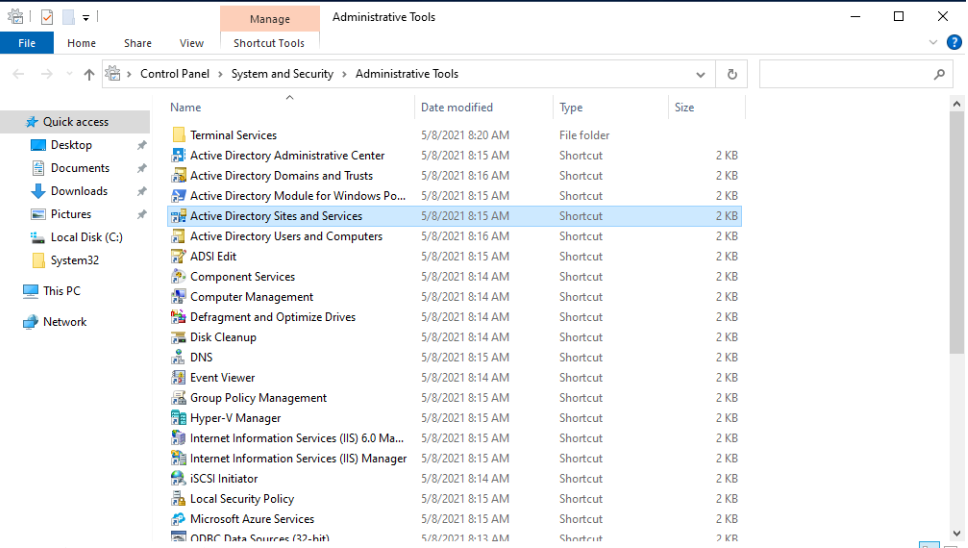
1. Depois de fazer login no computador com Windows Server, abra as **Ferramentas administrativas do Windows** no menu Iniciar, escolhendo a pasta **Ferramentas administrativas do Windows**.
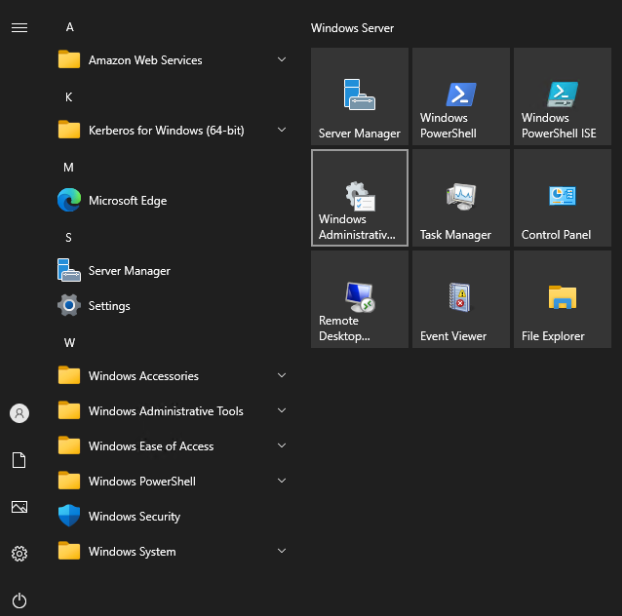
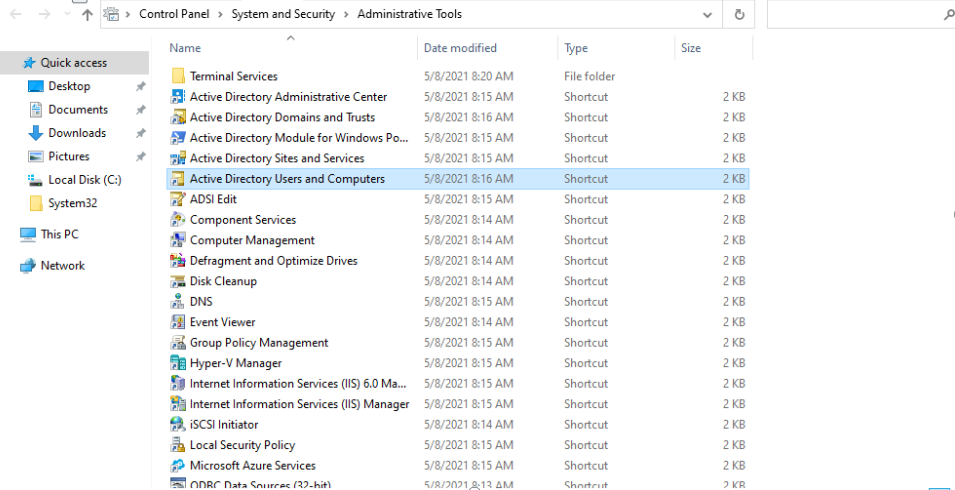
1. No painel de ferramentas administrativas do Windows, abra **Usuários e computadores do Active Directory** escolhendo **Usuário e computadores do Active Directory**.
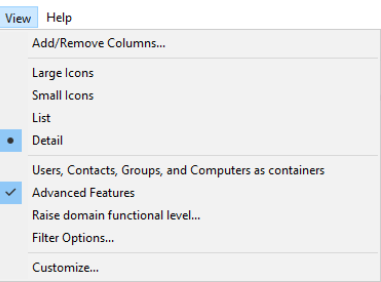
1. Na janela **Usuários e computadores do Active Directory**, selecione **Visualizar** e, em seguida, escolha **Habilitar recursos avançados**.
1. Na janela **Usuários e computadores do Active Directory**, selecione **Usuários** no painel esquerdo.
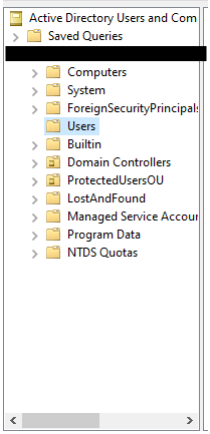
1. Encontre o usuário chamado **krbtgt**, clique com o botão direito nele e selecione **Redefinir senha**.
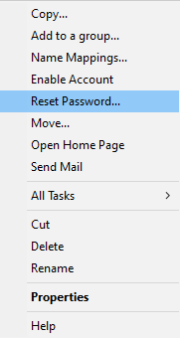
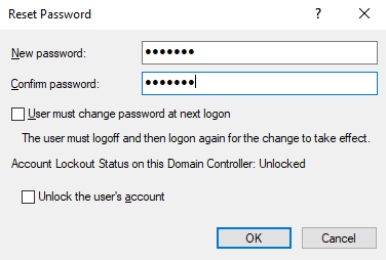
1. Na janela que se abre, digite a nova senha, insira-a novamente e escolha **OK** para redefinir a senha da conta krbtgt.
1. No painel de ferramentas administrativas do Windows, escolha **Sites e serviços do Active Directory**.
1. Na janela Sites e serviços do Active Directory, expanda **Site**, **Nome padrão do primeiro site** e **Servidores**.
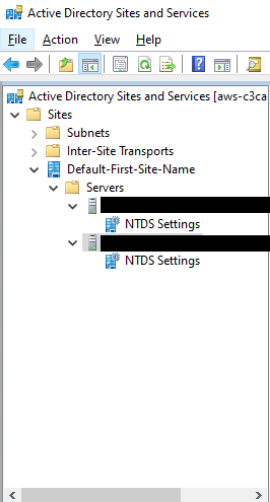
1. Na janela Configurações de NTDS, clique com o botão direito do mouse no servidor e selecione **Replicar agora**.
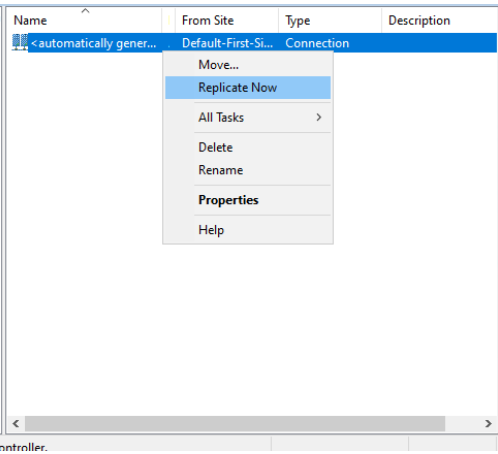
1. Repita as etapas de 13 a 14 para os outros servidores.