As traduções são geradas por tradução automática. Em caso de conflito entre o conteúdo da tradução e da versão original em inglês, a versão em inglês prevalecerá.
DevOps Tarefas sob demanda
AWS DevOps O Agent On Demand Tasks é um assistente de conversação com inteligência artificial generativa (IA) que permite que as equipes de operações consultem sua arquitetura de aplicativos, analisem a integridade do sistema e acessem insights de investigação usando linguagem natural. Você pode fazer perguntas sobre seus AWS recursos, métricas do sistema, status do alarme, histórico de implantação e padrões de incidentes. O Chat fornece respostas imediatas com base em seus dados reais de infraestrutura e operações, eliminando a necessidade de navegar entre vários AWS consoles ou ferramentas de monitoramento.
O chat é integrado em todo o aplicativo web do DevOps Agent Space e fornece respostas contextuais com base na página que você está visualizando. A interface mantém o histórico de conversas, permitindo que você continue as discussões anteriores e se baseie nas consultas anteriores.
Capacidades de tarefas
AWS DevOps O Agent On Demand Tasks fornece recursos abrangentes para ajudá-lo a gerenciar e entender sua infraestrutura:
Consultas de recursos — pergunte sobre AWS os recursos em seu espaço do agente, incluindo funções Lambda, tabelas do DynamoDB, implantações do EKS, certificados e configurações de infraestrutura. O Chat pode filtrar e analisar recursos com base em atributos como versões de tempo de execução, configurações de capacidade ou status de implantação. Por exemplo, pergunte “Quantos Lambdas estão usando o Python 3.8?” ou “Tenho algum certificado prestes a expirar?”
Análise da integridade do sistema — consulte as métricas atuais e históricas da integridade do sistema, incluindo status do alarme, taxas de erro, utilização da CPU e disponibilidade do serviço. O Chat pode gerar resumos de saúde cobrindo períodos específicos e identificar tendências no comportamento do sistema. Faça perguntas como “Quais alarmes dispararam nas últimas 24 horas?” ou “Algum erro 5xx na última hora?”
Insights de investigação — acesse informações de investigações concluídas e em andamento, incluindo análise da causa raiz, hipóteses exploradas, registros revisados e padrões de resolução. O Chat pode identificar causas comuns de incidentes e fornecer recomendações com base em dados históricos. Consulta “Qual é a causa mais comum de incidentes no mês passado?” ou “Qual é o tempo médio de resolução de investigações concluídas?”
Orientação da investigação — Ao visualizar uma página de detalhes da investigação, oriente a investigação orientando o agente a se concentrar em registros específicos, explorar hipóteses específicas ou atualizar a análise da causa raiz. Forneça informações orientadoras, como “Concentre-se nos registros do serviço de pagamento e atualize seu RCA” ou “Explore a hipótese de que a limitação do DynamoDB causou o problema”.
Artefatos de bate-papo — Gere relatórios e documentos estruturados, como resumos de integridade operacional, relatórios de erros e análises de incidentes. Os artefatos aparecem em um painel dedicado e oferecem suporte à edição de versões na conversa.
Anexos de arquivo — Anexe imagens, documentos e arquivos de código às suas mensagens para que o Chat possa analisá-las em contexto. Por exemplo, anexe uma captura de tela de um painel de alarme, um arquivo de configuração YAML ou um PDF do runbook e pergunte ao Chat o que fazer a seguir. Consulte Envio de anexos de arquivo para obter detalhes.
Filtragem de recomendações — consulte recomendações de prevenção de incidentes com critérios específicos, como recomendações relacionadas a serviços específicos ou questões operacionais. O Chat explica o impacto e as considerações de implementação de cada recomendação. Por exemplo, “Mostre-me recomendações que evitarão incidentes envolvendo o DynamoDB” ou “Quais recomendações me ajudariam a detectar problemas de latência de solicitações mais rapidamente?”
Acessando o Chat
O bate-papo está disponível como um painel persistente no lado esquerdo do aplicativo web DevOps Agent Space. A barra lateral esquerda inclui um botão + Novo bate-papo, uma seção de páginas para navegar até Incidentes, melhorias e topologia e uma seção de bate-papos que exibe suas conversas recentes. Escolha Exibir tudo para ver seu histórico completo de conversas.
O Chat fornece respostas contextuais com base em onde você o acessa:
Topologia — Faça perguntas gerais sobre seus recursos, arquitetura e integridade operacional do Agent Space. O Chat tem visibilidade total de todas as contas e serviços conectados. Nesse contexto, você pode consultar configurações de recursos, histórico de implantação, informações de topologia e integrações de ferramentas de observabilidade.
Resposta a incidentes — Ao visualizar a página de resposta a incidentes, faça perguntas sobre tendências de investigação, tempos de resolução e padrões de incidentes em seu Espaço do Agente. O Chat pode analisar dados históricos da investigação para identificar causas comuns e oportunidades de melhoria.
Detalhe da investigação — Ao visualizar uma investigação específica, o Chat fornece respostas contextuais sobre essa investigação. Pergunte sobre registros revisados, hipóteses exploradas, conclusões sobre a causa raiz e planos de mitigação. Você também pode fornecer informações de orientação para orientar o foco da investigação.
Prevenção — na página de prevenção, consulte recomendações com filtros, entenda por que as recomendações foram feitas e explore as abordagens de implementação. O Chat ajuda você a priorizar e entender o impacto das recomendações de prevenção de incidentes.
A interface de bate-papo permanece disponível à medida que você alterna entre as páginas, mas o contexto muda para fornecer informações relevantes para sua visualização atual. Quando você inicia uma nova conversa, ela começa sem contexto prévio. Quando você continua uma conversa existente, o Chat mantém o histórico completo da conversa para perguntas complementares.
Context-aware respostas
O Chat adapta suas respostas com base na página que você está visualizando no aplicativo web do DevOps Agent Space. Essa percepção do contexto garante que você receba informações relevantes sem precisar especificar sobre qual investigação ou escopo de recurso você está perguntando.
Ao visualizar a página de detalhes de uma investigação, o Chat automaticamente entende que você está perguntando sobre aquela investigação específica. Perguntas como “Quais registros você viu?” ou “Quais hipóteses você explorou?” consulte a investigação exibida atualmente. Quando você fornece informações de orientação, o Chat as aplica à investigação ativa e cria uma nova versão da causa raiz, se apropriado.
Na página de prevenção, o Chat entende que você está interessado nas recomendações de prevenção de incidentes. As consultas filtram e analisam automaticamente as recomendações dentro do contexto do seu Espaço do Agente. O sistema reconhece se você está perguntando sobre recomendações gerais ou detalhes específicos da recomendação.
Ao acessar o Chat a partir da página de Topologia, o Chat fornece ampla visibilidade de todos os recursos, métricas e dados históricos em seu Espaço do Agente. Você pode perguntar sobre qualquer recurso, serviço ou preocupação operacional sem especificar o contexto da investigação ou da recomendação.
Essa percepção do contexto elimina a necessidade de especificar repetidamente qual investigação, recomendação ou escopo de recurso você está referenciando, criando um fluxo de conversação mais natural.
Gerenciar conversas
O Chat mantém o histórico de conversas para permitir que você continue as discussões anteriores e faça referência a consultas anteriores.
Criação de novas conversas — Escolha o botão “Nova sessão” no painel de bate-papo para iniciar uma nova conversa sem contexto prévio. Novas conversas não transferem informações de bate-papos anteriores, permitindo que você faça perguntas não relacionadas sem confusão.
Acessando o histórico de conversas — Escolha “Histórico” para ver todas as conversas anteriores no seu Espaço do Agente. As conversas são organizadas cronologicamente com registros de data e hora e texto de pré-visualização. O histórico de conversas é retido por 90 dias e é privado para sua conta de usuário no Espaço do Agente.
Conversas contínuas — Selecione qualquer conversa do seu histórico para continuar de onde você parou. O Chat mantém o contexto completo das mensagens anteriores, permitindo que você faça perguntas complementares que façam referência a partes anteriores da conversa. Quando você troca de página enquanto visualiza uma conversa, o contexto da conversa permanece, mas o contexto específico da página é atualizado com base na sua localização atual.
Observe que o histórico de conversas é isolado em cada Espaço do Agente. As conversas em um Espaço do Agente não são visíveis nem acessíveis a partir de outros Espaços do Agente. Esse isolamento garante que as informações confidenciais permaneçam compartimentadas de acordo com seus limites organizacionais.
Gerando artefatos
AWS DevOps O agente suporta artefatos de bate-papo — documentos estruturados e versionados gerados pelo agente durante uma conversa. Os artefatos fornecem um painel dedicado e interativo na interface do usuário do chat para revisar e editar AI-generated conteúdo, como relatórios operacionais, resumos de erros e avaliações de saúde.
Você pode solicitar artefatos de qualquer página no aplicativo web do DevOps Agent Space. O Chat usa o contexto da página atual para definir o escopo do conteúdo do artefato.
Como os artefatos funcionam
Quando você pede que o Chat crie ou atualize conteúdo, o Chat gera um artefato — normalmente um documento formatado — e o exibe no painel de artefatos ao lado da conversa.
Gerar — Envie uma solicitação de linguagem natural para criar um relatório ou documento. Por exemplo, pergunte “Gere um relatório de integridade operacional semanal para meu Agent Space” ou “Mostre-me um relatório dos meus 4xx erros da semana passada”.
Análise — O artefato aparece em um painel dedicado ao lado da conversa. Você pode revisar o conteúdo completo enquanto continua interagindo com o Chat.
Editar — Solicite alterações no artefato por meio do Chat. Por exemplo, pergunte “Adicionar uma seção sobre partidas a frio do Lambda” ou “Atualizar o relatório para incluir os dados do mês passado”. O Chat cria uma nova versão do artefato com as alterações solicitadas.
Enviando anexos de arquivo
Você pode anexar arquivos às suas mensagens de bate-papo para que o Chat possa lê-las junto com sua pergunta. Use anexos para compartilhar o que você está vendo — uma captura de tela de um painel ou alarme, um arquivo de configuração, código-fonte, um caderno operacional — e peça ao agente que raciocine diretamente sobre isso.
Os arquivos têm como escopo o seu Espaço do Agente — eles não são visíveis em outros Espaços do Agente e o acesso é limitado pelas mesmas permissões do IAM que bloqueiam o resto do Chat. Os arquivos são enviados para o armazenamento gerenciado do Agent Space assim que você os anexa.
Como anexar arquivos
Você pode adicionar arquivos a uma mensagem de três maneiras:
Escolha o ícone de upload na barra de ferramentas de entrada de bate-papo e selecione um ou mais arquivos do seu dispositivo.
Arraste e solte um ou mais arquivos na área de entrada do bate-papo.
Cole uma imagem diretamente da sua área de transferência, por exemplo, depois de fazer uma captura de tela.
Cada arquivo anexado aparece como um chip na entrada do bate-papo com um indicador de progresso do upload. Para visualizar um arquivo, escolha seu chip. Para remover um arquivo, escolha o X no chip. O botão Enviar permanece desativado enquanto qualquer arquivo anexado ainda está sendo carregado.
Tipos de arquivos compatíveis
O Chat aceita as três categorias de arquivos a seguir:
Imagens —
png,jpeg,jpg,gif,webpDocumentos —
pdfcsv,doc,docx,xls,xlsx,html,txt,mdArquivos de texto e código —
jsonyamlyml,xml,js,ts,py,java,rb,gors,sh,bash,log,cfg,ini,toml
Arquivos fora dessas categorias são rejeitados antes do upload.
Limites
Os seguintes limites se aplicam a cada mensagem:
| Limite | Valor |
|---|---|
| Tamanho máximo do arquivo | 3,75 MB |
| Anexos por mensagem (qualquer combinação de tipos) | 20 |
| Desses, documentos binários (PDF, DOC, DOCX, XLS, XLSX) | até 5 |
Além disso, o texto da mensagem e o conteúdo do anexo devem caber na janela de contexto por mensagem do modelo. Se uma mensagem e seus anexos forem muito grandes, o Chat rejeitará a mensagem e solicitará que você reduza o tamanho ou o número de anexos antes de enviá-la.
Casos de uso
Maneiras comuns de usar anexos de arquivo com o DevOps Agente:
Anexe uma captura de tela de um painel de alarme ou erro e peça ao Chat que interprete o que está falhando e onde procurar em seguida.
Anexe o código-fonte do serviço e peça ao Chat que analise a alteração, sugira correções ou explique seu comportamento.
Anexe um arquivo de configuração (por exemplo, uma configuração YAML, JSON ou TOML) e peça ao Chat que solucione por que uma implantação, alarme ou integração está se comportando mal.
Anexe um caderno operacional ou um relatório pós-incidente em PDF e peça ao Chat que o converta em uma habilidade. O agente extrai o procedimento e o salva no seu Espaço do Agente para que futuras investigações possam aplicá-lo automaticamente.
Exemplos de consultas
Os exemplos a seguir demonstram os tipos de perguntas que você pode fazer ao Chat. Esses exemplos são organizados por caso de uso e contexto.
Consultas de geração de artefatos
De qualquer página no aplicativo web do DevOps Agent Space:
Gere um resumo semanal da saúde operacional para meu Agent Space
Crie um relatório de todos os erros 4xx da semana passada
Crie um relatório resumido de incidentes dos últimos 30 dias
Crie um resumo da atividade de alarme para o serviço de pagamento nesta semana
Gere um relatório do histórico de implantação dos últimos 7 dias
Resuma todas as recomendações abertas em um relatório
Consultas de informações sobre recursos
De qualquer página no aplicativo web do DevOps Agent Space:
Quantas funções do Lambda estão usando o Python 3.8?
Tenho algum certificado prestes a expirar?
Listar todas as tabelas do DynamoDB com faturamento sob demanda
Mostre-me clusters EKS em produção
Quais funções do Lambda não foram implantadas nos últimos 90 dias?
Listar buckets S3 sem o controle de versão ativado
Quais instâncias do RDS estão executando a versão X do banco de dados?
Consultas de integridade do sistema
Nas páginas de topologia ou resposta a incidentes:
Quais alarmes dispararam nas últimas 24 horas?
Algum erro 5xx na última hora?
Mostre-me as tendências de erro do Lambda para o serviço de pagamento
Qual é a utilização da CPU para meu cluster ECS?
Há algum alvo insalubre em meus balanceadores de carga?
Mostre-me os eventos de limitação do API Gateway de ontem
Quais serviços tiveram a maior taxa de erro na semana passada?
Me dê um relatório geral de saúde cobrindo as últimas 24 horas
Consultas de ferramentas de observabilidade
Da topologia:
Listar grupos de registros do Splunk
Mostre-me as métricas do Prometheus e seus limites de alarme
Quais monitores do Datadog estão configurados para esse serviço?
Listar políticas de alerta da New Relic
Mostre-me as configurações do painel do Dynatrace
Consultas sobre insights de investigação
Da página de resposta a incidentes:
Qual é a causa mais comum de incidentes no mês passado?
Qual é o tempo médio de resolução das investigações concluídas?
Resuma as investigações da semana passada e seu RCA
Quantos incidentes foram causados pela limitação do DynamoDB?
Mostre-me as tendências da investigação no último trimestre
Quais serviços têm os incidentes mais frequentes?
Consultas detalhadas da investigação
Da página de detalhes da investigação:
Quais registros você viu?
Quais hipóteses você explorou?
Quão arriscada é a ação mitigadora que você propõe?
Qual foi o cronograma dos eventos durante esse incidente?
Por que você concluiu que essa era a causa raiz?
Quais evidências apoiam sua análise de causa raiz?
Quem orientou durante sua investigação?
Me dê um resumo desta investigação do incidente
Consultas de orientação da investigação
Da página de detalhes da investigação:
Concentre-se nos registros do serviço de pagamento entre 14:00-15:00 UTC e atualize seu RCA
Explore a hipótese de que a limitação do DynamoDB causou o problema
Verifique a configuração do cluster ECS para ver se isso causou o alarme
Verifique somente os registros das últimas 2 horas, não do dia inteiro
Investigue o aumento de erros às 15h
Veja os registros do API Gateway em vez dos registros do Lambda
Consultas de recomendação de prevenção
Da página de Prevenção:
Quais são minhas três principais recomendações de prevenção de incidentes?
Mostre-me recomendações que evitarão incidentes envolvendo o DynamoDB
Quais recomendações me ajudariam a detectar problemas de latência de solicitações com mais rapidez?
Listar melhorias de observabilidade que poderiam evitar incidentes semelhantes
Mostre-me recomendações de infraestrutura para o serviço de pagamento
Quais recomendações têm o maior impacto na resiliência do sistema?
Ativando o Chat no seu Espaço do Agente
O chat está disponível em todos os aplicativos web do DevOps Agent Space. O processo de configuração depende se você tem um Espaço do Agente novo ou existente.
Novos espaços para agentes
O chat é ativado automaticamente quando você cria um novo Espaço do Agente. Nenhuma configuração adicional ou configuração de permissões do IAM é necessária. Depois de configurar seu aplicativo web DevOps Agent Space, o Chat fica imediatamente disponível como um painel persistente no lado esquerdo de qualquer página.
Espaços de agentes existentes
Se você criou seu Espaço do Agente antes do lançamento do Chat, você deve habilitar as permissões necessárias do IAM. Você tem duas opções:
Opção 1: revogar e reativar o acesso ao aplicativo do operador
Navegue até o AWS DevOps Agent Admin Console, localize o menu suspenso Ação no canto superior direito e desative a configuração atual de acesso do operador.
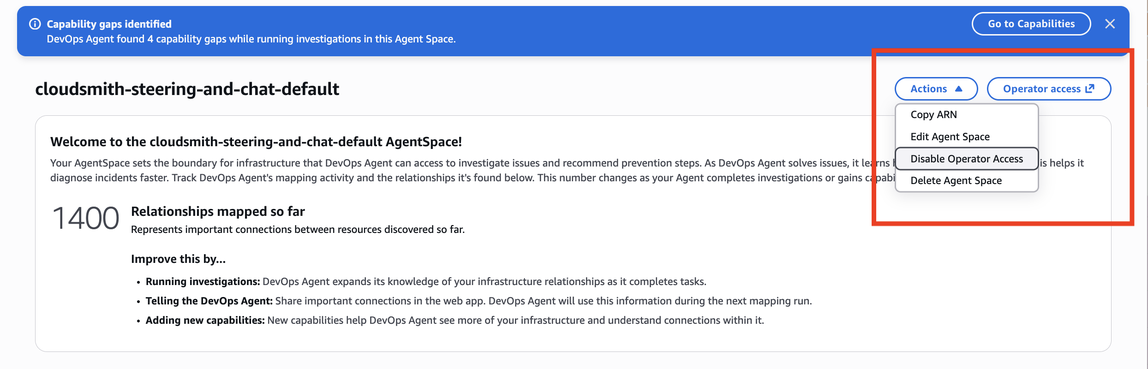
Em seguida, ative a opção de criação automática para acesso do operador.
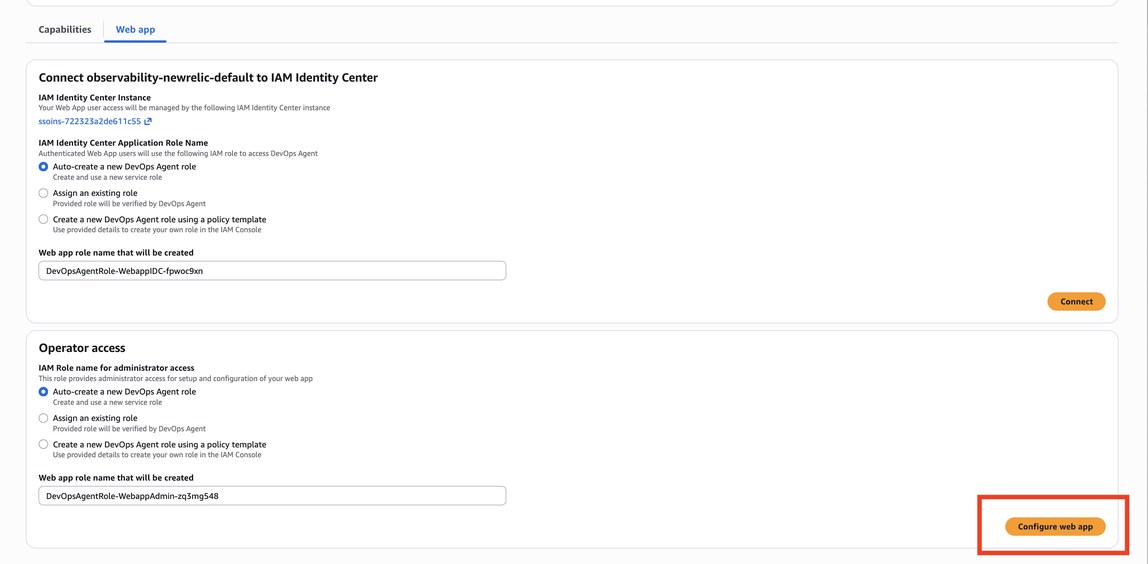
Isso aplica automaticamente as permissões necessárias do IAM para o Chat junto com todas as outras permissões atuais do operador.
Opção 2: adicionar permissões do IAM manualmente
Adicione as seguintes permissões do IAM à sua função de acesso de operador existente:
aidevops:ListChats— Exibir histórico de conversas de bate-papoaidevops:CreateChat— Crie novas conversas de bate-papoaidevops:SendMessage— Envie mensagens e receba respostas
Navegue até o console AWS do IAM, localize sua função de operador de DevOps agente e adicione essas permissões à política de função. O bate-papo fica disponível imediatamente após a adição das permissões.
Depois de concluir qualquer uma das opções, atualize seu aplicativo web do DevOps Agent Space e o painel de bate-papo aparecerá no lado esquerdo de qualquer página.
