As traduções são geradas por tradução automática. Em caso de conflito entre o conteúdo da tradução e da versão original em inglês, a versão em inglês prevalecerá.
Ignorar a nova assinatura de aplicações em dispositivos privados no AWS Device Farm
A assinatura de aplicações é um processo que envolve a assinatura digital de um pacote de aplicações (por exemplo, APK
Depois de fazer upload da sua aplicação para o AWS Device Farm, o serviço gerará uma nova assinatura para ela usando seus próprios certificados de assinatura e perfis de provisionamento. Esse processo substitui a assinatura original da aplicação pela assinatura do AWS Device Farm. A aplicação assinada novamente é então instalada nos dispositivos de teste fornecidos pelo AWS Device Farm. A nova assinatura possibilita que a aplicação seja instalada e executada nesses dispositivos sem a necessidade dos certificados originais do desenvolvedor.
No iOS, substituímos o perfil de aprovisionamento incorporado por um perfil curinga e assinamos novamente o aplicativo. Se você os fornecer, adicionaremos dados auxiliares ao pacote da aplicação antes da instalação para que os dados estejam presentes na respectiva sandbox. Assinar novamente o aplicativo iOS resulta na remoção de todos os direitos.
No Android, assinamos novamente o aplicativo. Isso pode interromper a funcionalidade que depende da assinatura da aplicação, como a API do Android do Google Maps. Também pode acionar a detecção antipirataria e antiadulteração disponível em produtos como. DexGuard Em relação a testes integrados, podemos modificar o manifesto a fim de incluir as permissões necessárias para capturar e salvar capturas de tela.
Quando você usa dispositivos privados, pode ignorar a etapa em que o AWS Device Farm assina novamente a aplicação. Isso é diferente dos dispositivos públicos, em que o Device Farm sempre assina novamente a aplicação nas plataformas Android e iOS.
Você pode ignorar a nova assinatura do aplicativo ao criar uma sessão de acesso remoto ou a execução de um teste. Isso poderá ser útil se a aplicação tiver uma funcionalidade que seja interrompida quando o Device Farm assinar novamente a aplicação. Por exemplo, notificações por push podem não funcionar depois da nova assinatura. Para obter mais informações sobre as alterações que o Device Farm faz ao testar seu aplicativo, consulte o AWS Device Farm FAQs
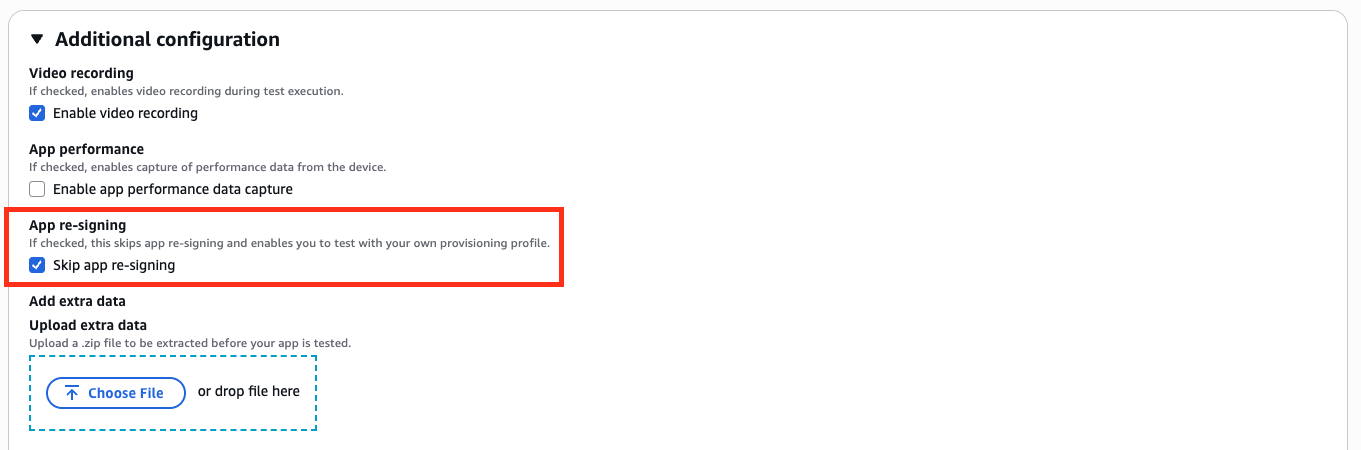
Para ignorar a nova assinatura da aplicação para um teste, selecione Ignorar a nova assinatura da aplicação em Configuração adicional. Essa opção só está disponível em dispositivos privados.
nota
Se você estiver usando a XCTest estrutura, a opção Ignorar a reassinatura do aplicativo não estará disponível. Para obter mais informações, consulte Integrar o Device Farm ao XCTest para iOS.
Etapas adicionais para configurar suas configurações de assinatura de aplicativos variam, dependendo de você estar usando dispositivos privados Android ou iOS.
Ignorar a nova assinatura da aplicação em dispositivos Android
Se você estiver testando o aplicativo em um dispositivo Android privado, selecione Skip app re-signing (Ignorar nova assinatura do aplicativo) ao criar a execução de teste ou a sessão de acesso remoto. Nenhuma outra configuração é necessária.
Ignorar a nova assinatura da aplicação em dispositivos iOS
A Apple exige que você assine um aplicativo para teste antes de carregá-lo em um dispositivo. Para dispositivos iOS, você tem duas opções para assinar seu aplicativo.
-
Se estiver usando um perfil de desenvolvedor interno (Enterprise), você pode passar para a próxima seção, Criar uma sessão de acesso remoto para confiar na sua aplicação para iOS.
-
Se você estiver usando um perfil de desenvolvimento de aplicativo iOS ad hoc, você deverá primeiramente registrar o dispositivo com a conta de desenvolvedor da Apple e atualizar o perfil de provisionamento para incluir o dispositivo privado. Você deve assinar novamente o aplicativo com o perfil de provisionamento que você atualizou. Você pode executar a aplicação assinada novamente no Device Farm.
Para registrar um dispositivo com um perfil de aprovisionamento de desenvolvimento de aplicativos iOS ad hoc
-
Faça login em sua conta de desenvolvedor da Apple.
-
Navegue até a seção IDsCertificados e Perfis do console.
-
Vá até Devices (Dispositivos).
-
Registre o dispositivo em sua conta de desenvolvedor da Apple. Para obter o nome e o UDID do dispositivo, use a operação
ListDeviceInstancesda API do Device Farm. -
Acesse seu perfil de provisionamento e escolha Editar.
-
Selecione o dispositivo na lista.
-
No XCode, busque seu perfil de provisionamento atualizado e, em seguida, assine novamente o aplicativo.
Nenhuma outra configuração é necessária. Agora, você pode criar uma sessão de acesso remoto ou uma execução de teste e selecionar Skip app re-signing (Ignorar nova assinatura do aplicativo).
Criar uma sessão de acesso remoto para confiar na sua aplicação para iOS
Se estiver usando um perfil de provisionamento de desenvolvedor interno (Enterprise), você precisará fazer um único procedimento para confiar no certificado de desenvolvedor do aplicativo interno em cada um dos dispositivos privados.
Para fazer isso, você deve instalar um aplicativo de espaço reservado assinado com o mesmo certificado do aplicativo que você deseja testar. Depois que o dispositivo confia no perfil de configuração ou no desenvolvedor do aplicativo corporativo, todos os aplicativos desse desenvolvedor são confiáveis no dispositivo privado até que você os exclua. Portanto, ao instalar novas versões do aplicativo que deseja testar, você não precisará confiar no desenvolvedor do aplicativo novamente a cada vez. Isso é especialmente útil se você executar as automações de teste e não quiser criar uma sessão de acesso remoto cada vez que testar seu aplicativo.
Um procedimento comum que muitos clientes usam é assinar novamente o aplicativo de amostra Device Farm para iOS
Antes de iniciar sua sessão de acesso remoto, siga as etapas em Criar um perfil de instância no AWS Device Farm para criar ou modificar um perfil de instância no Device Farm. No perfil da instância, adicione o ID do pacote do aplicativo de espaço reservado à configuração Excluir pacotes da limpeza. Em seguida, anexe o perfil de instância à instância do dispositivo privado para garantir que o Device Farm não remova essa aplicação do dispositivo antes de iniciar uma nova execução de teste. Isso garante que o certificado do desenvolvedor permaneça confiável.
Você pode carregar o aplicativo de espaço reservado para o dispositivo usando uma sessão de acesso remoto, que permite iniciar o aplicativo e confiar no desenvolvedor.
-
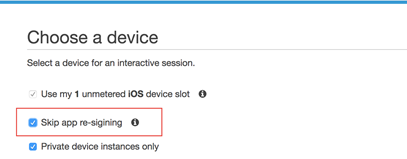
Siga as instruções em Criar uma sessão para criar uma sessão de acesso remoto usando o perfil da instância de dispositivo privado que você acabou de criar. Ao criar a sessão, não se esqueça de selecionar Skip app re-signing (Ignorar nova assinatura do aplicativo).
Importante
Para filtrar a lista de dispositivos de modo a incluir apenas dispositivos privados, selecione Private device instances only (Somente instâncias de dispositivos privados) para garantir que você use um dispositivo privado com o perfil de instância correto.
Certifique-se também de adicionar o aplicativo de espaço reservado ou o aplicativo que você deseja testar à configuração Excluir pacotes da limpeza do perfil de instância anexado a essa instância.
-
Quando a sessão remota for iniciada, escolha Escolher arquivo para instalar uma aplicação que use seu perfil de provisionamento interno.
-
Inicie o aplicativo recém-carregado.
-
Confirme se uma caixa de diálogo do iOS aparece indicando que o desenvolvedor do aplicativo corporativo não é confiável.
-
Em seguida, se o dispositivo iOS estiver na versão 18 ou superior, abra um ticket de suporte com a equipe do AWS Device Farm para que nossa equipe confie no aplicativo para você, pois esses dispositivos exigem que o aplicativo seja manualmente confiável. Caso contrário, se a versão do iOS for 17 ou inferior, você poderá acessar o aplicativo Configurações e, em Configurações gerais, confiar no aplicativo no menu VPN e Perfis.
Todos os aplicativos desse perfil de configuração ou do desenvolvedor do aplicativo empresarial já são confiáveis nesse dispositivo privado até que você os exclua.
