As traduções são geradas por tradução automática. Em caso de conflito entre o conteúdo da tradução e da versão original em inglês, a versão em inglês prevalecerá.
Maxon Cinema 4D
O Cinema 4D é uma solução profissional de software de animação 3D, modelagem, simulação e renderização da Maxon. O Cinema 4D é compatível com AWS o Deadline Cloud (Deadline Cloud), incluindo um remetente, pacotes conda, licenciamento baseado no uso e um adaptador para melhorar o desempenho. Este guia explica como usar o Deadline Cloud com o Cinema 4D, desde a instalação até sua primeira renderização bem-sucedida.
A seguir estão os motivos para usar o Deadline Cloud para Cinema 4D:
Dimensione suas renderizações - Renderize cenas complexas com mais rapidez distribuindo quadros em várias instâncias, reduzindo o tempo de renderização de horas para minutos.
Libere sua estação de trabalho: envie renderizações para o Deadline Cloud e continue trabalhando em seu próximo projeto enquanto suas cenas são renderizadas em segundo plano.
Pague somente pelo que você usa, sem custos iniciais ou compromissos de longo prazo. Pague somente pelo tempo de computação que você realmente usa.
Redshift-ready- Suporte total para Maxon Cinema 4D e Maxon Redshift.
Visão geral do Support
O Cinema 4D é suportado pelos seguintes componentes:
-
Remetente: remetente integrado para envio direto de trabalhos do Cinema 4D com detecção automática de cenas e ativos.
-
Pacotes Conda: instalação automática em frotas gerenciadas por serviços ao usar o remetente.
-
Adaptador: Middleware para renderização mais eficiente com sessões fixas e monitoramento adicional.
-
Cross-platform compatibilidade: suporte do remetente para Windows e macOS com suporte de trabalho para Windows e Linux com mapeamento automático de caminhos.
-
Usage-based Licenciamento: Pay-as-you-go licenciamento para Cinema 4D, Redshift e Red Giant.
Compatibilidade com a versão Cinema 4D
A tabela a seguir mostra os níveis de suporte atuais para as versões do Cinema 4D:
| Versão principal | Support ao remetente | Suporte da Conda | Usage-Based Licenciamento |
|---|---|---|---|
| 2024 | Windows, macOS | Windows | Usage-based licenciamento disponível |
| 2025 | Windows, macOS | Windows, Linux | Usage-based licenciamento disponível |
| 2026 | Windows, macOS | Windows, Linux | Usage-based licenciamento disponível |
Canal Deadline Cloud Conda
A tabela a seguir lista todos os pacotes conda aplicáveis ao Cinema 4D disponíveis para Service-managed frotas no canal conda deadline-cloud:
| SO | Pacote | Versão | Observações |
|---|---|---|---|
| Windows | cinema 4d | 2024 | Inclui renderizadores Standard, Physical e Redshift |
| Windows, Linux | cinema 4d | 2025 | Inclui renderizadores Standard, Physical e Redshift |
| Windows, Linux | cinema 4d | 2026 | Inclui renderizadores Standard, Physical e Redshift |
| Windows, Linux | cinema4d-c4dtoa | 2025 | Cinema4D a Arnold |
| Windows | cinema4d-c4dtoa | 2026 | Cinema4D a Arnold |
| Windows, Linux | cinema4d-openjd | Inclui o adaptador Cinema 4D |
nota
Para o Cinema 4D, o pacote Linux conda não oferece suporte a materiais 3D de substâncias. Os trabalhos com esse material falham com um dos seguintes erros:
Commandline: ./modules/io_substance/source/substance_framework/src/details/detailsengine.cpp:794: SubstanceAir::Details::Engine::Context::Context(SubstanceAir::Details::Engine&, SubstanceAir::RenderCallbacks*): Assertion `res==0' failed.
/home/job-user/.conda/envs/<hash>/Lib/deadline/cinema4d_adaptor/Cinema4DAdaptor/adaptor.sh: line 44: 10832 Segmentation fault (core dumped) $C4DEXE ${ARGS[*]}
Em Windows vez disso, recomendamos que você envie trabalhos com materiais essenciais.
No Cinema 4D 2025.3.3 em dianteLinux, caminhos de ativos globalizados podem causar falhas de segmentação. Portanto, o pacote Linux conda contém Cinema 4D 2025.3.1 com Redshift 2025.6.0 em vez disso. Se você precisar de recursos ou correções de erros do Cinema 4D 2025.3.3, recomendamos duas opções: atualizar para o Cinema 4D 2026 ou enviar esses trabalhos para o Cinema 4D 2025.3.3. Windows
Para o Cinema 4D OpenJD, para evitar problemas de tempo limite, recomendamos que você defina o tempo limite de execução da tarefa para dobrar o tempo de renderização esperado, em vez de usar o tempo limite padrão de 2 dias.
Introdução
Para usar o Cinema 4D totalmente gerenciado no Deadline Cloud:
-
Crie uma frota gerenciada por serviços e associe-a a uma fila. Configure a frota com suporte a GPU se você pretende usar os recursos do Redshift ou do Red Giant que exijam uma GPU. Sua fila deve ser configurada com um ambiente de fila que ofereça suporte ao canal conda de nuvem de prazos. Para obter mais informações, consulte Criação de um ambiente de filas.
-
Instale o monitor Deadline Cloud e o transmissor Cinema 4D em sua estação de trabalho de artista usando o Deadline Cloud Submitter e monitore os instaladores. Para obter mais informações, consulte Configure sua estação de trabalho.
-
Envie seu trabalho diretamente do Cinema 4D usando o remetente integrado para a fila.
-
Monitore o trabalho e baixe a saída usando o monitor Deadline Cloud.
Início rápido
Configure o Cinema 4D e o Deadline Cloud em apenas algumas etapas.
O que você precisa
-
Cinema 4D 2024 - 2026 instalado em sua estação de trabalho.
Redshift, Arnold e Cargo têm suporte nativo.
Estação de trabalho Windows ou macOS para envio de trabalhos.
Monitor Deadline Cloud instalado.
-
Acesso a uma fazenda do Deadline Cloud com:
Uma frota gerenciada por serviços do Windows, ou
Uma frota gerenciada pelo cliente com Cinema 4D, o adaptador Cinema 4D e configuração de licenciamento.
Etapa 1: instalar o remetente
O remetente adiciona a funcionalidade Deadline Cloud ao menu Extensões do Cinema 4D, permitindo que você envie sua cena diretamente para o Deadline Cloud para gerenciar a renderização.
Baixe o instalador oficial (recomendado).
Execute o instalador e siga as instruções na tela.
Inicie o Cinema 4D após a instalação.
Verifique se o remetente aparece em Extensões > Deadline Cloud Submitter.
Atualizando o remetente
Para atualizar o remetente para a versão mais recente, baixe e execute o instalador mais recente do remetente.
System-wide instalação para vários usuários (Windows)
Para estações de trabalho compartilhadas ou ambientes corporativos em que vários usuários precisam acessar o remetente Cinema 4D, você pode realizar uma instalação em todo o sistema.
É necessário atender aos seguintes pré-requisitos:
Acesso à conta de administrador.
Cinema 4D instalado no sistema.
Etapas de instalação:
-
Instale o remetente como administrador:
Execute o instalador de envio do Deadline Cloud como administrador.
Selecione a opção “instalação do sistema” durante a instalação.
-
Configuração inicial da dependência:
Abra o Cinema 4D como administrador (clique com o botão direito → “Executar como administrador”).
Escolha Extensões, Deadline Cloud Submitter.
Escolha “Sim” quando solicitado a instalar dependências da GUI.
Essa etapa configura as permissões para que todos os usuários possam acessar os pacotes instalados.
-
Uso regular:
Após a configuração inicial, qualquer usuário pode abrir o Cinema 4D normalmente (sem privilégios de administrador).
O remetente do Deadline Cloud está disponível para todos os usuários.
Para solucionar problemas de permissão, consulteSolução de problemas.
Etapa 2: envie sua primeira renderização
Abra o Cinema 4D e carregue uma cena.
Certifique-se de que sua cena esteja salva.
Configure os ângulos, os materiais e a iluminação da câmera conforme desejado.
Escolha Extensões, Deadline Cloud Submitter.
Revise suas configurações de renderização.
Selecione Enviar.
Etapa 3: monitore suas renderizações
Se ainda não o fez, instale o monitor Deadline Cloud a partir dos requisitos acima.
Depois de enviar um trabalho, abra o monitor do Deadline Cloud para ver o progresso do trabalho. O remetente cria um trabalho com uma única etapa e uma tarefa por quadro.
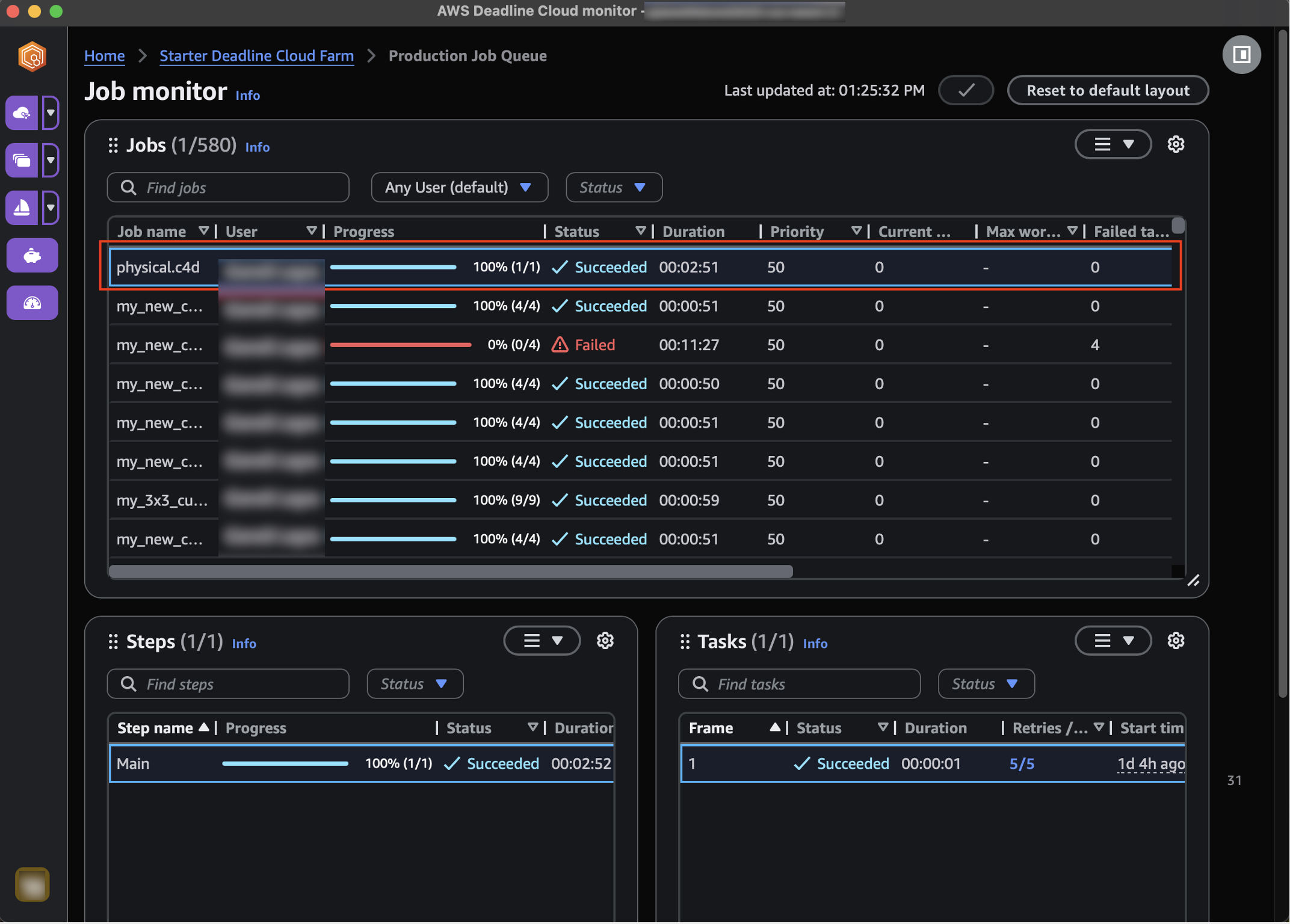
Para visualizar os registros de renderização, abra o menu de contexto (clique com o botão direito do mouse) de uma tarefa e escolha Exibir registros. A visualização de registros é especialmente útil para solucionar problemas em trabalhos com falha.

Etapa 4: baixe seus resultados
Depois que seu trabalho de renderização for concluído com êxito, você poderá baixar os quadros renderizados.
No monitor Deadline Cloud, localize seu trabalho concluído.
Abra o menu de contexto (clique com o botão direito do mouse) do trabalho.
Escolha Baixar saída.
Escolha onde salvar seus arquivos renderizados.
O download começa automaticamente.

Seus quadros renderizados são organizados na mesma estrutura especificada nas configurações de saída.
Características do remetente
O remetente Cinema 4D fornece opções de automação e configuração para seu fluxo de trabalho de renderização.
Benefícios principais
Detecção inteligente de ativos - encontra e inclui automaticamente todas as texturas, modelos e outros arquivos que sua cena precisa. Chega de erros de ativos perdidos ou busca manual de arquivos.
Configurações avançadas - Fornece opções de configuração adicionais além das configurações básicas, permitindo que você personalize caminhos de saída, intervalos de quadros, tomadas e verificação de erros de acordo com seu fluxo de trabalho.
Configurações de trabalho compartilhadas
Configurações que se aplicam a todo o trabalho:
Seleção de fazenda - Escolha em qual fazenda seu trabalho será renderizado.
Seleção de fila - Selecione a fila específica dentro da fazenda escolhida.
Nome do trabalho - Dê um nome descritivo ao seu trabalho de renderização.
Descrição do trabalho - Adicione detalhes opcionais sobre seu trabalho de renderização.
Prioridade - Defina a prioridade do trabalho para o gerenciamento de filas.
Estado inicial - Controle se o trabalho começa imediatamente ou permanece pausado.
Contagem máxima de tarefas com falha - Número máximo de tarefas que podem falhar antes que o trabalho seja marcado como falhado.
Máximo de repetições por tarefa - Número de vezes que uma tarefa com falha será repetida.
Contagem máxima de trabalhadores - Número máximo de trabalhadores que podem trabalhar nesse trabalho simultaneamente.
Pacotes Conda - Especifique pacotes conda adicionais necessários para sua renderização.
Canais Conda - Defina canais conda personalizados para instalação do pacote.

Job-specific configurações
Configurações específicas para sua renderização do Cinema 4D:
Substituir caminho de saída - Substitua o caminho de saída de renderização principal a partir das configurações da cena.
Substituir caminho de várias passagens - substitua o caminho de saída de várias passagens para obter passagens de renderização adicionais.
Tirar - Selecione qual Cinema 4D usa para renderizar.
Substituir intervalo de quadros - Substitua o intervalo de quadros de suas configurações de cena.
Verificação automática de erros - Caixa de seleção opcional para ativar ou desativar a verificação de erros durante a renderização.
Ativar registro detalhado - Ative o registro detalhado para capturar registros detalhados de problemas de renderização de depuração. Quando ativados, os registros de depuração são automaticamente capturados e impressos na saída do trabalho para facilitar a revisão.
Tempo limite de execução da tarefa - Tempo máximo permitido para a conclusão de cada tarefa.
Tempo limite de inicialização do Cinema 4D - Tempo máximo permitido para a inicialização do Cinema 4D.
Tempo limite de desligamento do Cinema 4D - Tempo máximo permitido para o Cinema 4D ser desligado de forma limpa.
Salve o projeto Cinema 4D com ativos - Evita erros de arquivos perdidos durante a renderização criando uma cópia temporária do seu projeto com todos os ativos e corrigindo os caminhos dos arquivos antes do envio. Usa mais espaço em disco e tempo de envio.
Use texto em cache durante a renderização - Evita texto incorreto ou ausente ao reanimar o texto no trabalhador usando as fontes em cache de cada quadro. Aumentará o tempo de renderização.
Renderização de blocos - divida cada quadro em uma grade de blocos que são renderizados paralelamente em vários trabalhadores e, em seguida, são montados automaticamente na imagem final. Configure o número de colunas e linhas (1-99 cada, padrão 2x2). Veja Renderização de ladrilhos abaixo os detalhes.
Quadros por bloco — Número de quadros a serem agrupados em cada bloco (1-150). Use 1 para um quadro por tarefa (padrão). Valores mais altos reduzem a sobrecarga por tarefa. Quando você define a duração do fragmento alvo, esse valor serve apenas como o tamanho inicial do fragmento. Para obter mais informações, consulte Divisão de tarefas para modelos de trabalho.
Duração alvo do fragmento — Tempo de renderização desejado por fragmento em segundos. O Deadline Cloud ajusta automaticamente quantos quadros devem ser agrupados para atingir essa meta. Para sempre usar o valor fixo de quadros por bloco, defina-o como 0.

Abas opcionais
Anexos da tarefa (opcional) - Selecione quais arquivos serão carregados e anexados à tarefa. Os arquivos são automaticamente detectados e anexados por padrão.
Requisitos do anfitrião (opcional) - Permite que você especifique quais tipos de anfitriões serão elegíveis para receber tarefas para esse trabalho.
O remetente trata dos detalhes técnicos para que você possa se concentrar em seu trabalho criativo.
Renderização de ladrilhos
A renderização de blocos divide cada quadro em uma grade de blocos menores que são renderizados de forma independente em vários trabalhadores e, em seguida, os reúne automaticamente na imagem final de alta resolução. A renderização de blocos é útil para cenas grandes ou complexas de quadro único, nas quais um único quadro leva muito tempo para ser renderizado.
Como habilitar
Na guia Job-Specific Configurações, localize o grupo Renderização de blocos.
Selecione Ativar renderização de blocos.
Defina o número de colunas e linhas para a grade de blocos (padrão: 2x2).
Como funciona
Quando ativado, o remetente cria um trabalho em duas etapas para cada tomada:
Etapa de renderização - Cada bloco é uma tarefa separada. Uma grade 3x3 produz 9 tarefas de ladrilho por quadro, cada uma renderizando somente o ladrilho atribuído.
Etapa de montagem - Após o acabamento de todos os ladrilhos, uma tarefa de montagem os une automaticamente na imagem final em alta resolução. As saídas de beleza e multipassagem são montadas.
Não é necessária costura manual ou ferramentas externas.
Baixando saídas
A etapa Render produz arquivos intermediários de imagem de mosaico (por exemploimage_0_tile_0_0.png,,image_0_tile_1_0.png) que são usados como entrada para montagem. Se você precisar apenas das imagens compostas finais, baixe a saída da etapa Assemble Tiles em vez da etapa Render. A etapa Montar blocos contém somente as imagens finais de alta resolução com todos os ladrilhos unidos.
Registro detalhado para depuração
O recurso Ativar registro detalhado ajuda você a solucionar problemas de renderização capturando registros detalhados.
Quando usar o registro detalhado
Ative o registro detalhado quando precisar:
Depure problemas de renderização ou comportamento inesperado do Redshift.
Investigue artefatos ou erros de renderização.
Analise o desempenho e o comportamento do renderizador.
Capture informações detalhadas para suporte técnico.
Como funciona
Quando você ativa a caixa de seleção “Ativar registro detalhado” nas Job-Specific Configurações:
Captura de registros - O sistema ativa automaticamente o registro de depuração do Redshift definindo a
REDSHIFT_DEBUGCAPTUREvariável de ambiente.Saída do registro - Após a conclusão da renderização, todos os registros do Redshift são automaticamente impressos na saída da tarefa para facilitar a revisão.
Visualizando os registros
Para ver os registros detalhados:
Monitor Open Deadline Cloud.
Navegue até o trabalho concluído.
Abra o menu de contexto (clique com o botão direito do mouse) de uma tarefa e escolha Exibir registros.
Ative o botão Exibir registros de todas as tarefas.
Percorra os registros de execução de tarefas para encontrar a seção “Desligar DetailedLogging” para obter registros detalhados.
Os registros do Redshift são gerados em formato HTML e incluem registros de data e hora no início de cada linha. Se quiser salvar e visualizar os registros em um navegador da Web sem registros de data e hora, você pode usar o utilitário de limpeza fornecido:
Baixe o arquivo de registro detalhado do monitor Deadline Cloud. Abra o menu de contexto (clique com o botão direito do mouse) da tarefa e escolha Baixar registros.
-
Execute o script de limpeza com o caminho do arquivo de log:
cd deadline-cloud-for-cinema-4d/scripts
python clean_redshift_detailed_logs.py /path/to/detailed_logs.log
Ou execute-o sem argumentos e insira o caminho quando solicitado:
python clean_redshift_detailed_logs.py Abra o
redshift_log_cleaned.htmlarquivo gerado no seu navegador.
O script de limpeza extrai automaticamente os registros HTML do Redshift do arquivo de registro detalhado e remove prefixos de timestamp (por exemplo,2024/11/17 14:23:45-08:00) de cada linha, facilitando a leitura e a comparação dos registros.
Observações importantes
O registro detalhado é desativado por padrão para minimizar a sobrecarga.
Ative-o somente quando precisar depurar problemas específicos.
Os registros são capturados por trabalho - cada trabalho tem sua própria saída de registro.
O recurso funciona nos nós de trabalho do Windows e do Linux.
Solução de problemas
As seções a seguir descrevem problemas comuns que você pode encontrar ao usar o Cinema 4D com o Deadline Cloud e como resolvê-los.
Perguntas de renderização
P: Quantos blocos devo usar?
R: Depende da sua cena. Uma grade 3x3 ou 4x4 é um bom ponto de partida. Mais blocos significam mais paralelismo, mas também mais tarefas e sobrecarga. O total de tarefas por quadro é (colunas x linhas) + 1 para montagem. O Deadline Cloud tem um máximo de 10.000 tarefas por etapa. Exceder esse limite fará com que o trabalho falhe com um CREATE_FAILED status. Por exemplo, uma grade de 99x99 em um único quadro produziria 9.801 tarefas de renderização, o que está próximo do limite.
P: Por que as fontes não funcionam ao enviar com o macOS?
R: Atualmente, a funcionalidade de fonte só é suportada no Windows devido a limitações técnicas. Esse é um comportamento conhecido em macOS/Windows ambientes mistos, conforme confirmado pela documentação oficial da Maxon. Para obter mais informações, consulte as perguntas frequentes oficiais da Maxon sobre como resolver fontes ausentes no Team
Problemas comuns
P: Meu botão de envio não aparece no Cinema 4D.
R: Verifique se você instalou a extensão corretamente e reiniciou o Cinema 4D. Verifique se há alguma mensagem de erro no console (Extensões > Console). Considere reinstalar o remetente se o problema persistir.
P: Meu trabalho foi concluído com sucesso, mas eu recebo “nenhuma saída encontrada” ao tentar baixar as saídas. Por quê?
R: Provavelmente é uma incompatibilidade de versão entre o remetente do Cinema 4D e o monitor Deadline Cloud. Os trabalhos enviados com a deadline-cloud-for-cinema-4d versão 0.11.1 (ou mais recente) são incompatíveis com o monitor Deadline Cloud 1.1.7 e versões anteriores, o que faz com que os downloads de saída falhem mesmo que a renderização em si tenha sido bem-sucedida.
Como verificar se você foi afetado:
Verifique a versão do remetente. A versão é exibida no título da janela do remetente. Se a versão for
0.11.1ou posterior, você tem o novo remetente.Verifique sua versão do monitor Deadline Cloud. Abra o monitor Deadline Cloud e veja a caixa de diálogo Sobre (no macOS, menu do monitor Deadline Cloud > Sobre o monitor Deadline Cloud; no Windows, menu Ajuda > Sobre o monitor Deadline Cloud). Se a versão for
1.1.7ou anterior, você tem o monitor antigo do Deadline Cloud.
Se ambas as condições forem verdadeiras, você está enfrentando esse problema.
Correção: atualize o monitor Deadline Cloud para 1.1.8 ou posterior. Você pode baixar a versão mais recente na página de downloads do monitor Deadline Cloud. Após a atualização, reabra o trabalho no monitor do Deadline Cloud e as saídas serão baixadas conforme o esperado. Não é necessário reenviar.
P: Por que algumas das minhas texturas ou ativos estão ausentes na saída renderizada?
R: Normalmente, esse é um problema de mapeamento de caminhos. Às vezes, o Cinema 4D armazena links diretos (caminhos absolutos) para ativos no arquivo de cena que não podem ser editados. Quando a cena é enviada e renderizada na fazenda, ela ainda pode fazer referência aos caminhos originais da estação de trabalho, mesmo que os ativos tenham sido carregados.
Solução alternativa: ative “Salvar projeto Cinema 4D com ativos” na guia Job-Specific Configurações do remetente. Essa configuração consolida todos os ativos na pasta do projeto e fixa os caminhos antes do envio, garantindo que eles sejam renderizados corretamente na fazenda.
P: Os arquivos proxy aninhados do Redshift são detectados ao enviar trabalhos do Cinema 4D para o Deadline Cloud?
R: Não, os arquivos proxy do Redshift não são detectados ao enviar trabalhos do Cinema 4D para o Deadline Cloud. Essa é uma limitação do formato de *.rs arquivo do Redshift. Quando você exporta uma cena do Cinema 4D contendo objetos RS Proxy para*.rs, todos os dados proxy referenciados são nivelados ou embutidos em um único arquivo - nenhuma referência externa é preservada. O SDK do Cinema 4D não consegue ler *.rs arquivos para descobrir dependências aninhadas, e o Redshift Core também não expõe essa funcionalidade. Para obter mais informações, consulte a postagem no fórum de desenvolvedores da Maxon
P: Estou recebendo erros de permissão com uma instalação em todo o sistema no Windows. Como faço para corrigir isso?
R: Se os usuários encontrarem erros de permissão ao acessar o remetente após uma instalação em todo o sistema:
-
Verifique se a configuração inicial foi concluída:
Certifique-se de que o Cinema 4D tenha sido aberto como administrador pelo menos uma vez.
Verifique se o prompt de instalação da dependência foi aceito.
Verifique se a instalação foi concluída sem erros.
-
Verifique as permissões do arquivo:
Navegue até o diretório de instalação (por exemplo,
C:\Program Files\DeadlineCloudSubmitter\).Right-click → Propriedades → Aba Segurança.
Verifique se o grupo “Usuários” tem permissões de “Ler e executar”.
As permissões devem ser herdadas por todos os subdiretórios e arquivos.
-
Correção manual de permissões (se necessário):
Abra o prompt de comando como administrador.
Corra:
icacls "C:\Program Files\DeadlineCloudSubmitter" /grant *S-1-5-32-545:(OI)(CI)(RX) /T.Isso concede permissões de leitura e execução a todos os usuários.
-
Verifique o ambiente Python do Cinema 4D:
Abra o Cinema 4D como usuário afetado.
Escolha Extensões, Console.
Tente importar:
import deadline.Se isso falhar, as permissões podem não ser aplicadas corretamente.
Obter suporte
Esta seção orienta você pelas etapas de solução de problemas e como obter suporte quando necessário.
Antes de entrar em contato com o suporte
Antes de pedir ajuda, experimente estas etapas de solução de problemas. Eles geralmente resolvem problemas comuns e ajudam você a fornecer melhores informações se precisar entrar em contato com o suporte.
Lista de verificação de solução de problemas:
Renderize um quadro localmente - Antes de enviar para a nuvem, renderize pelo menos um quadro localmente no Cinema 4D para verificar se a cena é renderizada corretamente. Essa etapa ajuda a identificar problemas específicos da cena versus problemas de renderização na nuvem.
-
Atualização para o remetente mais recente - Lançamos atualizações frequentemente com correções de erros e melhorias. Seu problema pode já ter sido corrigido em uma versão mais recente. Para verificar se você está executando a versão mais recente:
Encontre sua versão atual: A versão é exibida no título da janela do remetente.
Compare com a versão mais recente: visite a página de lançamentos
para ver a versão mais recente. Se sua versão for mais antiga, atualize o remetente e teste novamente antes de relatar o problema.
Verifique suas Job-Specific configurações - revise a guia Job-Specific Configurações no remetente. Em particular, habilite a caixa de seleção Salvar projeto Cinema 4D com ativos. Essa configuração cria uma cópia temporária do seu projeto com todos os ativos e corrige os caminhos dos arquivos, ajudando a identificar arquivos ausentes e a organizar os ativos para fazendas de renderização. Consulte Job-specific configurações para obter mais informações.
Experimente diferentes versões do Cinema 4D - Se você estiver enfrentando problemas, teste com o Cinema 4D 2024, 2025 ou 2026 para ver se o problema é específico da versão.
Verifique os GitHub problemas existentes - pesquise na página de GitHub problemas
para ver se outra pessoa já relatou seu problema e encontrou uma solução. Experimente um sistema operacional de frota diferente - envie seu trabalho para as frotas do Windows e do Linux, se disponível. O Windows geralmente tem melhor suporte e compatibilidade com os recursos do Cinema 4D.
Revise os registros da sessão - Baixe e revise os registros da sessão no monitor do Deadline Cloud. Esses registros geralmente contêm mensagens de erro que geralmente identificam o problema.
Crie um arquivo de projeto de cena - Use Arquivo > Salvar projeto com ativos do Cinema 4D para criar um projeto independente que inclua todas as dependências. Compacte esse arquivo para facilitar o compartilhamento com o suporte.
Quando entrar em contato com o suporte
Diferentes tipos de problemas devem ser direcionados para diferentes canais de suporte.
Suporte geral da AWS
Entre em contato com o AWS Support para:
Problemas com a conta da AWS.
Perguntas sobre faturamento.
Perguntas gerais sobre o serviço da AWS.
Erros internos do servidor do Deadline Cloud no monitor do Deadline Cloud ou ao usar a CLI.
Você também pode relatar problemas com o remetente ou adaptador do Cinema 4D por meio do AWS Support, mas observe que essas solicitações podem levar mais tempo porque precisam ser encaminhadas para os mantenedores do repositório de integração. Para uma resposta mais rápida aos D-specific problemas do Cinema 4, recomendamos o uso de GitHub problemas.
Entre em contato com o AWS Support
Suporte para remetente ou adaptador Cinema 4D
Use GitHub os problemas como seu canal principal para os D-specific problemas do Cinema 4:
Envia bugs ou falhas.
Problemas com o adaptador.
Falhas de renderização específicas do Cinema 4D.
Solicitações de recursos.
Problemas de integração.
Como relatar problemas no GitHub
Relatórios de bugs
Antes de criar um novo relatório de bug:
Pesquise bugs existentes
para ver se seu problema já foi relatado ou corrigido nas versões mais recentes. -
Se você encontrar um problema existente que corresponda ao seu problema:
Adicione uma reação positiva para nos ajudar a priorizar.
Comente com quaisquer detalhes adicionais ou etapas de reprodução que você possa fornecer.
Isso nos ajuda a entender quantos usuários são afetados.
Se nenhum problema existente corresponder, crie um novo relatório de bug
Solicitações de recursos
Antes de criar uma nova solicitação de recurso:
Pesquise as melhorias existentes
para ver se alguém já sugeriu sua ideia. -
Se você encontrar uma solicitação existente que corresponda a:
Adicione uma reação positiva para mostrar seu apoio.
Comente com seu caso de uso específico. Isso fortalece a solicitação e nos ajuda a entender diferentes necessidades.
Quanto mais usuários manifestarem interesse, maior será a prioridade que ele receberá.
Se nenhuma solicitação existente corresponder, crie uma nova solicitação de recurso
nota
As solicitações de recursos nos ajudam a priorizar o desenvolvimento, mas não há garantia do cronograma de implementação.
O que incluir em sua solicitação de suporte
Lista de verificação de informações necessárias:
Ao entrar em contato com o suporte ou criar um GitHub problema, sempre inclua:
Versão Cinema 4D - por exemplo, Cinema 4D 2025.1.0.
Sistema operacional - por exemplo, Windows 11, macOS 14.2.
Versão do remetente - Copie todo o conteúdo do painel Sobre (Extensões > Deadline Cloud Submitter > Sobre).
Renderizador - Standard, Redshift, Arnold, etc.
Configuração da frota - sistema operacional de trabalho (Windows ou Linux), requisitos de memória, espaço em disco, tipo de GPU se estiver usando o Redshift.
Mensagens de erro - Texto de erro completo, não parafraseado.
Como coletar arquivos de log
Os registros são essenciais para diagnosticar problemas. Para ativar o registro detalhado:
No remetente do Cinema 4D, selecione Ativar registro detalhado em Configurações. Job-Specific
Envie seu trabalho.
-
Depois que o trabalho for concluído (ou falhar), recupere os registros:
Monitor Open Deadline Cloud.
Navegue até seu trabalho.
Escolha Baixar registros e selecione Sessão inteira para baixar os registros completos da sessão para compartilhar com o suporte.
Como criar arquivos de projeto de cena
Um arquivo de projeto de cena empacota sua cena do Cinema 4D com todos os seus ativos:
Primeiro, remova quaisquer ativos ou dados confidenciais da sua cena antes de salvar.
No Cinema 4D, vá para Arquivo > Salvar projeto com ativos.
Escolha uma pasta de destino.
O Cinema 4D copiará sua cena e todos os ativos referenciados para esta pasta.
Compacte toda a pasta do projeto.
Compartilhe o arquivo zip com o suporte.
Importante
Remova ativos confidenciais antes de usar “Salvar projeto com ativos”, não depois. A remoção de ativos após salvá-los pode causar erros nos arquivos perdidos, o que dificulta o diagnóstico do problema original.
Dica: a melhor maneira de compartilhar um caso de teste reproduzível é com uma cena disponível ao público ou uma cena simplificada que demonstre o problema sem material confidencial. Se você puder recriar o problema com ativos não proprietários, isso facilitará muito a investigação do suporte.
Configurações avançadas
Usando versões não suportadas
O Deadline Cloud só oferece suporte e testa as versões do software de estação de trabalho e de trabalho na tabela acima. Ao usar o remetente, o trabalhador tentará instalar a mesma versão usada na estação de trabalho. Isso falhará se a versão da estação de trabalho do Cinema 4D não aparecer na tabela de versões acima.
Se você precisar de uma versão não suportada do Cinema 4D, você pode criar uma receita de conda e um canal personalizados para que a versão desejada seja instalada no trabalhador. Use a receita conda para uma versão compatível vinculada na seção Recursos de código aberto abaixo como ponto de partida e empacote a versão desejada em um canal conda personalizado. Para obter mais informações sobre a criação de canais conda personalizados, consulte Criação de canais conda personalizados.
Se você criar um pacote conda para uma versão diferente do Cinema 4D, você deve garantir que ele adquira uma licença corretamente. Se a versão for compatível com o licenciamento de uma versão compatível na tabela acima, o licenciamento baseado no uso funcionará automaticamente. Você também pode trazer sua própria licença para uma frota gerenciada por serviços seguindo Conectar frotas gerenciadas por serviços a um servidor de licenças personalizado.
Plugins do Cinema 4D
| Plug-in | Versão do plug-in | Receita de Conda fornecida | Pacote SMF Conda fornecido | Usage-based Support de licenciamento |
|---|---|---|---|---|
| Redshift | 2026.3.0 | Empacotado* | Sim | Sim |
| Redshift | 2025.6.0 | Empacotado* | Sim | Sim |
| Gigante vermelho | 2025.x | Não | Não | Sim |
| V-Ray | 7.x | Sim | Não | Sim |
| Insídio X-Particles | 2024x | Sim | Não | N/A |
| C4DtoArnold | 4.8.4.1 | Sim | Sim | Sim |
*Incluído na receita básica do pacote Cinema 4D
Maxon Redshift
O renderizador Redshift está incluído em todos os pacotes do Cinema 4D conda e é usado automaticamente quando apropriado ao usar o remetente integrado Cinema 4D. Um custo adicional de licenciamento se aplica ao usar o Redshift para renderização. Para obter mais informações sobre os preços do Deadline Cloud, consulte Preços do Deadline Cloud
Gigante Vermelho Maxon
O Red Giant é um kit de ferramentas abrangente projetado para pós-produção de vídeo, gráficos em movimento e efeitos visuais. Ele oferece gradação de cores rica, transições suaves, efeitos visuais realistas, modelos de design de movimento e ferramentas para criar e editar seus visuais. Para obter mais informações, consulte Red Giant
A Red Giant exige configuração personalizada em frotas gerenciadas por serviços. É fornecido um script de configuração de host que você pode usar em sua frota do Deadline Cloud. Uma vez configurado, o Red Giant é suportado pelo Deadline Cloud Usage-based Licensing e não requer nenhuma configuração adicional para operar.
V-Ray Plugin
V-Ray é um plug-in de renderização com traçado de raio fotorrealista em 3D. V-Ray para Cinema 4D atualmente não é totalmente suportado em Service-managed frotas. É fornecida uma receita de conda que você pode usar para criar seu próprio canal Conda para uso em sua fazenda do Deadline Cloud. Para obter mais informações sobre a criação de canais conda personalizados, consulte Criação de canais conda personalizados. Uma vez instalado, V-Ray é suportado pelo Deadline Cloud Usage-based Licensing e não requer nenhuma configuração adicional para operar.
C4DToArnold
O software Autodesk Arnold é um renderizador avançado de traçado de raios de Monte Carlo. Para obter mais informações, consulte Arnold
Insídio X-Particles
X-Particles é um sistema avançado de partículas e efeitos visuais completo para o Cinema 4D da Maxon. Para obter mais informações, consulte X-Particles
Recursos de código aberto
O remetente e o adaptador são de código aberto e estão disponíveis em: GitHub
-
As receitas do Cinema 4D Conda
estão disponíveis GitHub para C4D 2024, C4D 2025, o plug-in INSYDIUM, o plug-in C4dtoA e o X-PARTICLES Plugin. V-Ray -
O script de configuração do host
está incluído para oferecer suporte aos plug-ins Red Giant.
