As traduções são geradas por tradução automática. Em caso de conflito entre o conteúdo da tradução e da versão original em inglês, a versão em inglês prevalecerá.
Estender a tela cheia em todos os monitores
Você pode usar os clientes Amazon DCV para estender a exibição de uma sessão em resolução de tela cheia.
Com os clientes Windows, Linux e macOS, a exibição ampliada corresponde ao layout físico e às resoluções de tela.
Com o cliente de navegador da web, a exibição da sessão pode ser ampliada para até duas telas com resolução de tela de 1920 x 1080. Quando a exibição é ampliada, a tela adicional é aberta em uma nova janela do navegador. A segunda amplia a exibição à direita da tela original. Certifique-se de posicionar as telas adequadamente.
exemplo
Por exemplo, três monitores estão conectados ao computador local. O servidor estende a exibição de uma sessão nos três monitores, igualando as resoluções de tela às especificações da sua tela.
Para ativar este recurso, prossiga com uma das opções abaixo dependendo do cliente.
-
Cliente Windows
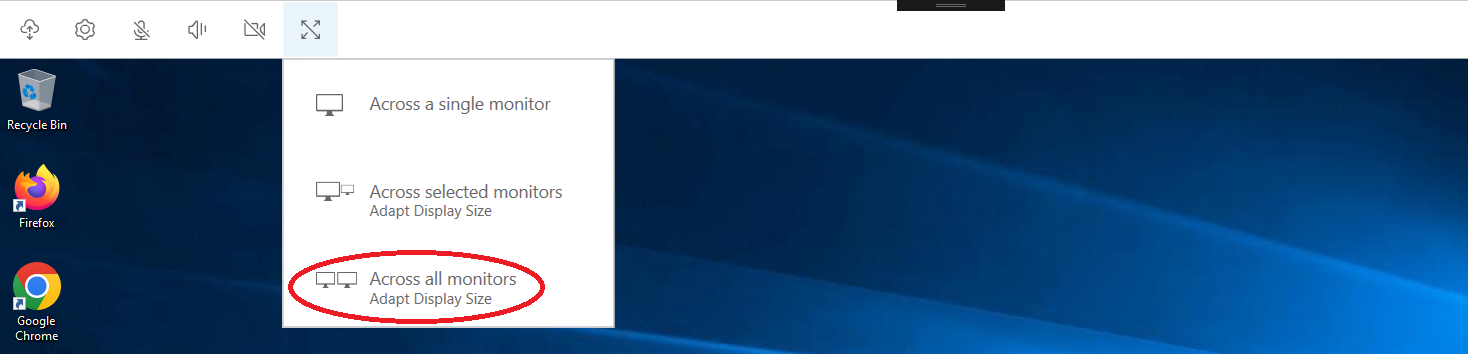
Vá para a barra de ferramentas na parte superior da janela.
Clique em Tela cheia.
Selecione Em todos os monitores no menu suspenso.
-
Cliente para macOS
nota
A opção Monitores têm espaços separados na preferência do sistema Mission Control deve estar ativada.
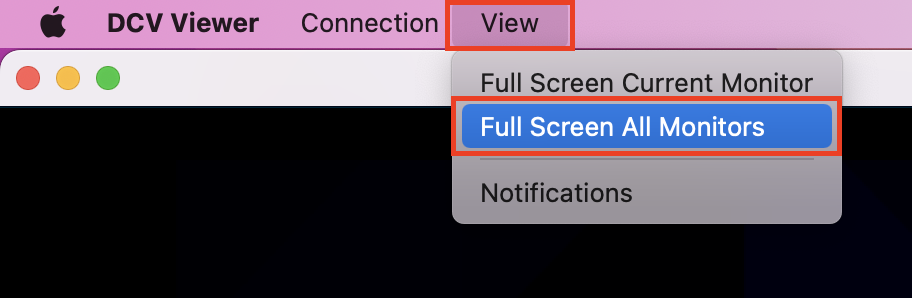
Vá para a barra de ferramentas na parte superior da janela.
Escolha Visualizar na barra de ferramentas na parte superior da janela.
Selecione Todos os monitores em tela cheia no menu suspenso.
-
Cliente do Linux
Vá para a barra de ferramentas na parte superior da janela.
Clique em Tela cheia.

-
Cliente de navegador da web
Vá para a barra de ferramentas na parte superior da janela.
Clique em Multitelas.

