As traduções são geradas por tradução automática. Em caso de conflito entre o conteúdo da tradução e da versão original em inglês, a versão em inglês prevalecerá.
Otimize o áudio Connect Customer para desktops em nuvem Omnissa
O Connect Customer facilita a entrega de experiências de voz de alta qualidade quando seus agentes estão usando ambientes de infraestrutura de desktop virtual (VDI) da Omnissa. Seus agentes podem usar seus aplicativos de desktop remoto Omnissa, como o Omnissa Horizon Client, para transferir o processamento de áudio para o dispositivo local do agente e redirecionar automaticamente o áudio para o Connect Customer, resultando em melhor qualidade de áudio em redes desafiadoras.
Para começar, você pode usar as bibliotecas de código aberto do Connect Customer
Requisitos do sistema
Esta seção descreve os requisitos do sistema para usar o SDK do Omnissa Horizon com o Connect Customer.
-
Versão do Omnissa Horizon Client
-
Versão mínima necessária: 8.15.0 (Horizon 2503) para atendentes e clientes
-
No momento, a Omnissa comporta apenas a estações de trabalho de atendentes que executam o Windows para esse recurso.
-
Baixe a versão mais recente do Omnissa Client
Importante
-
A versão 2503 será a primeira a comportar a funcionalidade de reinicialização do ICE. As versões anteriores não comportam esse recurso.
-
A versão 2503 do Omnissa Horizon Client estará disponível por meio do Omnissa Customer Connect
. Consulte o Customer Connect para receber a versão mais recente.
-
-
-
Extensão Omnissa e requisitos do SDK
-
O Horizon WebRTC Web App comporta a extensão e o SDK 8.15.0 ou posterior.
-
Essa extensão de navegador habilita o suporte a aplicações web para o WebRTC SDK no Horizon Agent e pode ser baixada pela Chrome Store aqui
.
-
-
Suporte a navegadores (três versões mais recentes)
-
Google Chrome
-
Microsoft Edge (Chromium)
-
-
Configuração do Omnissa Server: o SDK do Omnissa Horizon não está habilitado por padrão. O administrador do sistema precisa definir as seguintes configurações do Registro dentro da Máquina Virtual do Omnissa Horizon Agent (preferencialmente por meio do Editor do Registro (regedit)):
-
Abra o Editor do Registro
-
Para Windows:
-
Pressione Windows+ R
-
Digite regedit e pressione Enter.
-
-
-
Create/Navigate para o seguinte caminho de registro:
Key Path: Computer\HKLM\SOFTWARE\Policies\Omnissa\Horizon\WebRTCRedirSDKWebApp
Key Names and Values:
chrome_enabled (REG_DWORD) = 1
edge_chrome_enabled (REG_DWORD) = 1
enabled (REG_DWORD) = 1
Key Path: Computer\HKLM\SOFTWARE\Policies\Omnissa\Horizon\WebRTCRedirSDKWebApp\UrlAllowList Key Name: https://*.connect.aws/* Key Name: https://*.connect.aws.a2z.com/* Key Type: REG_SZ
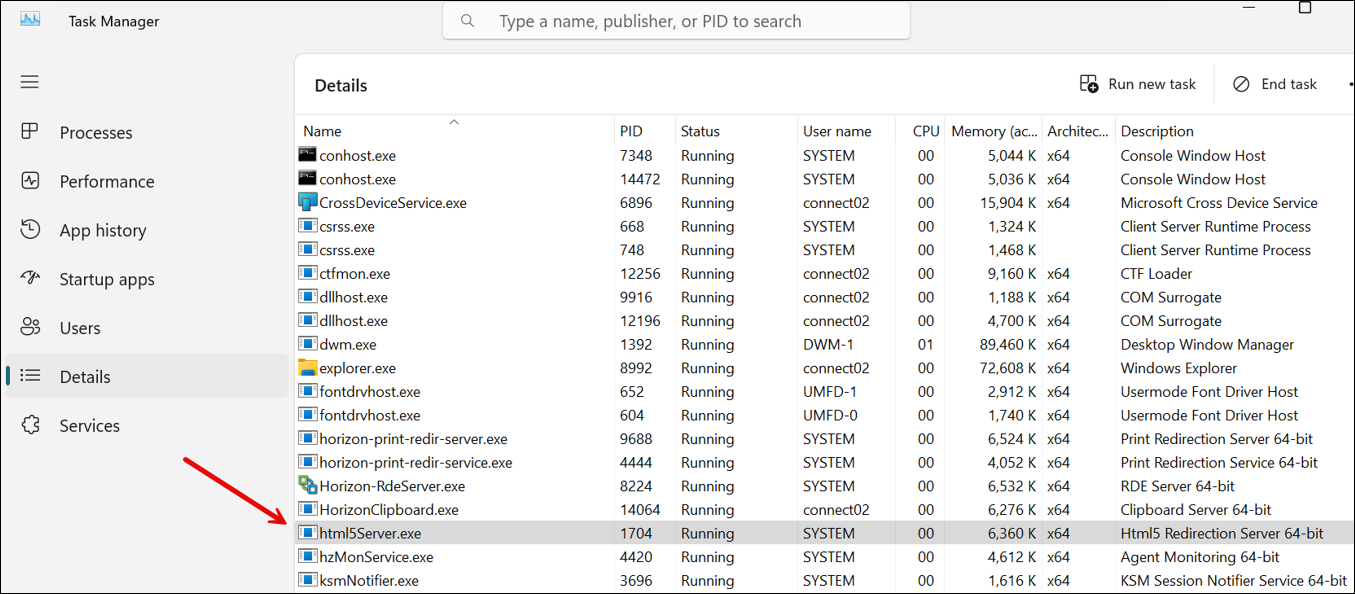
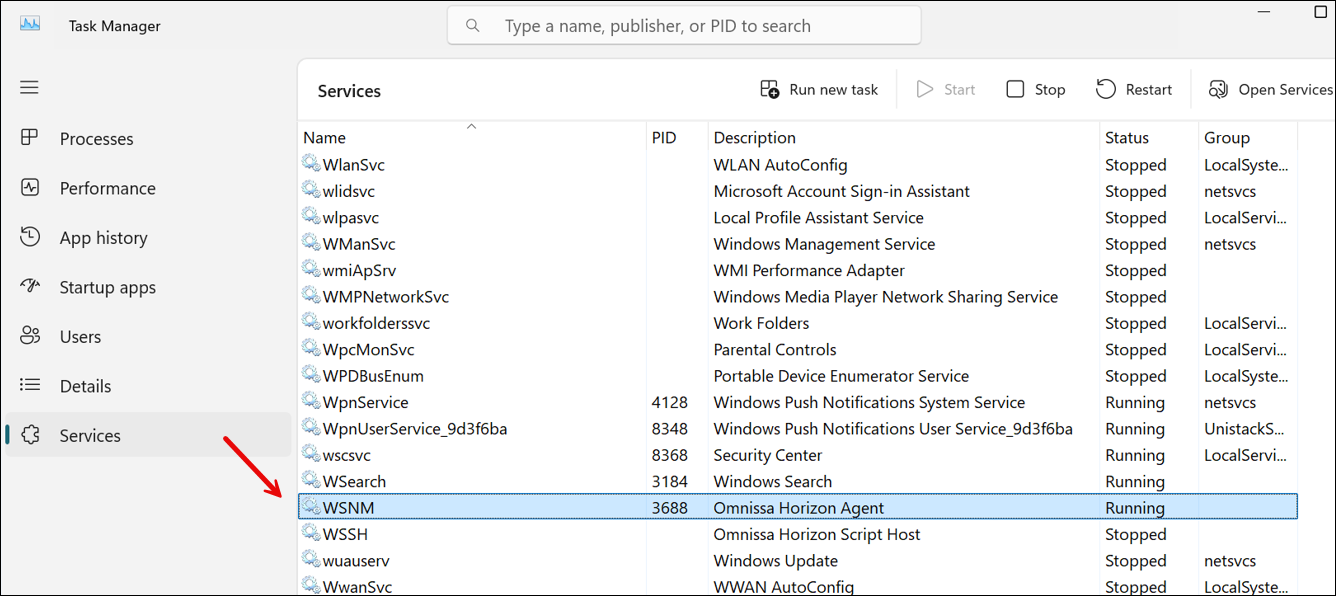
Após a instalação do agente Omnissa, os processos html5server.exe e wsnm.exe sempre estarão em execução no Gerenciador de tarefas, independentemente do status de ativação do SDK. A imagem a seguir mostra o processo html5server.exe em execução no Gerenciador de tarefas.
A imagem a seguir mostra o processo wsnm.exe em execução no Gerenciador de tarefas.
-
-
Solução de problemas
-
O arquivo de log do Omnissa pode ser encontrado em:
%tmp%\omnissa-{username}\horizon-html5Client-{pid}.lognota
O
{pid}refere-se ao ID do processo do cliente Horizon "horizon-protocol.exe", que pode ser encontrado no Gerenciador de tarefas. -
Configurações de Registro para registro em log aprimorado
Para habilitar o registro em log detalhado para solução de problemas, adicione as seguintes entradas do Registro:
HKEY_LOCAL_MACHINE\SOFTWARE\Omnissa\Horizon\Html5mmr: - "html5mmr.log.noThrottle" = dword:00000001HKEY_LOCAL_MACHINE\SOFTWARE\Omnissa\Horizon\Html5mmr\WebrtcRedir: - "html5mmr.log.webrtc.allowFullText" = dword:00000001 - "html5mmr.log.webrtc.allowThrottle" = dword:00000000 - "html5mmr.log.webrtc.sharedlib.internal" = dword:00000001 - "html5mmr.log.webrtc.sharedlib.network" = dword:00000001 - "html5mmr.log.webrtc.sharedlib.media" = dword:00000001 - "html5mmr.log.webrtc.shim.logToConsole" = dword:00000001 - "html5mmr.log.webrtc.sharedlib.signal" = dword:00000001 - "html5mmr.log.noThrottle" = dword:00000001 - "html5mmr.log.webrtc.tracelevel" = dword:00000001Essas configurações de Registro permitem um registro em log detalhado que pode ajudar no diagnóstico de problemas com a integração do Omnissa VDI.
-
-
Configurações de rede/firewall
-
Configuração do Omnissa VDI
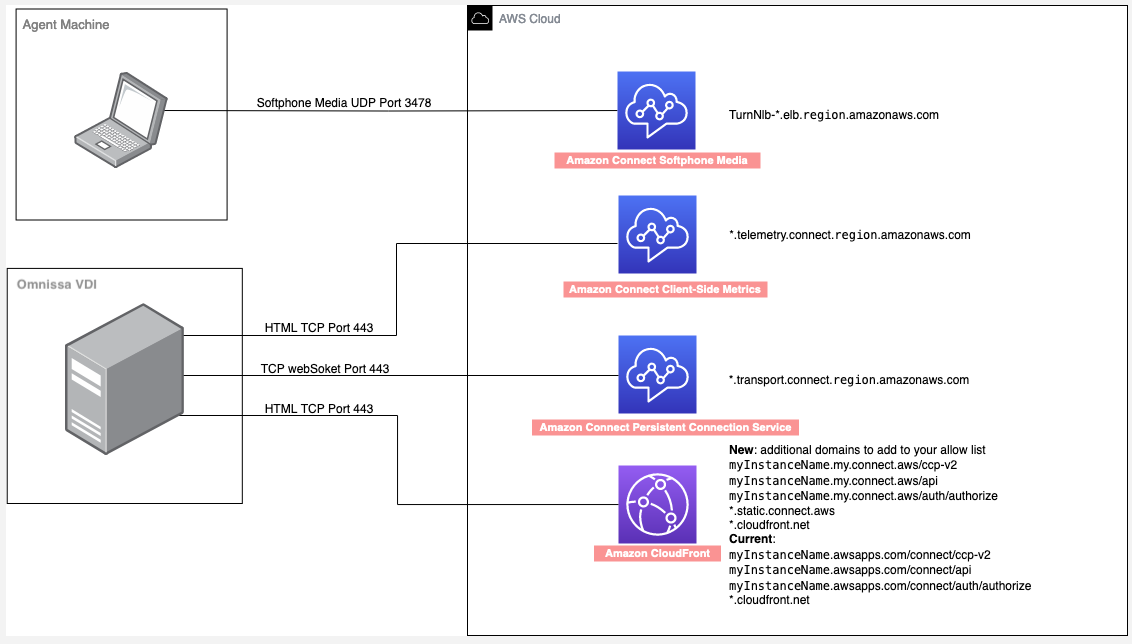
O administrador precisa permitir que o servidor Omnissa acesse o TCP/443 tráfego do Amazon Connect para os domínios mencionados no diagrama abaixo. Consulte o tópico Configurar sua rede para ter detalhes sobre essa configuração.
-
Configuração da estação de trabalho do atendente
Essa solução requer a conexão de mídia entre o agente thin client e o Connect Customer. Siga o Configurar sua rede tópico para permitir o tráfego entre a máquina do agente e a porta UDP 3478 do Connect Customer Softphone Media.
O diagrama a seguir ilustra o uso da porta UDP 3478.
-
Alterações de código necessárias em seu CCP personalizado
Para habilitar a otimização de áudio no ambiente Omnissa VDI, você deve configurar seu CCP personalizado com as alterações a seguir.
-
Adicione o trecho de código a seguir antes da inicialização do CCP. Isso ajuda a gerenciar a identificação de janelas para o CCP, especialmente importante quando os atendentes têm várias janelas abertas. Ele adiciona um carimbo de data/hora e o marcador “Guia Telefone virtual ativo” para ajudar a identificar a janela ativa do CCP.
const ACTIVE_SOFTPHONE_TAB = "Active Softphone Tab"; window.addEventListener('message', (event) => { if (event.data.type === 'get_horizon_window_title') { let title = document.title; const currentTime = new Date(); if (!title.endsWith(ACTIVE_SOFTPHONE_TAB)) { title += ` ${currentTime.getHours()}${currentTime.getMinutes()}${currentTime.getSeconds()} ` + ACTIVE_SOFTPHONE_TAB; document.title += ` ${currentTime.getHours()}${currentTime.getMinutes()}${currentTime.getSeconds()} ` + ACTIVE_SOFTPHONE_TAB; } event.source.postMessage( { type: 'horizon_window_title_response', title: title, source: 'parent' }, event.origin ); } }); -
Adicione o parâmetro da plataforma VDI à sua configuração do InitCCP. O objetivo disso é habilitar o redirecionamento de áudio.
softphone: {
    allowFramedSoftphone: true,
    VDIPlatform: "OMNISSA"
}
Importante
Quando o
VDIPlatform: "OMNISSA"é definido, o CCP não retornará ao áudio padrão do navegador da Web se a otimização de áudio do Omnissa falhar. Isso significa que:-
As chamadas falharão se um atendente acessar o CCP fora da Omnissa VM.
-
Os desenvolvedores do CCP devem determinar se o CCP será executado dentro da Omnissa VM antes de definir esse parâmetro.
Opções de implementação:
-
Use caminhos de URL separados para acesso Omnissa e não Omnissa.
-
Use parâmetros de URL para determinar o ambiente.
-
Implemente uma API para determinar a configuração correta com base no contexto do usuário.
-
Como verificar o fluxo de mídia entre o thin client e o Amazon Connect durante a chamada
-
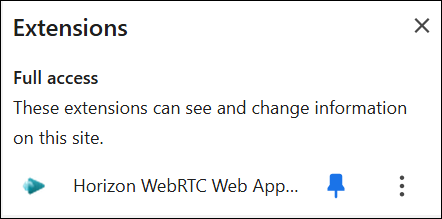
Verifique se a extensão do navegador WebRTC do Omnissa Horizon está habilitada e no estado Pronto.
-
Confira o ícone da extensão na barra de ferramentas do seu navegador:
-
O ícone azul indica o estado Pronto e a funcionalidade adequada.
-
O ícone cinza indica o estado Não pronto e possíveis problemas.
A imagem a seguir mostra a aparência da extensão de navegador Omnissa Horizon WebRTC quando habilitada e no estado Pronto.
-
-
Conferir o status do processo:
-
Abra o Gerenciador de tarefas.
-
Verifique se os processos html5server.exe e wsnm.exe estão em execução.
-
Esses processos devem permanecer em execução durante as chamadas. Se um deles falhar, a funcionalidade da VDI falhará.
-
-
Teste o fluxo de áudio:
-
Faça uma chamada de teste
-
Verifique a otimização do áudio desabilitando o acesso ao microfone no navegador da VM. As chamadas devem continuar funcionando enquanto o áudio está sendo processado localmente
-
Confira se há problemas de latência ou qualidade de áudio.
-
-
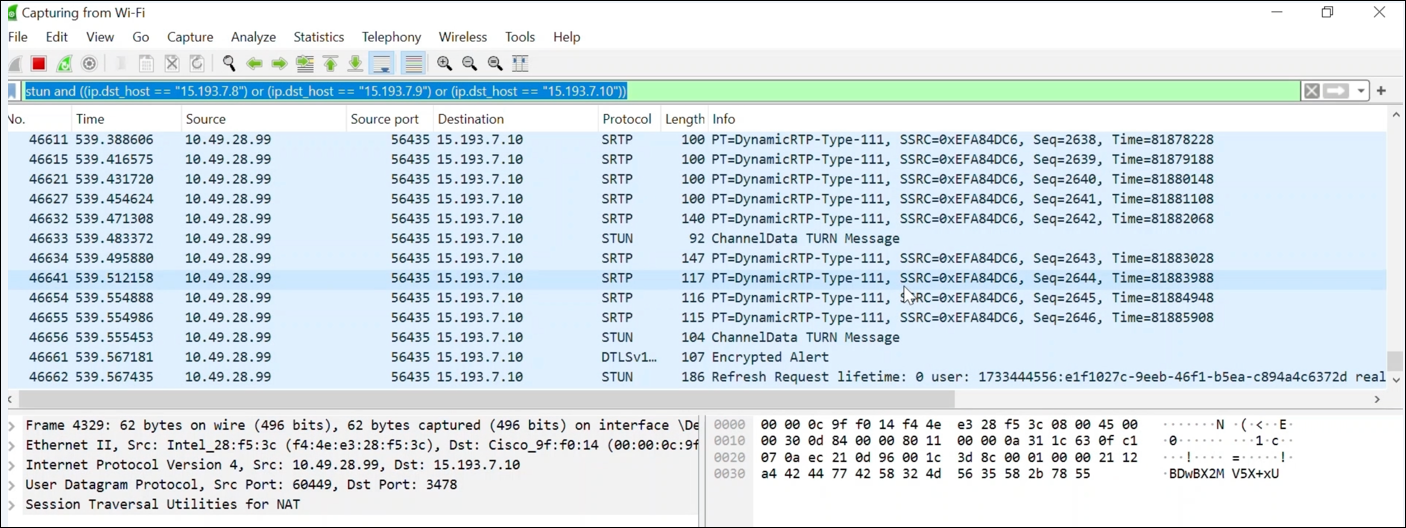
Use o Wireshark para verificar:
O Wireshark é um analisador de pacotes de rede gratuito e de código aberto. Para acessar mais informações, consulte o site
do Wireshark. -
Baixe o Wireshark aqui
. -
Depois que o Wireshark for instalado, abra o wireshark no thin client e comece a monitorar sua rede local.
-
Conecte-se a uma chamada e, na barra de filtro na parte superior, insira o seguinte filtro:
(udp.srcport == 3478 or udp.dstport == 3478) and ((ip.dst_host = "15.193.6.0/24")) -
Verifique se você pode ver o fluxo de pacotes de mídia entre a máquina do agente e o Connect Customer.
-
Se nenhum pacote estiver visível:
-
Confira a conectividade de rede e as regras de firewall.
-
Confira as configurações de otimização de áudio.
-
nota
O intervalo de IP mostrado acima é para a região do Leste dos EUA (Norte da Virgínia) da AWS . Para intervalos de IP de outras regiões, consulte Configurar sua rede.
A imagem a seguir mostra os intervalos de IP de.
-
-
Registro em log do console
-
Para Windows: abra as ferramentas do desenvolvedor do navegador (F12).
-
Procure a seguinte WebRTC-related mensagem confirmando a inicialização do Omnissa: R
TC.js is using
                                        OmnissaVDIStrategy
Confira um exemplo a seguir de como a mensagem de confirmação se parece.
{
        "component": "softphone",
        "level": "LOG",
        "text": " RTC.js is using OmnissaVDIStrategy",
        "time": "2025-04-03T20:47:40.460Z",
        "exception": null,
        "objects": [],
        "line": 64,
        "agentResourceId": "20c6b5a3-259e-4e18-a8a7-b962d54a6344",
        "loggerId": "1743713238678-pz6yp1q4n9s",
        "contextLayer": "CRM"
    },
-
Limitações
As seguintes configurações do CCP não são aceitos:
-
CCP nativo: a otimização de áudio para o CCP nativo não é aceita. A mídia continuará fluindo pelo navegador dentro da VM para chamadas processadas usando esse mesmo navegador.
-
Adaptador CTI Salesforce: não aceita a detecção da plataforma VDI, resultando em roteamento de mídia pelo navegador da VM em vez de processamento otimizado de áudio do lado do cliente.
