As traduções são geradas por tradução automática. Em caso de conflito entre o conteúdo da tradução e da versão original em inglês, a versão em inglês prevalecerá.
Otimize o áudio Connect Customer para desktops em nuvem Citrix
O Connect Customer facilita a entrega de experiências de voz de alta qualidade quando seus agentes estão usando ambientes Citrix Virtual Desktop Infrastructure (VDI). Seus agentes podem usar seus aplicativos de desktop remoto Citrix, como o Citrix Workspaces, para transferir o processamento de áudio para o dispositivo local do agente e redirecionar automaticamente o áudio para o Connect Customer, resultando em melhor qualidade de áudio em redes desafiadoras.
Para começar, você pode usar as bibliotecas de código aberto do Connect Customer
Requisitos do sistema
Esta seção descreve os requisitos do sistema para usar o SDK do Citrix Unified Communications com o Connect Customer.
Importante
O Chrome 147 e o Edge 147 introduzem prompts de acesso à rede local que podem bloquear a otimização do Citrix UCSDK. Se você usar essas versões do navegador, a otimização de áudio não funcionará até que você aplique a solução alternativa. Para obter detalhes e etapas de solução alternativa, consulte Os prompts de acesso à rede local do Chrome 147 e do Edge 147 bloqueiam a otimização do UCSDK
-
Versão da aplicação Citrix Workspace
É recomendável usar a versão mais recente da aplicação Citrix Workspace, conforme descrito nesta documentação
. No entanto, no mínimo, você deve usar o CWA 2305 ou posterior. -
Versão do Citrix Server
Recomenda-se que a versão do Citrix VDA (Virtual Delivery Agent) seja 2203 LTSR ou posterior.
-
Configuração do Citrix Server
O Citrix UC SDK não é compatível com uso por padrão, e o administrador do sistema precisa adicionar uma entrada de registro da lista de permissões da seguinte forma:
-
Caminho da chave:
Computer\HKEY_LOCAL_MACHINE\SOFTWARE\WOW6432Node\Citrix\WebSocketService -
Nome da chave:
ProcessWhitelist -
Tipo de chave:
REG_MULTI_SZ -
Valor da chave:
-
Chrome.exe -
msedge.exe
-
Depois de configurar o registro acima com êxito, reinicie o
CitrixHdxWebSocketServiceusando o Gerenciador de tarefas para concluir a configuração.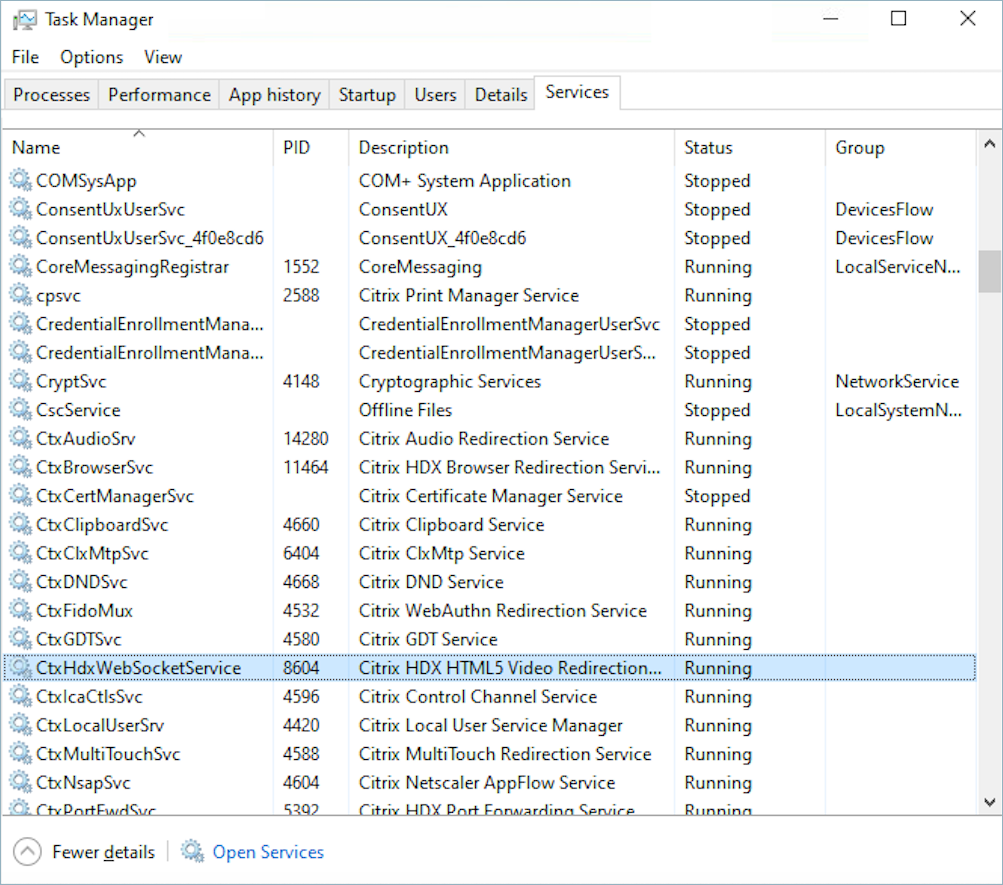
-
-
Networking/FirewallConfigurações
-
Configuração do servidor Citrix
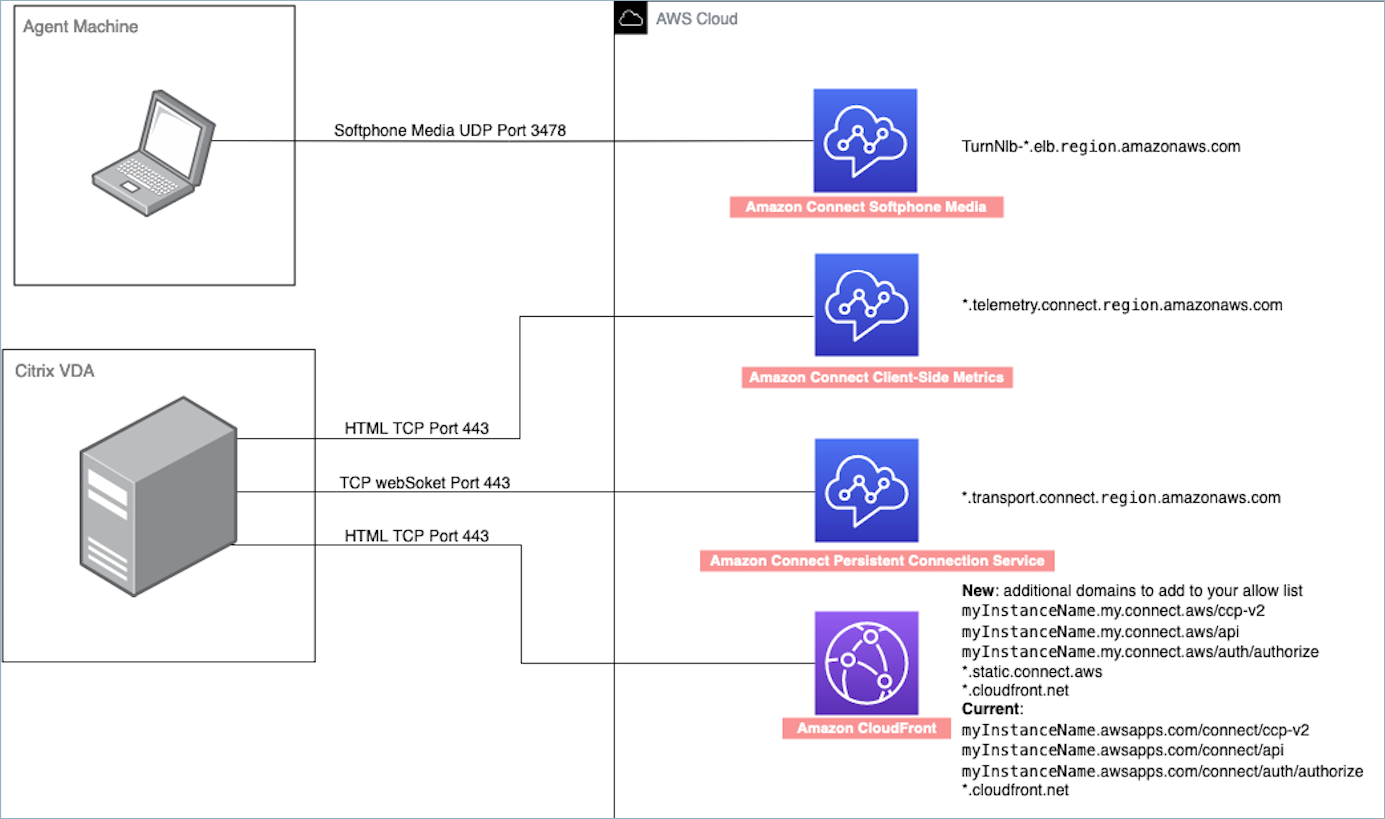
O administrador precisa permitir que o servidor Citrix acesse o TCP/443 tráfego do Connect Customer nos domínios mencionados no diagrama a seguir. Para obter mais informações, consulte Configurar sua rede.
-
Configuração da máquina do atendente
Essa solução requer uma conexão de mídia entre o thin client do agente e o Connect Customer. Para permitir o tráfego entre a máquina do agente e a porta UDP 3478 do Softphone Media do Connect Customer, consulte. Configurar sua rede
-
-
Implantação de CCP não compatível
-
CCP nativo
-
Confirme os fluxos de mídia entre o thin client e o Connect Customer durante a chamada
-
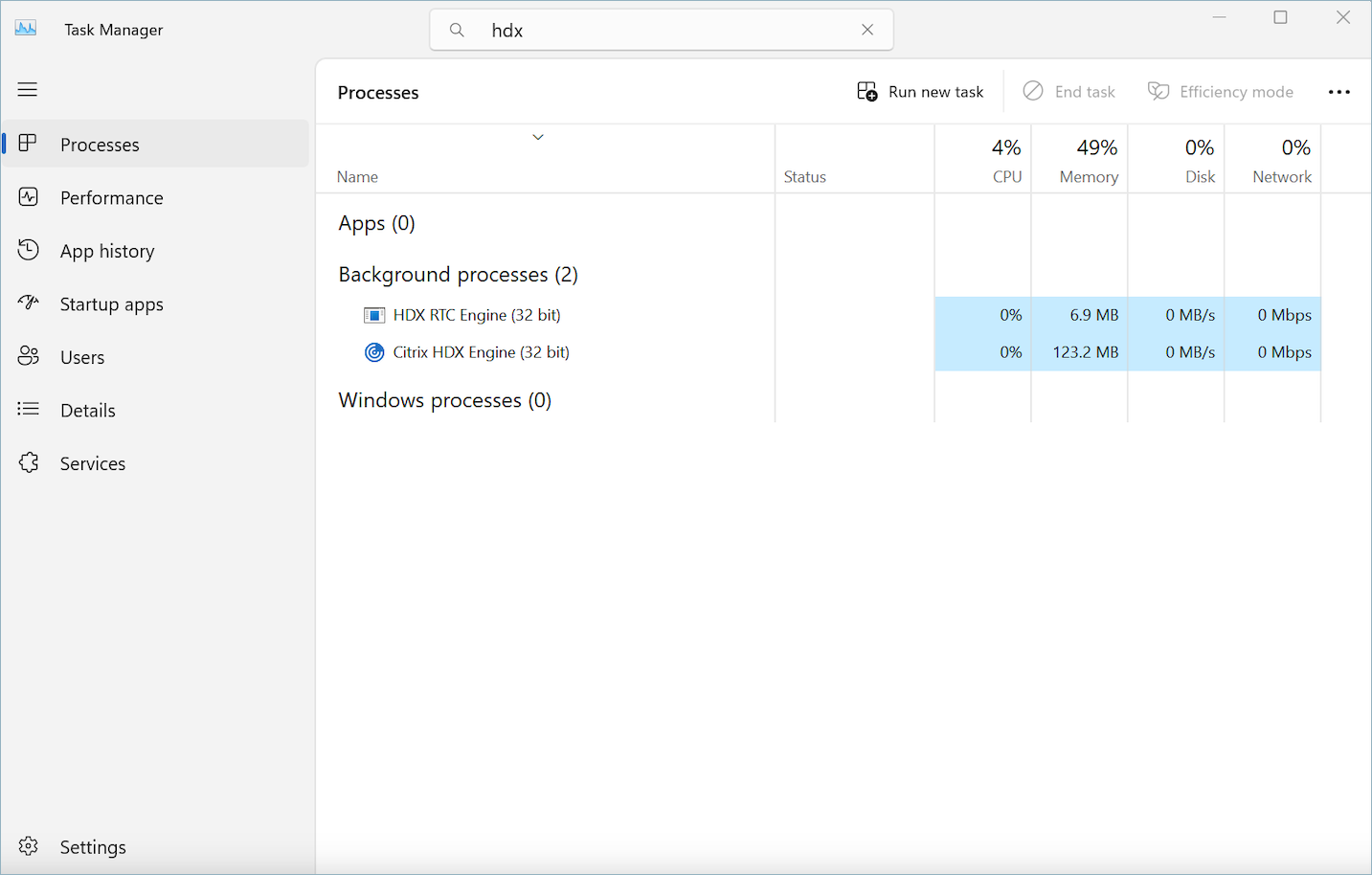
Usar o Gerenciador de Tarefas (Windows) para verificar
Inicie o Gerenciador de Tarefas no thin client do atendente e verifique se o serviço HDX está em execução ou não. Se ele estiver em execução, isso indicará que a mídia está sendo redirecionada conforme esperado.